> ## Documentation Index
> Fetch the complete documentation index at: https://docs.libratech.ai/llms.txt
> Use this file to discover all available pages before exploring further.

# SharePoint

> Połączenie Libra z obszarem roboczym Microsoft 365 kancelarii pozwala używać plików SharePoint w czatach, Reviews i Discoveries bez ich pobierania.

<video autoPlay muted loop playsInline src="https://mintcdn.com/libra-4206ec93/5Pm7pEl9igcUcCSB/assets/videos/integrations/research-demo.webm?fit=max&auto=format&n=5Pm7pEl9igcUcCSB&q=85&s=5935e71b09c12709947ab956f6849d69" className="rounded-xl border w-full" data-path="assets/videos/integrations/research-demo.webm" />

Integracja SharePoint pozwala Libra sięgać do plików w obszarze roboczym Microsoft 365 kancelarii, dzięki czemu można z nimi pracować bez pobierania i ponownego przesyłania czegokolwiek. W Libra widnieje jako **SharePoint** – karta w **Ustawienia → Integracje** nosi nazwę *Microsoft 365 files*.

Zawsze obowiązują własne uprawnienia Microsoft. Libra przegląda SharePoint w imieniu użytkownika, więc widoczne są wyłącznie te witryny, biblioteki i pliki, które dane konto Microsoft może już otworzyć.

## Przed rozpoczęciem

SharePoint jest częścią planu **Professional**. W planie Starter panel integracji wyświetla zachętę do zmiany planu zamiast procesu konfiguracji, więc administrator kancelarii nie ma tu nic do włączenia – zob. [Subskrypcja](/pl/resources/subscription).

Poza planem konieczne są trzy rzeczy, w tej kolejności:

1. **Administrator organizacji Microsoft 365** udziela Libra dostępu do SharePoint. Jest to jedna zgoda dla całej organizacji, udzielana jednorazowo.
2. **Administrator zespołu Libra** (właściciel lub administrator zespołu) włącza SharePoint dla zespołu.
3. **Każda osoba** łączy własne konto Microsoft.

W przypadku zwykłego członka zespołu kroki 1 i 2 są zazwyczaj już wykonane – pozostaje tylko ostatni.

## Dwa sposoby korzystania z SharePoint

Po nawiązaniu połączenia SharePoint dociera do Libra na dwa dość różne sposoby – warto przed rozpoczęciem wiedzieć, który z nich będzie potrzebny.

|                             | Dodawanie plików                                                                                           | Połączenie folderu jako bazy danych                                                                      |
| --------------------------- | ---------------------------------------------------------------------------------------------------------- | -------------------------------------------------------------------------------------------------------- |
| **Co się dzieje**           | Libra pobiera wybrane pliki i zapisuje ich kopię w projekcie.                                              | Nic nie jest kopiowane. Libra łączy się z folderem i przegląda go na żywo w SharePoint.                  |
| **Gdzie trafiają**          | [Pliki projektu](/pl/features/documents/library) danego projektu lub bezpośrednio do wiadomości na czacie. | [Baza danych](/pl/features/databases/basics) na poziomie obszaru roboczego, dostępna z każdego projektu. |
| **Czy pozostaje aktualne?** | Nie – kopia to migawka z chwili dodania.                                                                   | Tak – Libra odczytuje bieżącą zawartość folderu.                                                         |
| **Najlepsze do**            | Kilku dokumentów, na których opiera się dana sprawa.                                                       | Stałego zbioru, który kancelaria utrzymuje w SharePoint i wykorzystuje w wielu sprawach.                 |

Łączenie folderów jako baz danych wymaga planu **Team**, ponieważ należy do produktu Bazy danych.

## Konfiguracja

### Jednorazowa konfiguracja dla organizacji

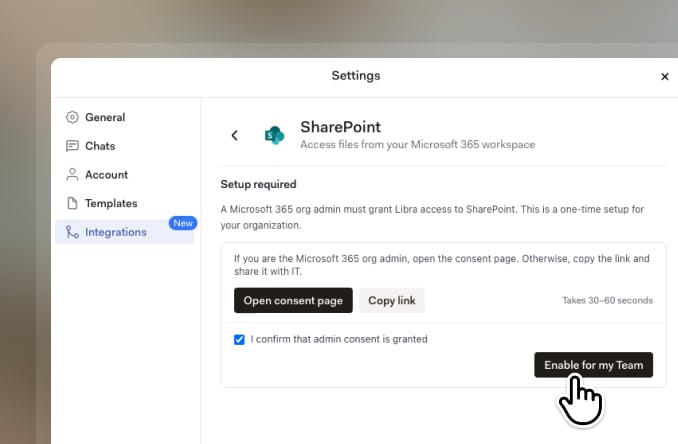
Tę część wykonuje administrator zespołu Libra we współpracy z osobą administrującą tenantem Microsoft 365. Należy otworzyć **Ustawienia → Integracje → SharePoint**; panel otwiera się na widoku **Wymagana konfiguracja**.

<img src="https://mintcdn.com/libra-4206ec93/pnEt5D-f3JDzogZl/assets/images/app/sharepoint-enable-team.jpg?fit=max&auto=format&n=pnEt5D-f3JDzogZl&q=85&s=c237a0493072c64a63390b756370d738" alt="Panel konfiguracji SharePoint z opcjami Otwórz stronę zgody i Kopiuj link, polem wyboru potwierdzenia zgody administratora oraz przyciskiem Włącz dla mojego zespołu" width="678" height="444" data-path="assets/images/app/sharepoint-enable-team.jpg" />

<Steps>
  <Step title="Uzyskanie zgody administratora Microsoft">
    Administrując tenantem Microsoft 365 samodzielnie, należy kliknąć **Otwórz stronę zgody**. Libra otworzy stronę zgody administratora Microsoft w nowej karcie, gdzie można przejrzeć zakres dostępu, o który prosi Libra, i go zatwierdzić. Zajmuje to niecałą minutę.

    Jeśli tenantem administruje ktoś inny, należy kliknąć **Kopiuj link** i przesłać link tej osobie. Dopóki zgoda nie zostanie zatwierdzona, nic więcej w tym panelu nie będzie działać.
  </Step>

  <Step title="Potwierdzenie i włączenie">
    Po powrocie do Libra należy zaznaczyć **Potwierdzam, że zgoda administratora została udzielona**. Do tego momentu przycisk **Włącz dla mojego zespołu** pozostaje nieaktywny. Po jego kliknięciu SharePoint staje się dostępny dla wszystkich w zespole.
  </Step>
</Steps>

<Info>
  Włączenie SharePoint dla zespołu nie daje nikomu dostępu do cudzych plików. Otwiera jedynie drzwi – każda osoba nadal loguje się własnym kontem Microsoft i widzi tylko to, co widzi jej konto.
</Info>

### Połączenie własnego konta

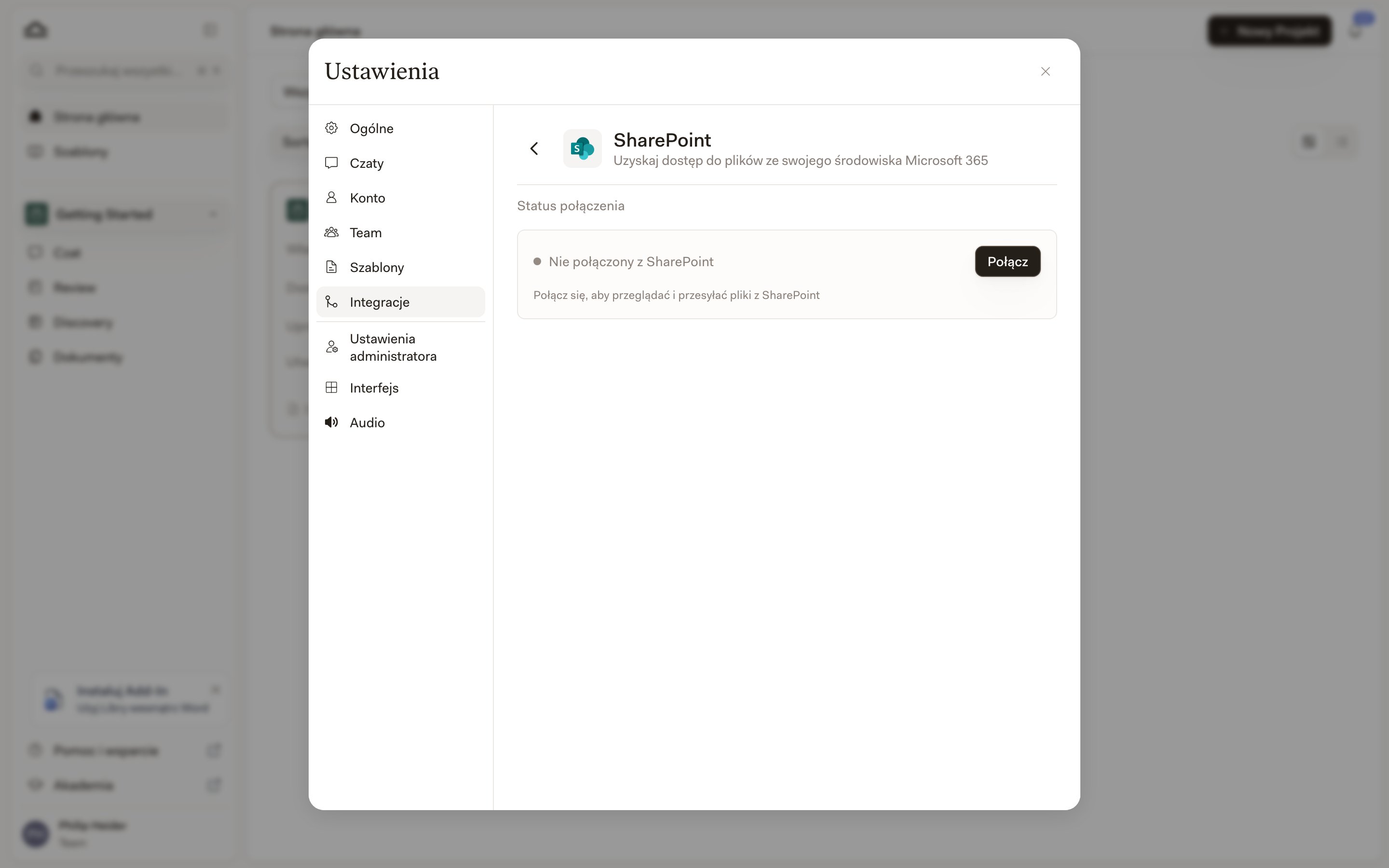
<img src="https://mintcdn.com/libra-4206ec93/-qIgCKrFin4trf97/assets/images/pl/integrations/sharepoint/connect.png?fit=max&auto=format&n=-qIgCKrFin4trf97&q=85&s=8beb685f5e9bcf1852cfedd6301e4a0e" alt="Panel integracji SharePoint pokazujący stan połączenia „Nie połączono z SharePoint” oraz przycisk Połącz" width="2880" height="1800" data-path="assets/images/pl/integrations/sharepoint/connect.png" />

Należy przejść do **Ustawienia → Integracje → SharePoint** i spojrzeć na **Stan połączenia**. Po kliknięciu **Połącz** trzeba zalogować się kontem Microsoft w otwartym oknie, korzystając ze zwykłego logowania organizacji. Gdy okno się zamknie, stan zmieni się na **Połączono z SharePoint**.

Jeśli przycisk **Połącz** jest nieaktywny, a panel informuje, że administrator zespołu musi najpierw włączyć SharePoint, powyższy krok zespołowy nie został jeszcze wykonany.

## Dodawanie plików SharePoint do projektu

W panelu **Pliki projektu** danego projektu należy otworzyć menu **Dodaj** i wybrać **Dodaj z SharePoint** – opcja znajduje się obok **Prześlij pliki** i **Prześlij foldery**. Wystarczy przejść do odpowiedniej lokalizacji, zaznaczyć pliki i kliknąć **Dodaj dokumenty**. Libra pobierze je i doda do projektu jak każdy inny przesłany plik – oznacza to, że projekt przechowuje kopię, a późniejsze zmiany w SharePoint już do niej nie trafią.

To samo można zrobić bez opuszczania rozmowy – o ile zespół nie ma Baz danych. W takim przypadku menu załączników w polu tworzenia wiadomości zawiera pozycję **SharePoint**, która otwiera tę samą przeglądarkę i dołącza wybrane pliki do wiadomości.

<Note>
  Gdy zespół ma już Bazy danych, ta bezpośrednia pozycja znika: menu załączników zaczyna się od **Wybierz pliki**, gdzie zamiast otwierania SharePoint wyświetlane są bazy danych. Stamtąd można przeglądać bazę danych SharePoint – a jeśli jeszcze jej nie utworzono, pozycja **SharePoint** na tej liście prowadzi do sekcji **Bazy danych**, gdzie można ją utworzyć.
</Note>

## Łączenie folderu SharePoint jako bazy danych

**Baza danych SharePoint** wskazuje Libra jeden folder i pozostawia pliki tam, gdzie są. Można ją utworzyć w **Bazy danych → Nowa baza danych → Dodaj folder Sharepoint**, nadać jej nazwę, a następnie za pomocą **Wybierz z SharePoint** wskazać folder. Jak ujmuje to okno dialogowe, pliki pozostają w SharePoint i stają się kontekstem wielokrotnego użytku w czatach i innych zadaniach Libra.

Ponieważ nic nie jest pobierane do systemu, baza danych SharePoint nie zużywa limitu stron i nigdy się nie dezaktualizuje – Libra za każdym razem odczytuje folder w jego bieżącym stanie. W zamian przeglądarka działa tylko do odczytu: można sortować, poruszać się po folderach, podglądać dokumenty i dodawać je do czatu, ale niczego w folderze nie da się zmienić z poziomu Libra. Pliki PDF i typowe formaty Office wyświetlają się w podglądzie na miejscu; wszystko inne otwiera się przez **Otwórz w SharePoint**.

Gdy baza danych SharePoint już istnieje, można wskazać ją czatowi w **Narzędzia → Wyszukaj pliki**, gdzie pojawia się w sekcji **Bazy danych**. Przy aktywnym połączeniu z SharePoint lista oferuje też przełącznik **Cały SharePoint**, umożliwiający przeszukiwanie całego obszaru roboczego, a nie jednego połączonego folderu.

Zanim zacznie się na niej polegać, warto wiedzieć o trzech rzeczach:

* **O tym, kto co widzi, nadal decydują uprawnienia SharePoint.** Udostępnienie bazy danych w Libra nie udostępnia folderu. Osoba, która nie może otworzyć folderu w SharePoint, widzi komunikat *Brak dostępu do tego folderu* wraz z prośbą o zwrócenie się do właściciela folderu w SharePoint o dostęp.
* **Jakość wyszukiwania zależy od licencji Microsoft danej osoby.** Użytkownik z licencją Microsoft 365 Copilot otrzymuje wyszukiwanie semantyczne; wszyscy pozostali – wyszukiwanie po słowach kluczowych. Nie ma na to ustawienia – Libra sprawdza licencję w momencie wyszukiwania, a okno tworzenia bazy informuje, które wyszukiwanie będzie dostępne.
* **Przeniesienie lub usunięcie folderu zrywa połączenie.** Baza danych zgłasza wtedy, że połączony folder został przeniesiony lub usunięty, a administrator musi połączyć ją ponownie lub usunąć.

Zob. [Bazy danych](/pl/features/databases/basics), aby dowiedzieć się, jak działają już zbudowane bazy danych i czym różnią się od Plików projektu.

## Zarządzanie połączeniem

Połączenie znajduje się w **Ustawienia → Integracje → SharePoint**, w sekcji **Stan połączenia**. Przycisk **Rozłącz** usuwa powiązanie między kontem Libra a kontem Microsoft; Libra prosi o potwierdzenie, a połączyć się ponownie można w każdej chwili z tego samego miejsca.

Administratorzy zespołu widzą jeszcze jedną opcję – **Wyłącz dla zespołu**. Wyłącza ona SharePoint dla wszystkich: nikt w zespole nie może się połączyć, a istniejące połączenia zostają usunięte. Należy jej używać, gdy kancelaria wyłącza integrację, a nie do naprawiania problemu z kontem pojedynczej osoby.

## Rozwiązywanie problemów

<div className="libra-buddy-callout">
  <img src="https://mintcdn.com/libra-4206ec93/wgVZXcGnHS4aJk9T/assets/images/libra-buddy/questioning.png?fit=max&auto=format&n=wgVZXcGnHS4aJk9T&q=85&s=810df7246558207348feb4bc2ab3ad17" alt="Maskotka Libra ze znakiem zapytania" width="710" height="643" data-path="assets/images/libra-buddy/questioning.png" />

  <div className="libra-buddy-callout-content">
    Ten sam folder SharePoint potrzebny w sprawie za sprawą? Zamiast dodawać jego pliki projekt po projekcie, wystarczy raz połączyć go jako bazę danych – koniec z ponownym przesyłaniem, a wszyscy pracują na bieżącej zawartości folderu.
  </div>
</div>

| Problem                                                  | Co zrobić                                                                                                                                                                                                         |
| -------------------------------------------------------- | ----------------------------------------------------------------------------------------------------------------------------------------------------------------------------------------------------------------- |
| Nigdzie nie widać opcji SharePoint                       | Zespół może korzystać z planu Starter, w którym integracja jest niedostępna, albo administrator zespołu jeszcze jej nie włączył. Które z tych dwóch – można sprawdzić w **Ustawienia → Integracje → SharePoint**. |
| Przycisk **Połącz** jest nieaktywny                      | Brakuje kroku zespołowego. Administrator zespołu musi uzyskać zgodę administratora Microsoft i kliknąć **Włącz dla mojego zespołu**.                                                                              |
| Logowanie się nie udaje lub okno w ogóle się nie otwiera | Należy sprawdzić, czy przeglądarka nie blokuje wyskakującego okna i czy logowanie odbywa się kontem Microsoft mającym dostęp do SharePoint kancelarii.                                                            |
| Oczekiwane pliki nie są widoczne                         | Widoczne jest tylko to, co może otworzyć dane konto Microsoft. Należy poprosić właściciela o udostępnienie witryny lub folderu w SharePoint.                                                                      |
| Libra informuje o wygaśnięciu sesji                      | Należy połączyć się ponownie w **Ustawienia → Integracje → SharePoint**.                                                                                                                                          |
| Baza danych SharePoint się nie wczytuje                  | Jeśli zgłasza, że folder został przeniesiony lub usunięty, folder źródłowy już nie istnieje. Administrator musi połączyć bazę ponownie lub ją usunąć.                                                             |