
> ## Documentation Index
> Fetch the complete documentation index at: https://docs.libratech.ai/llms.txt
> Use this file to discover all available pages before exploring further.

# Assistants

> Jak korzystać z Libra Assistants w programie Microsoft Word.

<video autoPlay muted loop playsInline src="https://mintcdn.com/libra-4206ec93/5Pm7pEl9igcUcCSB/assets/videos/integrations/word/assistants.webm?fit=max&auto=format&n=5Pm7pEl9igcUcCSB&q=85&s=d2d2ff733b165605feb605ed21ec5e13" className="rounded-xl border w-full" data-path="assets/videos/integrations/word/assistants.webm" />

<div className="libra-buddy-callout">
  <img src="https://mintcdn.com/libra-4206ec93/wgVZXcGnHS4aJk9T/assets/images/libra-buddy/clipboard.png?fit=max&auto=format&n=wgVZXcGnHS4aJk9T&q=85&s=cde036cf23ea2d67cd50f1c295db549a" alt="maskotka Libra z podkładką do notatek" width="725" height="605" data-path="assets/images/libra-buddy/clipboard.png" />

  <div className="libra-buddy-callout-content">
    Najpierw zaznacz klauzulę, a *dopiero potem* wybierz Assistant. Zaznaczenie pojawia się jako etykieta **Zaznaczony tekst** nad polem wprowadzania – to precyzyjniejsze niż analiza całego dokumentu przez Assistant.
  </div>
</div>

Assistants z aplikacji internetowej Libra są dostępne również w dodatku Word – zarówno te utworzone samodzielnie, jak i udostępnione przez współpracowników oraz własna biblioteka Libra. Wybranie jednego z nich w Word działa dokładnie tak samo jak w aplikacji internetowej: stosowane są jego instrukcje promptu, dokumenty wiedzy oraz skonfigurowane źródła wyszukiwania. Z czego składa się Assistant, opisano na stronie [Assistants](/pl/features/assistants/introduction).

## Wybierz Assistant

<Steps>
  <Step title="Otwórz selektor">
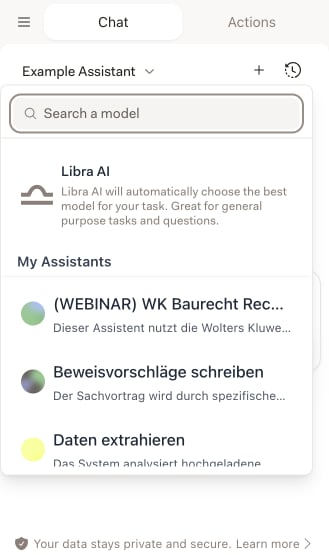
    Na karcie **Chat** kliknij nazwę w lewym górnym rogu panelu. Zawsze pokazuje ona to, na czym rozmowa aktualnie działa – Assistant lub model – wraz ze strzałką obok.

    <img src="https://mintcdn.com/libra-4206ec93/vIwxn8dmEk0jsP5x/assets/images/integrations/word/assistants-picker.png?fit=max&auto=format&n=vIwxn8dmEk0jsP5x&q=85&s=ee4c05c4259a3ead9831398d113a0c7d" alt="Otwarty selektor Assistant w panelu Word z polem wyszukiwania, pozycją Libra AI i sekcją Moje Assistants" width="329" height="555" data-path="assets/images/integrations/word/assistants-picker.png" />
  </Step>

  <Step title="Znajdź odpowiedni Assistant">
    Wpisz nazwę w polu **Wyszukaj model** u góry. Wyszukiwanie dopasowuje nazwy Assistants – w tym nazwy wszystkich wersji językowych, więc Assistant o niemieckiej nazwie pojawi się również po wpisaniu jego angielskiej nazwy. Każda sekcja pokazuje pięć Assistants naraz; **Pokaż wszystkie** rozwija ją, a **Pokaż mniej** ponownie zwija.
  </Step>

  <Step title="Kliknij go">
    Rozmowa natychmiast się przełącza. Od następnej wiadomości obowiązują instrukcje, wiedza i źródła wyszukiwania tego Assistant.
  </Step>
</Steps>

Selektor odświeża się przy każdym otwarciu, więc Assistant utworzony w aplikacji internetowej minutę wcześniej jest już na liście – bez ponownego ładowania dodatku.

## Co zawiera selektor

Lista jest pogrupowana, a grupa pojawia się tylko wtedy, gdy coś zawiera.

| Pozycja                     | Co zawiera                                                                                                                                                               |
| --------------------------- | ------------------------------------------------------------------------------------------------------------------------------------------------------------------------ |
| **Libra AI**                | Domyślna pozycja na samej górze. Samodzielnie dobiera najlepszy model do zadania – właściwy wybór, gdy pytanie nie dotyczy tego, do czego zbudowano konkretny Assistant. |
| **Moje Assistants**         | Assistants utworzone samodzielnie.                                                                                                                                       |
| **Udostępnione Assistants** | Assistants udostępnione przez współpracowników lub kancelarię.                                                                                                           |
| **Libra Assistants**        | Własna, gotowa biblioteka Libra.                                                                                                                                         |
| **Modele podstawowe**       | Modele bazowe, bez dołączonych instrukcji ani wiedzy.                                                                                                                    |

<Note>
  Sekcja **Libra Assistants** jest filtrowana według języka ustawionego w interfejsie: widoczne są te Libra Assistants, które mają wersję w tym języku, a wszystkie tylko wtedy, gdy żaden nie pasuje. Dwoje współpracowników z różnymi językami interfejsu może więc widzieć różne listy.
</Note>

## Wybierz wersję językową

Assistant może mieć kilka wersji językowych, każdą z własną nazwą, opisem i instrukcjami promptu. Po najechaniu kursorem na Assistant, który ma więcej niż jedną wersję, obok jego nazwy pojawia się mała etykieta językowa z dwuliterowym kodem – **DE**, **EN**, **PL**. Assistants z jedną wersją nie mają etykiety.

Kliknij etykietę, aby zobaczyć języki Assistant w kolejności alfabetycznej; wybierz jeden, a następnie kliknij Assistant, aby rozpocząć rozmowę. Etykieta to ustawienie, nie skrót – wybór języka nie wybiera Assistant, więc kliknięcie samego Assistant jest nadal konieczne.

Bez korzystania z etykiety Libra wybiera automatycznie: język interfejsu, jeśli Assistant ma w nim wersję, a w przeciwnym razie pierwszą wersję Assistant. Niezależnie od tego, która wersja jest aktywna, to jej nazwę i opis wyświetla selektor, a wybór zapisuje się wraz z rozmową – po późniejszym otwarciu tej konwersacji wraca ona w tym samym języku.

## Przypnij Assistant

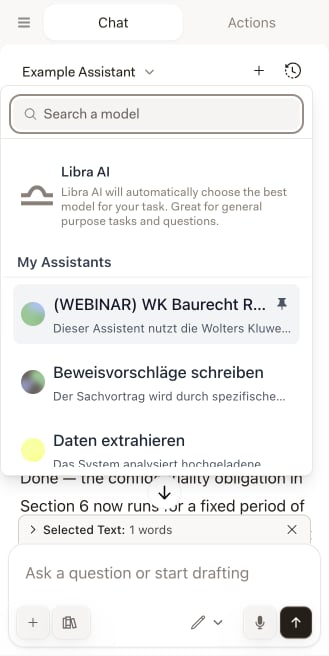
Najedź kursorem na dowolny Assistant, a obok jego nazwy pojawi się pinezka z podpowiedzią **Przypnij na górze**. Kliknij ją, aby przypiąć, i kliknij ponownie, aby odpiąć. Modeli podstawowych nie można przypinać.

<img src="https://mintcdn.com/libra-4206ec93/vIwxn8dmEk0jsP5x/assets/images/integrations/word/assistants-pin.png?fit=max&auto=format&n=vIwxn8dmEk0jsP5x&q=85&s=0612a9651bd88bceeea476307f25de52" alt="Ikona pinezki pojawiająca się obok Assistant po najechaniu kursorem w selektorze Word" width="329" height="656" data-path="assets/images/integrations/word/assistants-pin.png" />

Przypięcie sortuje tylko w obrębie własnej sekcji Assistant – sekcje **Moje Assistants**, **Udostępnione Assistants** i **Libra Assistants** zawsze wyświetlają się w tej kolejności, więc przypięty udostępniony Assistant trafia na górę swojej grupy, a nie na górę listy.

<Warning>
  Przypięcie nie działa podczas wyszukiwania. Filtr wyszukiwania jest stosowany przed sortowaniem przypiętych, więc przypięty Assistant, którego nazwa nie pasuje do wpisanej frazy, znika z listy jak każdy inny.
</Warning>

Przypięcie zapamiętuje dodatek na komputerze, na którym je ustawiono. Nie jest ono zapisywane na koncie Libra, więc nie przenosi się do aplikacji internetowej ani na drugi komputer.

<div className="libra-buddy-callout">
  <img src="https://mintcdn.com/libra-4206ec93/wgVZXcGnHS4aJk9T/assets/images/libra-buddy/pointing.png?fit=max&auto=format&n=wgVZXcGnHS4aJk9T&q=85&s=fb9114facd16ecd4bc0c89bfbc7d660b" alt="maskotka Libra wskazująca" width="856" height="585" data-path="assets/images/libra-buddy/pointing.png" />

  <div className="libra-buddy-callout-content">
    Przypnij dwa lub trzy najczęściej używane Assistants – do sprawdzania NDA, przeredagowywania klauzul czy wyszukiwania w danej jurysdykcji. To wygodniejsze niż przewijanie całej firmowej listy przy każdym dokumencie.
  </div>
</div>

## Co Assistant wnosi do Word

Assistant skonfigurowany z dokumentami w sekcji **Wiedza** przynosi w Word największe korzyści: porównuje otwarty dokument z materiałami referencyjnymi, które już zawiera – standardowym szablonem, firmowym przewodnikiem stylu, właściwą ustawą – dzięki czemu analiza jest spójna między sprawami bez konieczności załączania czegokolwiek.

Źródła wyszukiwania również się przenoszą. Jeśli Assistant ma wstępnie ustawione źródła wyszukiwania, jego wybranie włącza **Wyszukiwanie** dokładnie z tymi źródłami; po powrocie do zwykłego modelu wybór ponownie się czyści. Wybór można potem zmienić w panelu **Wyszukiwanie** i obowiązuje on do końca rozmowy – do momentu zmiany Assistant, która ponownie stosuje źródła tego Assistant lub je czyści.
<Note>
  Jeśli Assistant korzysta ze źródła Wolters Kluwer, z którym konto nie jest połączone, selektor oznacza go etykietą **Wymaga połączenia**, a kliknięcie jedynie wyjaśnia przyczynę. Dodatek nie może samodzielnie przeprowadzić logowania u dostawcy – połącz źródło w aplikacji internetowej Libra zgodnie z opisem w sekcji [Konfiguracja](/pl/integrations/setup), a od tego momentu Assistant będzie działać w Word.
</Note>

## Wskazówki dotyczące korzystania z Assistants

<AccordionGroup>
  <Accordion title="Dopasuj Assistant do zadania">
    Assistant do przeglądu umów do przeglądania, a Assistant wyszukujący do pytań wymagających źródeł. Właściwy Assistant daje lepsze wyniki niż uniwersalny z dłuższym promptem.
  </Accordion>

  <Accordion title="Zaznacz tekst, aby skupić uwagę">
    Przed zadaniem pytania zaznacz sekcję, o którą chodzi. Assistant pracuje dokładnie na tym fragmencie, a nie na całym dokumencie.
  </Accordion>

  <Accordion title="Twórz Assistants dla często spotykanych dokumentów">
    Jeśli ten sam typ umowy wraca co tydzień, wystarczy raz umieścić swój standard w sekcji **Wiedza** Assistant. Potem to jedno kliknięcie na dokument.
  </Accordion>

  <Accordion title="Używaj Libra AI, gdy żaden Assistant nie pasuje">
    Przy jednorazowym pytaniu Assistant nic nie wnosi. Pozycja **Libra AI** na górze selektora sama dobiera model.
  </Accordion>
</AccordionGroup>

## Utwórz nowe Assistants

Assistants tworzy się w aplikacji internetowej Libra, nie w dodatku. Wszystko, co zostanie tam utworzone lub zmienione, pojawia się w Word przy następnym otwarciu selektora.

<Card title="Utwórz niestandardowy Assistant" icon="https://mintcdn.com/libra-4206ec93/vIwxn8dmEk0jsP5x/assets/images/icons/assistants.svg?fit=max&auto=format&n=vIwxn8dmEk0jsP5x&q=85&s=24ac9ed818a343094b45647b10476e70" href="/pl/features/assistants/custom" width="24" height="24" data-path="assets/images/icons/assistants.svg">
  Instrukcje promptu, wersje językowe, źródła wyszukiwania i dokumenty wiedzy – pełny edytor.
</Card>
