> ## Documentation Index
> Fetch the complete documentation index at: https://docs.libratech.ai/llms.txt
> Use this file to discover all available pages before exploring further.
# Chat
> Jak rozmawiać z dokumentami i zlecać poprawki tekstu w Word.
Karta **Chat** pozwala zadawać pytania dotyczące otwartego dokumentu, zlecać poprawki jego tekstu i przeszukiwać prawnicze bazy danych – a wszystko to bez opuszczania Word.
## Tryby Chat
Przełącznik trybu znajduje się po prawej stronie pola wprowadzania i decyduje o tym, co Libra może zrobić z dokumentem. Początkowo jest ustawiony na tryb **Edycja**, a potem zapamiętuje ostatnio wybrany tryb – nowy czat otwiera się więc w tym trybie, w którym przełącznik został pozostawiony, dlatego przed wysłaniem wiadomości warto na niego zerknąć, zwłaszcza po korzystaniu z trybu **Auto**.
| Tryb | Co robi Libra |
| ----------- | -------------------------------------------------------------------------------------------------- |
| **Pytanie** | Odpowiada na pytanie i nigdy nie ingeruje w dokument – tryb Pytanie w ogóle nie ma narzędzi edycji |
| **Edycja** | Proponuje poprawki na karcie **Zmiany**, które można pojedynczo zastosować lub odrzucić |
| **Auto** | Wprowadza każdą poprawkę do dokumentu, gdy tylko jest gotowa |
Tryb **Auto** jest dostępny wyłącznie w aplikacji desktopowej Word dla Windows i Mac. W Word w przeglądarce przełącznik oferuje tylko tryby **Pytanie** i **Edycja**, a czat pozostawiony w trybie **Auto** wraca do trybu **Edycja**.
Przycisk **+** obok pola wprowadzania dodaje do rozmowy pliki z projektu Libra, dzięki czemu Libra może odpowiadać nie tylko na podstawie otwartego dokumentu.
## Zadawanie pytań
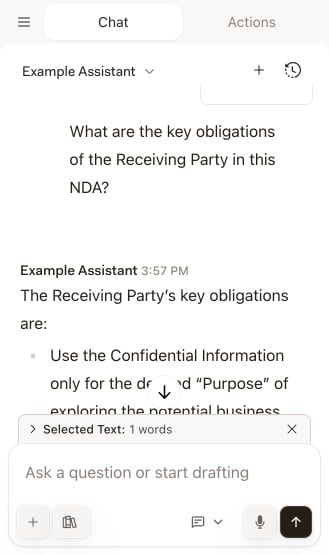
Należy wybrać w przełączniku trybu opcję **Pytanie** i wpisać pytanie. Libra odpowiada na podstawie otwartego dokumentu oraz własnej wiedzy prawniczej, pozostawiając tekst nietknięty. Jeśli przed zadaniem pytania zaznaczy się fragment, pojawi się on w postaci etykiety nad polem wprowadzania, dzięki czemu Libra wie, do czego odnosi się „ta klauzula”. Libra proponuje też pytania dotyczące otwartego dokumentu – kliknięcie jednego z nich wstawia je do pola wprowadzania, po czym można je wysłać.
 ## Zlecanie poprawek tekstu
Trybu **Edycja** należy używać wtedy, gdy Libra ma zmienić tekst, ale ostatnie słowo w sprawie każdej zmiany ma pozostać po stronie użytkownika.
Należy zaznaczyć fragment, który ma zostać zmieniony. Dzięki temu Libra koncentruje się na właściwej sekcji, a nie na całym dokumencie.
Należy otworzyć przełącznik trybu obok pola wprowadzania i wybrać **Edycja**.
Wystarczy napisać Libra, czego się oczekuje:
* „Przeredaguj to w bardziej formalnym tonie”
* „Sformułuj tę klauzulę na korzyść wynajmującego”
* „Skróć okres poufności do dwóch lat”
Libra zwraca swoje poprawki na karcie **Zmiany**. Nic nie trafia do dokumentu, dopóki nie podejmie się wobec nich działania.
## Zlecanie poprawek tekstu
Trybu **Edycja** należy używać wtedy, gdy Libra ma zmienić tekst, ale ostatnie słowo w sprawie każdej zmiany ma pozostać po stronie użytkownika.
Należy zaznaczyć fragment, który ma zostać zmieniony. Dzięki temu Libra koncentruje się na właściwej sekcji, a nie na całym dokumencie.
Należy otworzyć przełącznik trybu obok pola wprowadzania i wybrać **Edycja**.
Wystarczy napisać Libra, czego się oczekuje:
* „Przeredaguj to w bardziej formalnym tonie”
* „Sformułuj tę klauzulę na korzyść wynajmującego”
* „Skróć okres poufności do dwóch lat”
Libra zwraca swoje poprawki na karcie **Zmiany**. Nic nie trafia do dokumentu, dopóki nie podejmie się wobec nich działania.
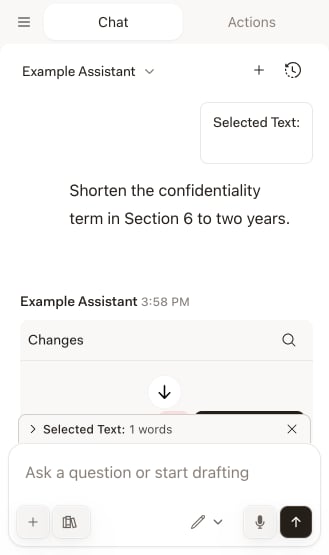 **Zastosuj** wpisuje poprawkę do dokumentu, a **Odrzuć** ją odrzuca. Strzałka obok przycisku **Zastosuj** otwiera menu z opcjami **Zastosuj wszystkie** – gdy wszystkie poprawki mają zostać wprowadzone naraz – oraz **Cofnij odrzucenie** – na wypadek odrzucenia czegoś i zmiany zdania. Gdy poprawka znajdzie się już w dokumencie, karta nadal udostępnia opcje **Cofnij** i **Zastosuj ponownie**.
## Śledzenie zmian
Dodatek ma własny przełącznik **Śledź zmiany**, dostępny w menu za strzałką obok przycisku **Zastosuj**. Jest **domyślnie włączony**, więc zastosowane poprawki trafiają do dokumentu jako śledzone zmiany, które można zaakceptować lub odrzucić standardowymi narzędziami recenzji Word.
Nie trzeba wcześniej włączać funkcji **Śledź zmiany** samego Word. Na chwilę potrzebną do zapisania poprawki dodatek ustawia tryb śledzenia dokumentu zgodnie z tym przełącznikiem, a następnie przywraca wcześniejsze ustawienie – o wyniku decyduje więc przełącznik w dodatku, a nie wstążka Word. Jeśli poprawki mają być zapisywane jako zwykły tekst, przełącznik należy wyłączyć.
## Tryb Auto
W trybie **Auto** pomija się etap przeglądu: każda poprawka jest wprowadzana, gdy tylko Libra skończy ją pisać. Podczas wprowadzania poprawek na karcie pojawia się czerwony przycisk zatrzymania – kliknięcie go zatrzymuje pozostałe poprawki. Wszystko, co już zostało zastosowane, pozostaje w dokumencie, a opcja **Cofnij** jest nadal dostępna dla każdej poprawki.
Przełącznik **Śledź zmiany** obowiązuje także w trybie Auto – gdy jest włączony, poprawki nadal trafiają do dokumentu jako śledzone zmiany do zaakceptowania lub odrzucenia.
Tryb Auto edytuje dokument bez pytania. W dokumentach, w których każda poprawka powinna zostać obejrzana, zanim trafi do tekstu, należy używać trybu **Edycja**.
## Korzystanie z trybu wyszukiwania
Aby otworzyć panel źródeł, należy kliknąć ikonę **Wyszukiwanie** obok pola wprowadzania, a następnie włączyć bazy danych, które Libra ma przeszukiwać. Po zadaniu pytania odpowiedź wraca z cytatami, które można kliknąć, aby otworzyć źródło, na którym się opiera.
**Zastosuj** wpisuje poprawkę do dokumentu, a **Odrzuć** ją odrzuca. Strzałka obok przycisku **Zastosuj** otwiera menu z opcjami **Zastosuj wszystkie** – gdy wszystkie poprawki mają zostać wprowadzone naraz – oraz **Cofnij odrzucenie** – na wypadek odrzucenia czegoś i zmiany zdania. Gdy poprawka znajdzie się już w dokumencie, karta nadal udostępnia opcje **Cofnij** i **Zastosuj ponownie**.
## Śledzenie zmian
Dodatek ma własny przełącznik **Śledź zmiany**, dostępny w menu za strzałką obok przycisku **Zastosuj**. Jest **domyślnie włączony**, więc zastosowane poprawki trafiają do dokumentu jako śledzone zmiany, które można zaakceptować lub odrzucić standardowymi narzędziami recenzji Word.
Nie trzeba wcześniej włączać funkcji **Śledź zmiany** samego Word. Na chwilę potrzebną do zapisania poprawki dodatek ustawia tryb śledzenia dokumentu zgodnie z tym przełącznikiem, a następnie przywraca wcześniejsze ustawienie – o wyniku decyduje więc przełącznik w dodatku, a nie wstążka Word. Jeśli poprawki mają być zapisywane jako zwykły tekst, przełącznik należy wyłączyć.
## Tryb Auto
W trybie **Auto** pomija się etap przeglądu: każda poprawka jest wprowadzana, gdy tylko Libra skończy ją pisać. Podczas wprowadzania poprawek na karcie pojawia się czerwony przycisk zatrzymania – kliknięcie go zatrzymuje pozostałe poprawki. Wszystko, co już zostało zastosowane, pozostaje w dokumencie, a opcja **Cofnij** jest nadal dostępna dla każdej poprawki.
Przełącznik **Śledź zmiany** obowiązuje także w trybie Auto – gdy jest włączony, poprawki nadal trafiają do dokumentu jako śledzone zmiany do zaakceptowania lub odrzucenia.
Tryb Auto edytuje dokument bez pytania. W dokumentach, w których każda poprawka powinna zostać obejrzana, zanim trafi do tekstu, należy używać trybu **Edycja**.
## Korzystanie z trybu wyszukiwania
Aby otworzyć panel źródeł, należy kliknąć ikonę **Wyszukiwanie** obok pola wprowadzania, a następnie włączyć bazy danych, które Libra ma przeszukiwać. Po zadaniu pytania odpowiedź wraca z cytatami, które można kliknąć, aby otworzyć źródło, na którym się opiera.
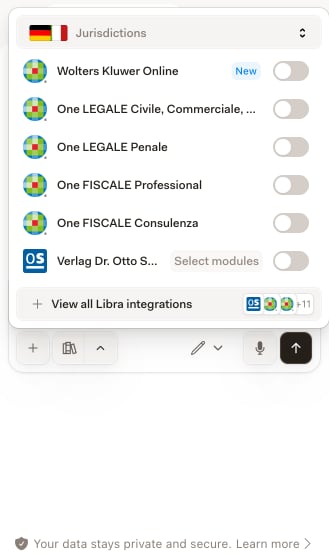 Panel oferuje **te same źródła co aplikacja internetowa** – prawnicze bazy danych i komentarze, orzecznictwo, rejestry przedsiębiorstw i wyszukiwanie w internecie, filtrowane u góry według jurysdykcji – w tym każde źródło aktywowane w trakcie bezpłatnego okresu próbnego. To, które źródła są widoczne, zależy od tego, co połączyła kancelaria i na co pozwala plan; pełny obraz znajduje się w sekcji [Tryb wyszukiwania](/pl/features/chat/research-mode).
Źródła łączy się w aplikacji internetowej, a nie w Word. Przycisk **Połącz** obok źródła otwiera Libra w przeglądarce na stronie ustawień danej integracji, a panel informuje, gdy nic nie jest jeszcze połączone.
Niektóre źródła mierzą swoje wykorzystanie. W okresie próbnym wyszukiwanie w [Otto Schmidt](/pl/integrations/germany/otto-schmidt) jest objęte dziennym limitem: panel pokazuje, ile dziennego limitu już wykorzystano, a Libra ostrzega po jego osiągnięciu. Limit resetuje się następnego dnia.
## Wskazówki, jak uzyskać lepsze wyniki
Pytając o konkretną sekcję, warto najpierw zaznaczyć jej tekst. Libra wie wtedy dokładnie, o który fragment chodzi.
Zamiast „Popraw to” lepiej napisać: „Przeredaguj ten akapit tak, aby podkreślić środki ochrony prawnej kupującego na wypadek opóźnienia dostawy”.
Gdy przełącznik **Śledź zmiany** dodatku jest włączony, każda poprawka zastosowana przez Libra jest śledzoną zmianą, co wpisuje się wprost w zwykły przebieg negocjacji umowy.
W trybie **Edycja** warto przeczytać poprawkę na karcie **Zmiany** przed kliknięciem **Zastosuj**. Jeśli problem zostanie zauważony dopiero później, opcja **Cofnij** przywraca pierwotny tekst.
Panel oferuje **te same źródła co aplikacja internetowa** – prawnicze bazy danych i komentarze, orzecznictwo, rejestry przedsiębiorstw i wyszukiwanie w internecie, filtrowane u góry według jurysdykcji – w tym każde źródło aktywowane w trakcie bezpłatnego okresu próbnego. To, które źródła są widoczne, zależy od tego, co połączyła kancelaria i na co pozwala plan; pełny obraz znajduje się w sekcji [Tryb wyszukiwania](/pl/features/chat/research-mode).
Źródła łączy się w aplikacji internetowej, a nie w Word. Przycisk **Połącz** obok źródła otwiera Libra w przeglądarce na stronie ustawień danej integracji, a panel informuje, gdy nic nie jest jeszcze połączone.
Niektóre źródła mierzą swoje wykorzystanie. W okresie próbnym wyszukiwanie w [Otto Schmidt](/pl/integrations/germany/otto-schmidt) jest objęte dziennym limitem: panel pokazuje, ile dziennego limitu już wykorzystano, a Libra ostrzega po jego osiągnięciu. Limit resetuje się następnego dnia.
## Wskazówki, jak uzyskać lepsze wyniki
Pytając o konkretną sekcję, warto najpierw zaznaczyć jej tekst. Libra wie wtedy dokładnie, o który fragment chodzi.
Zamiast „Popraw to” lepiej napisać: „Przeredaguj ten akapit tak, aby podkreślić środki ochrony prawnej kupującego na wypadek opóźnienia dostawy”.
Gdy przełącznik **Śledź zmiany** dodatku jest włączony, każda poprawka zastosowana przez Libra jest śledzoną zmianą, co wpisuje się wprost w zwykły przebieg negocjacji umowy.
W trybie **Edycja** warto przeczytać poprawkę na karcie **Zmiany** przed kliknięciem **Zastosuj**. Jeśli problem zostanie zauważony dopiero później, opcja **Cofnij** przywraca pierwotny tekst.