> ## Documentation Index
> Fetch the complete documentation index at: https://docs.libratech.ai/llms.txt
> Use this file to discover all available pages before exploring further.

# Wypełnianie symboli zastępczych

> Jak automatycznie wypełniać symbole zastępcze w szablonach na podstawie dokumentów referencyjnych.

<video autoPlay muted loop playsInline src="https://mintcdn.com/libra-4206ec93/5Pm7pEl9igcUcCSB/assets/videos/integrations/word.webm?fit=max&auto=format&n=5Pm7pEl9igcUcCSB&q=85&s=8f20c2eab58d4a329edf297ba80c3e65" className="rounded-xl border w-full" data-path="assets/videos/integrations/word.webm" />

<div className="libra-buddy-callout">
  <img src="https://mintcdn.com/libra-4206ec93/wgVZXcGnHS4aJk9T/assets/images/libra-buddy/clipboard.png?fit=max&auto=format&n=wgVZXcGnHS4aJk9T&q=85&s=cde036cf23ea2d67cd50f1c295db549a" alt="Maskotka Libra z notatnikiem" width="725" height="605" data-path="assets/images/libra-buddy/clipboard.png" />

  <div className="libra-buddy-callout-content">
    Przed wskazaniem dokumentu referencyjnego należy ustawić Typ w kroku 2: *Imię/Nazwa*, *Adres*, *Data*, *Kwota*. Typ to największy czynnik wpływający na dokładność całego procesu.
  </div>
</div>

Funkcja Wypełnianie symboli zastępczych pobiera szablon pełen znaczników takich jak `{Landlord's name}` i wypełnia je na podstawie dokumentów znajdujących się już w projekcie. Kontrola pozostaje na każdym etapie po stronie użytkownika: to użytkownik decyduje, co oznacza każdy symbol zastępczy, skąd mają pochodzić odpowiedzi i które z proponowanych wartości rzeczywiście trafią do dokumentu.

## Uruchamianie kreatora

<Steps>
  <Step title="Otwieranie zakładki Actions">
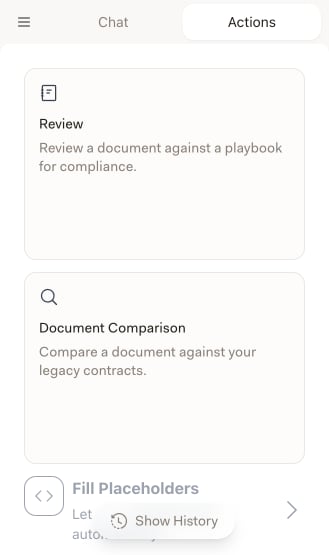
    Należy kliknąć **Actions** w panelu Libra. Panel zawiera dwie zakładki: **Chat** i **Actions**.
  </Step>

  <Step title="Wybieranie opcji Wypełnianie symboli zastępczych">
    Lista Actions zawiera trzy pozycje: **Review**, **Porównanie dokumentów** i **Wypełnianie symboli zastępczych**. Należy kliknąć **Wypełnianie symboli zastępczych**.

    <img src="https://mintcdn.com/libra-4206ec93/vIwxn8dmEk0jsP5x/assets/images/integrations/word/actions-overview.png?fit=max&auto=format&n=vIwxn8dmEk0jsP5x&q=85&s=d4798feada984bc031ea9a5edda7779e" alt="Zakładka Actions z pozycjami Review, Porównanie dokumentów i Wypełnianie symboli zastępczych" width="329" height="555" data-path="assets/images/integrations/word/actions-overview.png" />
  </Step>
</Steps>

<Note>
  **Review** znajduje się na tej samej liście bezpośrednio nad opcją Wypełnianie symboli zastępczych, ale to inna funkcja — sprawdza dokument względem [podręcznika](/pl/integrations/word/review). Należy upewnić się, że kliknięta została trzecia pozycja.
</Note>

Kreator składa się z sześciu kroków, których postęp wskazują kropki na pływającym pasku sterowania u dołu panelu. Okrągły przycisk po prawej stronie paska przenosi do następnego kroku; strzałka po lewej cofa o krok. Cofnięcie się usuwa pracę wykonaną w kolejnych krokach, dzięki czemu kreator nigdy nie pokazuje nieaktualnych wyników.

## Krok 1: Formaty symboli zastępczych

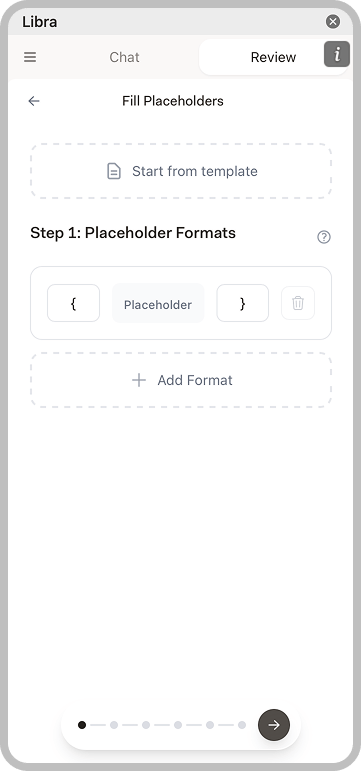
Najpierw należy wskazać Libra, w jaki sposób symbole zastępcze są zapisane w dokumencie. Format to prefiks i sufiks otaczające tekst symbolu zastępczego — na przykład `{` i `}` pasują do `{Landlord's name}`. Formatem domyślnym jest pojedyncza para nawiasów klamrowych.

<img src="https://mintcdn.com/libra-4206ec93/vIwxn8dmEk0jsP5x/assets/images/integrations/word/word-add-in-placeholders-2.png?fit=max&auto=format&n=vIwxn8dmEk0jsP5x&q=85&s=51d068964f589db002e63d9219bd5201" alt="Krok 1 — konfiguracja formatów symboli zastępczych" width="361" height="771" data-path="assets/images/integrations/word/word-add-in-placeholders-2.png" />

Aby zmienić wzorzec, wystarczy bezpośrednio edytować pola prefiksu i sufiksu — `[` i `]` dla nawiasów kwadratowych, `{{` i `}}` dla podwójnych nawiasów klamrowych. Jeśli jeden szablon łączy kilka konwencji, należy kliknąć **Dodaj format**, a ikona kosza pozwala usunąć format, który nie jest już potrzebny.

**Zacznij od szablonu** u góry kroku to skrót, a nie sposób wskazania otwartego dokumentu. Opcja ta wczytuje *zapisany szablon symboli zastępczych* — zestaw formatów wraz z ustawieniami typów i kontekstu zapisanymi podczas wcześniejszego uruchomienia — dzięki czemu szablon wypełniany co tydzień wystarczy skonfigurować tylko raz. Po wybraniu szablonu z listy kreator wyświetla jego nazwę, opis oraz liczbę zawartych formatów i symboli zastępczych; pochodzące z niego symbole zastępcze są w następnym kroku oznaczone etykietą **Z szablonu**. Wybór można cofnąć, klikając krzyżyk.

## Krok 2: Wzbogacanie symboli zastępczych

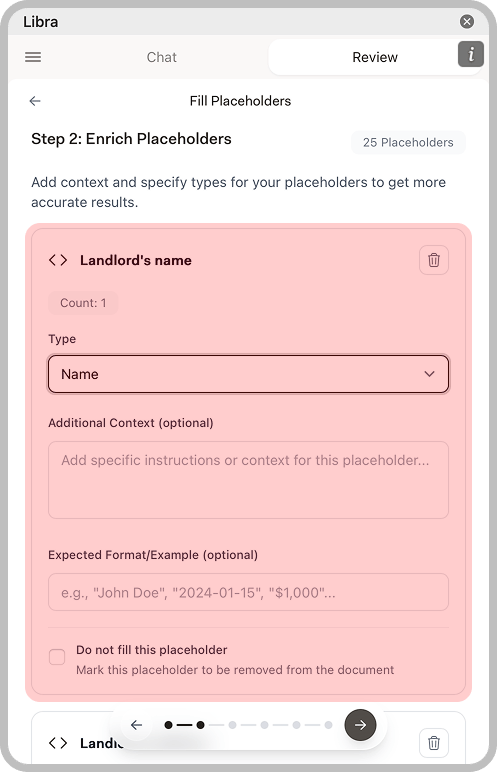
Libra skanuje dokument i wyświetla listę wszystkich znalezionych symboli zastępczych wraz z liczbą wystąpień każdego z nich. Libra automatycznie sugeruje też typ każdego symbolu — w trakcie tej operacji widoczny jest komunikat **Sugerowanie typów symboli zastępczych…** — a każdą sugestię można poprawić.

<img src="https://mintcdn.com/libra-4206ec93/vIwxn8dmEk0jsP5x/assets/images/integrations/word/word-add-in-placeholders-3.png?fit=max&auto=format&n=vIwxn8dmEk0jsP5x&q=85&s=86ee0c7877fa2e1e6a81116b51348f08" alt="Krok 2 — wzbogacanie symboli zastępczych z opcjami typu i kontekstu" width="497" height="772" data-path="assets/images/integrations/word/word-add-in-placeholders-3.png" />

Dla każdego symbolu zastępczego można ustawić:

| Opcja                                        | Opis                                                                                           |
| -------------------------------------------- | ---------------------------------------------------------------------------------------------- |
| **Typ**                                      | Rodzaj oczekiwanej wartości: Tekst, Imię/Nazwa, Liczba, Data, Kwota, Adres, E-mail lub Telefon |
| **Dodatkowy kontekst (opcjonalnie)**         | Szczegółowe instrukcje dla tego symbolu zastępczego                                            |
| **Oczekiwany format/przykład (opcjonalnie)** | Przykład, jak powinna wyglądać wartość, np. `2024-01-15`                                       |
| **Nie wypełniaj tego symbolu zastępczego**   | Oznacza symbol zastępczy do usunięcia z dokumentu zamiast wypełnienia                          |

<Tip>
  Typ to największy czynnik wpływający na dokładność całego procesu. Symbol zastępczy z typem **Adres** wyodrębnia sformatowany adres, a z typem **Imię/Nazwa** — imię i nazwisko osoby lub nazwę firmy. Poprawienie błędnej sugestii w tym miejscu oszczędza poprawki w kroku 4.
</Tip>

Jeśli opcja **Nie wypełniaj tego symbolu zastępczego** zostanie zaznaczona dla wszystkich pozycji, kreator nie pozwoli przejść dalej — co najmniej jeden symbol zastępczy musi pozostać do wypełnienia.

### Zapisywanie konfiguracji jako szablonu

Przy wychodzeniu z kroku 2 Libra wyświetla pytanie **Zapisać jako szablon?**. Zapisanie zachowuje formaty wraz z typem, kontekstem i przykładem każdego symbolu zastępczego, a szablon można udostępnić zespołowi. Jeśli praca zaczęła się od istniejącego szablonu i coś zostało zmienione, okno dialogowe brzmi **Zapisać zmiany w szablonie?** i oferuje opcję **Zapisz jako nowy**; dostępna jest również opcja **Aktualizuj szablon**, ale wyłącznie dla szablonów utworzonych samodzielnie, więc nadpisanie udostępnionego szablonu współpracownika nie wchodzi w grę. Wybranie opcji **Nie zapisuj** pozwala kontynuować normalnie, bez zapisywania konfiguracji.

## Krok 3: Dodaj kontekst

Teraz należy wskazać Libra, skąd mają pochodzić odpowiedzi. Oba źródła się łączą, więc można użyć jednego z nich lub obu naraz.

### Wybieranie dokumentów

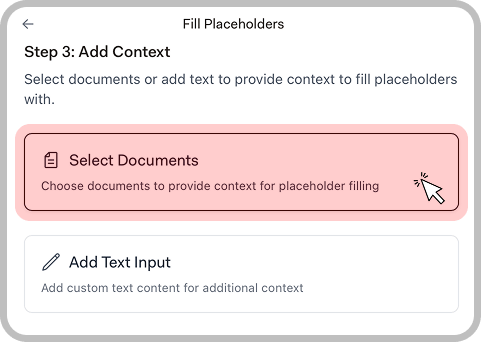
Otwiera [Pliki projektu](/pl/features/documents/library), aby można było wskazać dokumenty zawierające potrzebne informacje — formularz zgłoszeniowy, podpisany arkusz warunków, wcześniejszą korespondencję. Z tego samego okna wyboru można też przesłać do projektu nowe pliki. Wybrane dokumenty pojawiają się na liście poniżej, a każdy z nich można usunąć krzyżykiem.

<img src="https://mintcdn.com/libra-4206ec93/vIwxn8dmEk0jsP5x/assets/images/integrations/word/word-add-in-placeholders-4-1.png?fit=max&auto=format&n=vIwxn8dmEk0jsP5x&q=85&s=c54228ff2c4ae288ccb79255e25669c8" alt="Krok 3 — opcja wybierania dokumentów" width="481" height="342" data-path="assets/images/integrations/word/word-add-in-placeholders-4-1.png" />

<Note>
  Aby to okno się otworzyło, w dodatku musi być aktywny projekt. Należy kliknąć przycisk menu w lewym górnym rogu panelu, następnie **Wybrany projekt** i wskazać projekt — zob. [Konfiguracja dodatku Word](/pl/integrations/word/setup).
</Note>

### Dodawanie tekstu

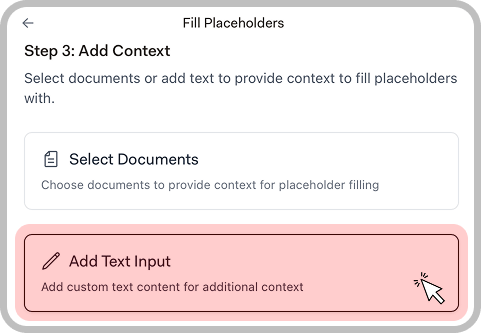
Wyświetla pole tekstowe na kontekst, którego nie ma w żadnym dokumencie, na przykład kwotę wynagrodzenia uzgodnioną telefonicznie. Ponowne kliknięcie usuwa pole.

<img src="https://mintcdn.com/libra-4206ec93/vIwxn8dmEk0jsP5x/assets/images/integrations/word/word-add-in-placeholders-4-2.png?fit=max&auto=format&n=vIwxn8dmEk0jsP5x&q=85&s=dc8cab05d3ec304489c344ba51678f40" alt="Krok 3 — opcja dodawania tekstu" width="481" height="333" data-path="assets/images/integrations/word/word-add-in-placeholders-4-2.png" />

## Krok 4: Potwierdzanie symboli zastępczych

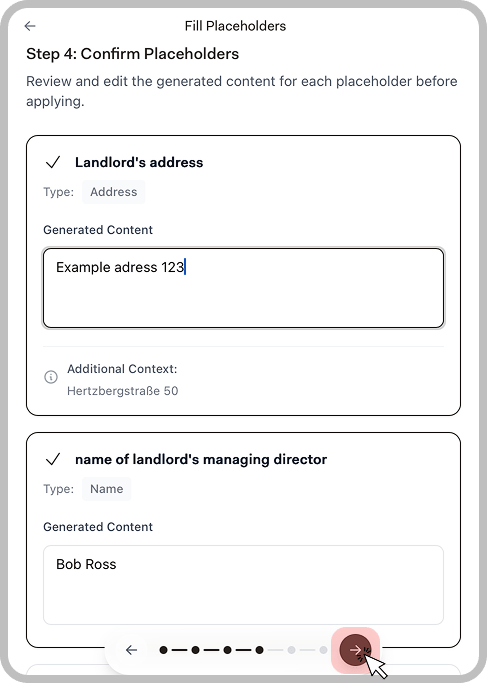
Libra generuje wartość dla każdego symbolu zastępczego pozostawionego do wypełnienia, wyświetlając wyniki na bieżąco wraz z paskiem postępu. Na tym etapie należy zweryfikować wykonaną pracę.
<img src="https://mintcdn.com/libra-4206ec93/vIwxn8dmEk0jsP5x/assets/images/integrations/word/word-add-in-placeholders-5.png?fit=max&auto=format&n=vIwxn8dmEk0jsP5x&q=85&s=2d0de5c2dbb6f9d154538c7b1354ccbf" alt="Krok 4 — wygenerowane wartości do weryfikacji" width="487" height="687" data-path="assets/images/integrations/word/word-add-in-placeholders-5.png" />

Każda karta pokazuje symbol zastępczy, skonfigurowany typ, wykorzystany kontekst oraz wygenerowaną treść w edytowalnym polu. Wszystko, co jest błędne, należy poprawić w tym miejscu, zanim trafi do dokumentu.

## Krok 5: Stosowanie symboli zastępczych

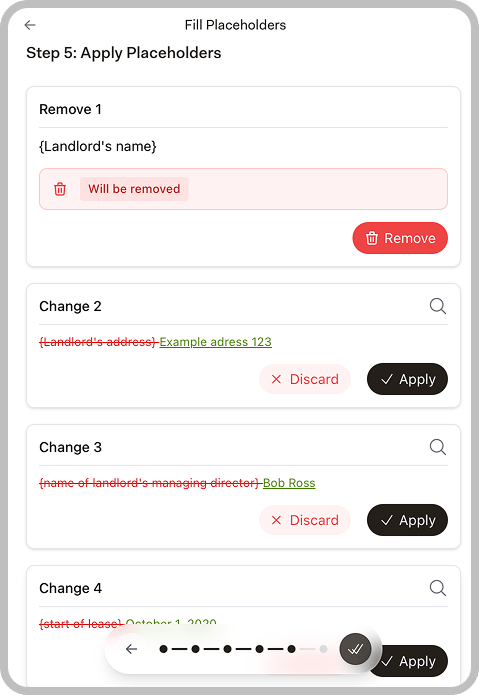
Kreator przekształca każdą zaakceptowaną wartość w proponowaną zmianę i pokazuje ją jako porównanie — stary symbol zastępczy jest przekreślony, a obok widnieje nowy tekst. Lupa na karcie przewija dokument do danego miejsca, dzięki czemu zmianę można zobaczyć w kontekście.
<img src="https://mintcdn.com/libra-4206ec93/vIwxn8dmEk0jsP5x/assets/images/integrations/word/word-add-in-placeholders-6.png?fit=max&auto=format&n=vIwxn8dmEk0jsP5x&q=85&s=6d74b4a56a4d32b9fa3d5d53dd04cec4" alt="Krok 5 — opcje Zastosuj, Odrzuć i Usuń dla każdej zmiany" width="479" height="695" data-path="assets/images/integrations/word/word-add-in-placeholders-6.png" />

| Karta         | Działania                                                                                                                                                           |
| ------------- | ------------------------------------------------------------------------------------------------------------------------------------------------------------------- |
| **Zmiana**    | **Zastosuj** wpisuje wygenerowaną wartość do dokumentu; **Odrzuć** pozostawia symbol zastępczy bez zmian                                                            |
| **Usunięcie** | **Usuń** usuwa symbol zastępczy z dokumentu — to karty oznaczone w kroku 2 opcją **Nie wypełniaj tego symbolu zastępczego**, opatrzone etykietą *Zostanie usunięty* |

Aby przetworzyć wszystko naraz, należy użyć okrągłego przycisku z podwójnym znacznikiem na pasku sterowania — **Zastosuj wszystko**. Zastosuje on każdą nieodrzuconą zmianę, a następnie przeniesie do ostatniego kroku.
<Warning>
  Nie należy edytować dokumentu między krokiem 4 a krokiem 5. Libra dopasowuje każdą zmianę do pierwotnego tekstu symbolu zastępczego, a zmiana, której tekst został przesunięty lub zmieniony, zostaje pominięta zamiast zastosowana.
</Warning>

## Krok 6: Zakończenie

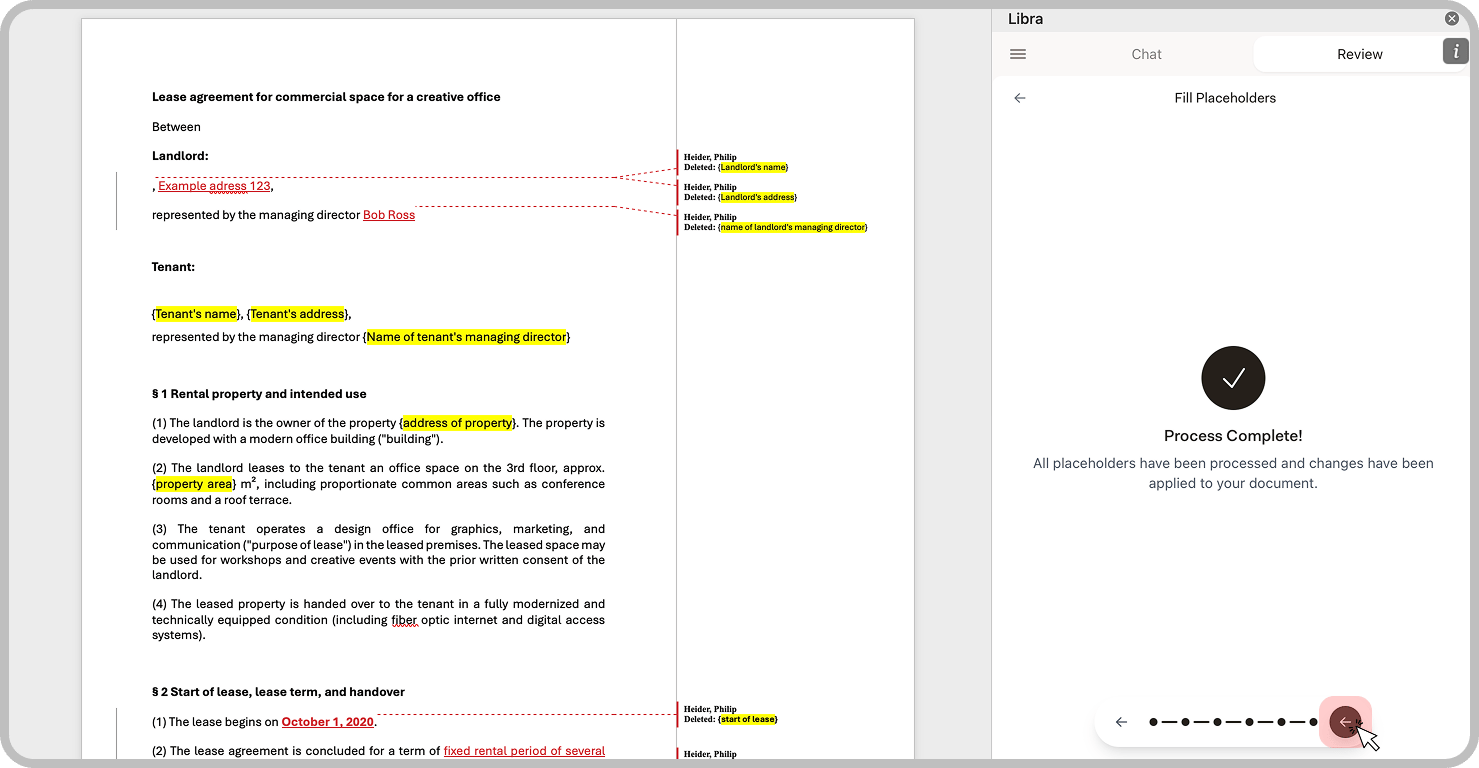
Gdy każda zmiana zostanie zastosowana lub odrzucona, panel wyświetla komunikat **Proces zakończony!**, a okrągły przycisk prowadzi z powrotem do listy Actions.

<img src="https://mintcdn.com/libra-4206ec93/vIwxn8dmEk0jsP5x/assets/images/integrations/word/word-add-in-placeholders-7.png?fit=max&auto=format&n=vIwxn8dmEk0jsP5x&q=85&s=557cecb6e85b94ad815c3fa97ebf6568" alt="Ekran zakończenia procesu z zastosowanymi zmianami w dokumencie" width="1479" height="768" data-path="assets/images/integrations/word/word-add-in-placeholders-7.png" />

Wartości są wstawiane jako **śledzone zmiany** Word, więc wstawienia i usunięcia pojawiają się w adiustacji, a edycje Libra są przypisane użytkownikowi. Nic nie jest ostateczne, dopóki zmiany nie zostaną zaakceptowane w Word, co daje drugą rundę weryfikacji z użyciem wszystkich standardowych narzędzi Word.

<Warning>
  Przed sfinalizowaniem dokumentu należy zawsze sprawdzić wygenerowane wartości. Automatyczna ekstrakcja jest dokładna, ale nie bezbłędna.
</Warning>

## Przykładowe przypadki użycia

<AccordionGroup>
  <Accordion title="Pisma przyjęcia zlecenia">
    Należy wskazać formularz zgłoszenia klienta. Libra wypełnia imię i nazwisko lub nazwę klienta, opis sprawy, ustalenia dotyczące wynagrodzenia i dane kontaktowe.
  </Accordion>

  <Accordion title="Umowy najmu">
    Należy wskazać podpisany arkusz warunków lub wcześniejszą korespondencję. Libra wypełnia dane wynajmującego, informacje o najemcy, adres nieruchomości i kluczowe daty.
  </Accordion>

  <Accordion title="Streszczenia umów">
    Należy wskazać zawartą umowę. Libra wypełnia nazwy stron, daty, kluczowe warunki i dane finansowe.
  </Accordion>

  <Accordion title="Standardowa korespondencja">
    Należy wskazać informacje o sprawie lub wcześniejszą korespondencję. Libra wypełnia imiona i nazwiska lub nazwy, daty, sygnatury akt i odniesienia.
  </Accordion>
</AccordionGroup>

## Wskazówki dotyczące lepszych wyników

<AccordionGroup>
  <Accordion title="Stosowanie opisowych nazw symboli zastępczych">
    `{Landlord's name}` jest łatwiejsze do poprawnego wypełnienia niż `{Party A}`. Opisowe nazwy pomagają Libra zrozumieć, jakie informacje wyodrębnić.
  </Accordion>

  <Accordion title="Sprawdzanie sugerowanych typów">
    W kroku 2 Libra proponuje typ dla każdego symbolu zastępczego. Poprawienie błędnej sugestii — Imię/Nazwa, Adres, Data, Kwota — to najskuteczniejszy sposób na zwiększenie dokładności.
  </Accordion>

  <Accordion title="Zapisywanie szablonu dla powtarzających się dokumentów">
    Jeśli ten sam szablon jest wypełniany regularnie, warto zaakceptować pytanie **Zapisać jako szablon?** po kroku 2. Każde kolejne uruchomienie zaczyna się wtedy z gotowymi formatami i typami.
  </Accordion>

  <Accordion title="Dostarczanie ustrukturyzowanych dokumentów referencyjnych">
    Dokumenty z czytelnymi nagłówkami, opisanymi polami i przejrzyście zorganizowanymi informacjami dają lepsze wyniki ekstrakcji.
  </Accordion>

  <Accordion title="Dodawanie kontekstu dla niejednoznacznych symboli zastępczych">
    Pole **Dodatkowy kontekst (opcjonalnie)** pozwala podać szczegółowe instrukcje, gdy nazwa symbolu zastępczego nie jest jednoznaczna.
  </Accordion>

  <Accordion title="Weryfikacja przed zastosowaniem">
    Należy zawsze sprawdzić wygenerowane wartości w kroku 4. Wszelkie nieprawidłowe wyniki ekstrakcji trzeba poprawić, zanim trafią do dokumentu.
  </Accordion>
</AccordionGroup>