> ## Documentation Index
> Fetch the complete documentation index at: https://docs.libratech.ai/llms.txt
> Use this file to discover all available pages before exploring further.
# Review
> Jak przeprowadzić Playbook Review dla dokumentu otwartego w programie Word, a następnie przeredagować Tematy, które odbiegają od przyjętych pozycji.
**Review** to jedna z akcji na karcie **Akcje** panelu Libra. Sprawdza dokument otwarty w programie Word względem **Playbooka** – zbioru Tematów zawierających standardowe pozycje kancelarii – oznacza każdy Temat, w którym dokument odbiega od przyjętych pozycji, i pozwala przeredagować oznaczone Tematy bezpośrednio w dokumencie, pojedynczo lub wszystkie naraz. Libra odczytuje cały dokument, a nie tylko zaznaczony fragment.
Playbooki tworzy się w aplikacji internetowej Libra, a nie w dodatku. Sposób budowania Tematów, Pozycji i Reguł opisuje [Tworzenie Playbooka](/pl/features/review/templates), a pełną anatomię wyniku – [Interpretacja wyników Review](/pl/features/review/results).
## Przed rozpoczęciem
Oba warunki dotyczą **projektu**, na który wskazuje dodatek:
* **Musi być wybrany projekt.** Należy kliknąć przycisk menu w lewym górnym rogu panelu, następnie **Wybrany projekt** i wskazać jeden z projektów. Gdy żaden projekt nie jest wybrany, przycisk **Rozpocznij Review** jest wyszarzony; po najechaniu na niego kursorem podpowiedź brzmi *Wybierz projekt, aby tworzyć Reviews lub Discoveries.*
* **Wymagany jest dostęp do edycji tego projektu.** Kwalifikują się uprawnienia właściciela, administratora lub edycji wszystkiego. W projekcie dostępnym tylko do wglądu przycisk **Rozpocznij Review** jest wyszarzony, a jego podpowiedź brzmi *Wymagany jest dostęp do edycji. Poproś administratora projektu o uprawnienia do edycji lub przełącz projekt.*
## Przeprowadzanie przeglądu
Należy otworzyć kartę **Akcje** w panelu Libra i kliknąć **Review**.
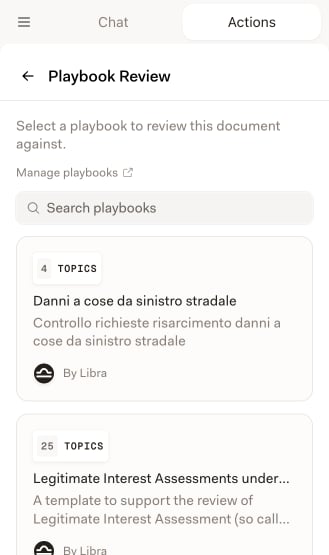
Ekran **Playbook Review** zawiera listę dostępnych Playbooków, każdy z liczbą Tematów i autorem. Pole **Wyszukaj Playbooki** pozwala znaleźć Playbook po nazwie, a **Zarządzaj Playbookami** otwiera bibliotekę Szablonów w aplikacji internetowej.
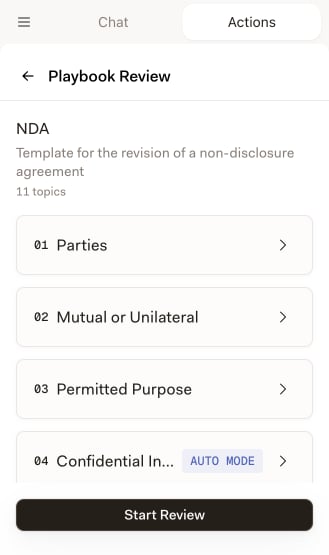
 Podgląd pokazuje nazwę Playbooka, jego opis oraz liczbę Tematów – w przypadku NDA są to na przykład Strony, Umowa wzajemna lub jednostronna, Dozwolony cel, Informacje poufne itd. Przed podjęciem decyzji można rozwinąć dowolny Temat, aby zapoznać się z jego Pozycjami, a następnie kliknąć **Rozpocznij Review**.
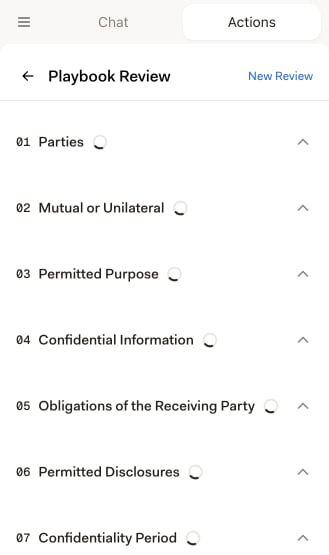
 Każdy Temat jest oceniany względem dokumentu i po zakończeniu oceny zamienia wskaźnik ładowania na oznaczenie ryzyka. W przypadku długich umów trwa to kilka minut; można obserwować, jak lista stopniowo się wypełnia.
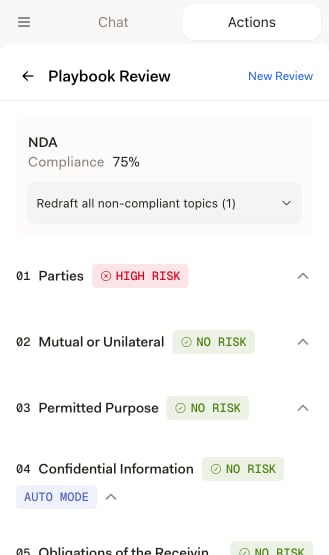
 Karta u góry wskazuje Playbook i podaje jedną wartość procentową **Zgodności**; każdy Temat poniżej ma własne oznaczenie ryzyka.
 **Nowy Review** w nagłówku nie uruchamia niczego, lecz czyści wynik: przywraca widok, z którego przegląd został uruchomiony – podgląd właśnie użytego Playbooka z ponownie dostępnym przyciskiem **Rozpocznij Review** albo listę Playbooków, jeśli przegląd został otwarty z historii. Strzałka wstecz prowadzi z załadowanego przeglądu do widoku głównego **Akcje**, a z podglądu Playbooka do listy Playbooków.
## Interpretacja wyniku
Każdy Temat otrzymuje oznaczenie **Brak ryzyka**, **Średnie ryzyko** lub **Wysokie ryzyko** w zależności od tego, jak dokument wypadł względem Pozycji tego Tematu – albo **Nie znaleziono**, gdy w dokumencie nie było niczego, co można dla niego ocenić. Oznaczenia znaczą dokładnie to samo co w aplikacji internetowej, a sposób ustalania każdego werdyktu wyjaśnia [Interpretacja wyników Review](/pl/features/review/results).
Kliknięcie Tematu rozwija go. Widoczny jest akapit **Uzasadnienie** objaśniający werdykt, z ponumerowanymi cytatami – kliknięcie cytatu przenosi do odpowiedniego akapitu w dokumencie – oraz **Pozycje**, względem których Temat był oceniany.
**Nowy Review** w nagłówku nie uruchamia niczego, lecz czyści wynik: przywraca widok, z którego przegląd został uruchomiony – podgląd właśnie użytego Playbooka z ponownie dostępnym przyciskiem **Rozpocznij Review** albo listę Playbooków, jeśli przegląd został otwarty z historii. Strzałka wstecz prowadzi z załadowanego przeglądu do widoku głównego **Akcje**, a z podglądu Playbooka do listy Playbooków.
## Interpretacja wyniku
Każdy Temat otrzymuje oznaczenie **Brak ryzyka**, **Średnie ryzyko** lub **Wysokie ryzyko** w zależności od tego, jak dokument wypadł względem Pozycji tego Tematu – albo **Nie znaleziono**, gdy w dokumencie nie było niczego, co można dla niego ocenić. Oznaczenia znaczą dokładnie to samo co w aplikacji internetowej, a sposób ustalania każdego werdyktu wyjaśnia [Interpretacja wyników Review](/pl/features/review/results).
Kliknięcie Tematu rozwija go. Widoczny jest akapit **Uzasadnienie** objaśniający werdykt, z ponumerowanymi cytatami – kliknięcie cytatu przenosi do odpowiedniego akapitu w dokumencie – oraz **Pozycje**, względem których Temat był oceniany.
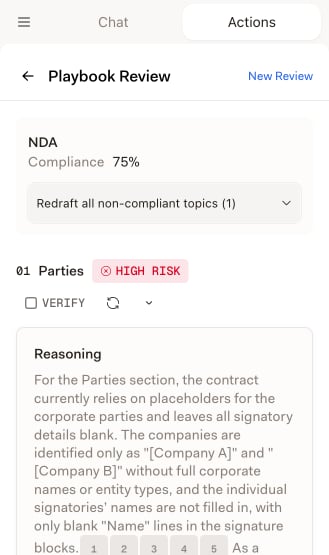 Przy dostępie do edycji w nagłówku Tematu znajdują się dwa elementy sterujące. **Zweryfikuj** oznacza Temat jako sprawdzony i opatruje go awatarem osoby weryfikującej, dzięki czemu współpracownicy widzą, które Tematy zostały już przejrzane przez człowieka. Ikona odświeżania (**Uruchom ocenę ponownie**) ocenia ten jeden Temat jeszcze raz względem dokumentu w jego bieżącym stanie – przydatne po zaakceptowaniu przeredagowania, gdy werdykt ma zostać sprawdzony ponownie.
Tematy z plakietką **Tryb automatyczny** odpowiadają na pytanie wyszukiwawcze zamiast sprawdzać Reguły. Pokazują wyłącznie uzasadnienie i cytaty, bez Pozycji i bez sekcji przeredagowania. Zobacz [Tryb automatyczny](/pl/features/review/auto-mode).
## Przeredagowanie pojedynczego Tematu
Pod rozwiniętym Tematem sekcja **Przeredaguj** zawiera listę rozwijaną **Wybierz pozycję** oraz przycisk przeredagowania obok niej.
Lista zawiera **Pozycję wyjściową** Tematu oraz ewentualne pozycje **Fallback 1**, **Fallback 2** itd. Pozycja, którą dokument już spełnia, ma oznaczenie **(zgodna)** i nie można jej wybrać – nie ma tu nic do przeredagowania. Libra domyślnie zaznacza pierwszą niezgodną pozycję. Pozycje nieakceptowalne nigdy nie pojawiają się na liście, podobnie jak Tematy w Trybie automatycznym.
Po kliknięciu przycisku przeredagowania Libra proponuje nowe brzmienie. Wynik pojawia się jako karta z nagłówkiem **Przeredagowanie w kierunku:** i wybraną pozycją, a poniżej **Sugerowane zmiany** – po jednym proponowanym akapicie naraz, pokazanym jako porównanie zmian względem tekstu dokumentu, ze strzałkami do przechodzenia między nimi. Każdą sugestię można zastosować lub odrzucić osobno albo zastosować wszystkie. Nic nie trafia do dokumentu, dopóki nie zostanie zastosowane.
Jeśli propozycja jest bliska oczekiwaniom, ale jeszcze nie trafiona, można wpisać uwagi w polu **Dalsze instrukcje...** u dołu karty i przeredagować ponownie. Libra rozwija poprzednią próbę, zamiast zaczynać od zera. Przełączenie na inną pozycję rozpoczyna natomiast nowy, czysty szkic.
## Przeredagowanie wszystkich niezgodnych Tematów naraz
**Przeredaguj wszystkie niezgodne tematy (n)** znajduje się na karcie zgodności u góry wyniku. Liczba oznacza Tematy, które się kwalifikują: te, które Libra zdołała przypisać do dokumentu i których **Pozycji wyjściowej** dokument nie spełnia. Tematy zgodne oraz Tematy bez Pozycji wyjściowej są pomijane.
To lista rozwijana, a nie pojedynczy przycisk – otwiera się z dwiema opcjami:
* **Przeredaguj wszystkie** tworzy nowe brzmienie dla każdego kwalifikującego się Tematu i umieszcza je w karcie tego Tematu – dokładnie tak, jakby każdy z nich został przeredagowany ręcznie. Dokument pozostaje nietknięty.
* **Przeredaguj wszystkie i zastosuj** robi to samo, a następnie stosuje każdy szkic. Ponieważ oznacza to przepisanie dokumentu, Libra najpierw pyta – *Zastosować przeredagowania do wszystkich n tematów?* – a potwierdza się przyciskiem **Przeredaguj i zastosuj**. `Ctrl+Z` cofa operację, a poszczególne zmiany nadal można potem odrzucać Temat po Temacie.
Obie opcje zawsze przeredagowują w kierunku **Pozycji wyjściowej**; aby użyć pozycji zapasowej (**Fallback**), należy skorzystać z listy wyboru przy danym Temacie. Podczas działania operacji zbiorczej przycisk odlicza *Przeredagowywanie x / y…*, pod kartą pojawia się cienki pasek postępu, a **Anuluj** zatrzymuje operację między Tematami.
**Przeredaguj wszystkie** i **Przeredaguj wszystkie i zastosuj** to nie ta sama akcja. Tylko druga z nich zapisuje zmiany w dokumencie.
## Reviews utworzone w aplikacji internetowej
Lista historii łączy przeglądy uruchomione tutaj z przeglądami uruchomionymi w aplikacji internetowej Libra. Review z aplikacji internetowej otwiera się i czyta w dodatku normalnie – nad wynikami widnieje oznaczenie **Utworzono w aplikacji internetowej Libra** – ale nie można z niego przeredagowywać. Każdy Temat, który normalnie oferowałby przeredagowanie, nadal pokazuje nagłówek **Przeredaguj**, lecz w miejscu listy wyboru pozycji znajduje się ikona pomocy; po najechaniu na nią kursorem komunikat brzmi *Przeredagowanie jest niedostępne – ten Review nie został utworzony z dokumentu Word w dodatku Word.* Wyłączone jest także **Uruchom ocenę ponownie**, a jego podpowiedź brzmi *Ten Review został utworzony w aplikacji internetowej Libra. Aby ponownie uruchomić tematy, otwórz go tam.* Zbiorcza opcja **Przeredaguj wszystkie niezgodne tematy** w ogóle nie występuje.
Wynika to ze sposobu działania przeredagowania: przepisuje ono akapity dokumentu Word, na podstawie którego powstał przegląd, a za przeglądem z aplikacji internetowej nie stoi żaden taki dokument. Aby ponownie uruchomić jego Tematy, należy otworzyć przegląd w aplikacji internetowej.
## Gdy Playbook wymaga niedostępnych źródeł wyszukiwania
Tematy w Trybie automatycznym wskazują źródła wyszukiwania, z których Libra ma skorzystać. Jeśli Playbook odwołuje się do źródła, które nie jest włączone na koncie, dodatek zatrzymuje działanie jeszcze przed rozpoczęciem przeglądu: wybranie takiego Playbooka otwiera zamiast podglądu ekran **Brakujące źródła wyszukiwania** z listą Tematów i wymaganych przez nie źródeł. Ta sama kontrola uruchamia się przy otwieraniu istniejącego przeglądu, do którego źródeł dostęp został w międzyczasie utracony, i blokuje wtedy cały wynik.
W dodatku nie da się włączyć źródła. Należy włączyć je w aplikacji internetowej Libra w sekcji **Ustawienia → Integracje**, a następnie wrócić – zobacz [Konfiguracja integracji](/pl/integrations/setup).
## Znajdowanie wcześniejszego przeglądu
**Pokaż historię** to pływająca pigułka u dołu widoku głównego **Akcje**. Nie ma jej na ekranie **Playbook Review**, dlatego najpierw należy opuścić przegląd strzałką wstecz w nagłówku.
Arkusz **Ostatnie Reviews** wysuwa się nad panelem i zawiera oba rodzaje przeglądów, od najnowszych. Wiersz Playbook Review pokazuje nazwę, czas od uruchomienia, dokument, względem którego przegląd działał, użyty Playbook oraz wartość procentową **Zgodności** – albo **Niepowodzenie**, albo pulsującą kropkę, dopóki trwa przetwarzanie. Kliknięcie dowolnego wiersza otwiera ponownie dany przegląd.
Listę zawężają trzy elementy: pole wyszukiwania, filtr **Typ** (**Wszystkie**, **Porównanie dokumentów** lub **Playbook Review**, każdy z licznikiem) oraz **Filtruj według bieżącego dokumentu**, który ukrywa wszystko, co nie działało na otwartym dokumencie. Historia jest przypisana do projektu, więc gdy żaden projekt nie jest wybrany, arkusz pokazuje jedynie *Wybierz projekt, aby zobaczyć ostatnie Reviews.*
## Wskazówki dotyczące lepszych przeglądów
Playbook napisany dla umów NDA daje na NDA precyzyjniejsze wyniki niż ogólny. Należy wybrać Playbook możliwie najlepiej dopasowany do typu dokumentu i przed rozpoczęciem sprawdzić w podglądzie jego listę Tematów.
**Przeredaguj wszystkie** – bez *i zastosuj* – tworzy brzmienie dla każdego oznaczonego Tematu i pozostawia je w formie propozycji. Zapewnia to szybkość operacji zbiorczej, a o tym, co trafi do dokumentu, wciąż decyduje się akapit po akapicie.
Najpierw warto otworzyć Tematy z oznaczeniem **Wysokie ryzyko**, pobieżnie przejrzeć te ze **Średnim ryzykiem** i wyrywkowo sprawdzić jeden lub dwa Tematy z oznaczeniem **Brak ryzyka**. Przeczytanie **Uzasadnienia** przed zaakceptowaniem przeredagowania jest zwykle szybsze niż jego cofanie.
Jeśli przeredagowanie jest niemal trafione, lepiej dodać **Dalsze instrukcje...**, zamiast redagować od zera – poprzednia próba pozostaje wtedy kontekstem. Po zaakceptowaniu zmian **Uruchom ocenę ponownie** przy danym Temacie sprawdza werdykt względem nowego tekstu.
Przy dostępie do edycji w nagłówku Tematu znajdują się dwa elementy sterujące. **Zweryfikuj** oznacza Temat jako sprawdzony i opatruje go awatarem osoby weryfikującej, dzięki czemu współpracownicy widzą, które Tematy zostały już przejrzane przez człowieka. Ikona odświeżania (**Uruchom ocenę ponownie**) ocenia ten jeden Temat jeszcze raz względem dokumentu w jego bieżącym stanie – przydatne po zaakceptowaniu przeredagowania, gdy werdykt ma zostać sprawdzony ponownie.
Tematy z plakietką **Tryb automatyczny** odpowiadają na pytanie wyszukiwawcze zamiast sprawdzać Reguły. Pokazują wyłącznie uzasadnienie i cytaty, bez Pozycji i bez sekcji przeredagowania. Zobacz [Tryb automatyczny](/pl/features/review/auto-mode).
## Przeredagowanie pojedynczego Tematu
Pod rozwiniętym Tematem sekcja **Przeredaguj** zawiera listę rozwijaną **Wybierz pozycję** oraz przycisk przeredagowania obok niej.
Lista zawiera **Pozycję wyjściową** Tematu oraz ewentualne pozycje **Fallback 1**, **Fallback 2** itd. Pozycja, którą dokument już spełnia, ma oznaczenie **(zgodna)** i nie można jej wybrać – nie ma tu nic do przeredagowania. Libra domyślnie zaznacza pierwszą niezgodną pozycję. Pozycje nieakceptowalne nigdy nie pojawiają się na liście, podobnie jak Tematy w Trybie automatycznym.
Po kliknięciu przycisku przeredagowania Libra proponuje nowe brzmienie. Wynik pojawia się jako karta z nagłówkiem **Przeredagowanie w kierunku:** i wybraną pozycją, a poniżej **Sugerowane zmiany** – po jednym proponowanym akapicie naraz, pokazanym jako porównanie zmian względem tekstu dokumentu, ze strzałkami do przechodzenia między nimi. Każdą sugestię można zastosować lub odrzucić osobno albo zastosować wszystkie. Nic nie trafia do dokumentu, dopóki nie zostanie zastosowane.
Jeśli propozycja jest bliska oczekiwaniom, ale jeszcze nie trafiona, można wpisać uwagi w polu **Dalsze instrukcje...** u dołu karty i przeredagować ponownie. Libra rozwija poprzednią próbę, zamiast zaczynać od zera. Przełączenie na inną pozycję rozpoczyna natomiast nowy, czysty szkic.
## Przeredagowanie wszystkich niezgodnych Tematów naraz
**Przeredaguj wszystkie niezgodne tematy (n)** znajduje się na karcie zgodności u góry wyniku. Liczba oznacza Tematy, które się kwalifikują: te, które Libra zdołała przypisać do dokumentu i których **Pozycji wyjściowej** dokument nie spełnia. Tematy zgodne oraz Tematy bez Pozycji wyjściowej są pomijane.
To lista rozwijana, a nie pojedynczy przycisk – otwiera się z dwiema opcjami:
* **Przeredaguj wszystkie** tworzy nowe brzmienie dla każdego kwalifikującego się Tematu i umieszcza je w karcie tego Tematu – dokładnie tak, jakby każdy z nich został przeredagowany ręcznie. Dokument pozostaje nietknięty.
* **Przeredaguj wszystkie i zastosuj** robi to samo, a następnie stosuje każdy szkic. Ponieważ oznacza to przepisanie dokumentu, Libra najpierw pyta – *Zastosować przeredagowania do wszystkich n tematów?* – a potwierdza się przyciskiem **Przeredaguj i zastosuj**. `Ctrl+Z` cofa operację, a poszczególne zmiany nadal można potem odrzucać Temat po Temacie.
Obie opcje zawsze przeredagowują w kierunku **Pozycji wyjściowej**; aby użyć pozycji zapasowej (**Fallback**), należy skorzystać z listy wyboru przy danym Temacie. Podczas działania operacji zbiorczej przycisk odlicza *Przeredagowywanie x / y…*, pod kartą pojawia się cienki pasek postępu, a **Anuluj** zatrzymuje operację między Tematami.
**Przeredaguj wszystkie** i **Przeredaguj wszystkie i zastosuj** to nie ta sama akcja. Tylko druga z nich zapisuje zmiany w dokumencie.
## Reviews utworzone w aplikacji internetowej
Lista historii łączy przeglądy uruchomione tutaj z przeglądami uruchomionymi w aplikacji internetowej Libra. Review z aplikacji internetowej otwiera się i czyta w dodatku normalnie – nad wynikami widnieje oznaczenie **Utworzono w aplikacji internetowej Libra** – ale nie można z niego przeredagowywać. Każdy Temat, który normalnie oferowałby przeredagowanie, nadal pokazuje nagłówek **Przeredaguj**, lecz w miejscu listy wyboru pozycji znajduje się ikona pomocy; po najechaniu na nią kursorem komunikat brzmi *Przeredagowanie jest niedostępne – ten Review nie został utworzony z dokumentu Word w dodatku Word.* Wyłączone jest także **Uruchom ocenę ponownie**, a jego podpowiedź brzmi *Ten Review został utworzony w aplikacji internetowej Libra. Aby ponownie uruchomić tematy, otwórz go tam.* Zbiorcza opcja **Przeredaguj wszystkie niezgodne tematy** w ogóle nie występuje.
Wynika to ze sposobu działania przeredagowania: przepisuje ono akapity dokumentu Word, na podstawie którego powstał przegląd, a za przeglądem z aplikacji internetowej nie stoi żaden taki dokument. Aby ponownie uruchomić jego Tematy, należy otworzyć przegląd w aplikacji internetowej.
## Gdy Playbook wymaga niedostępnych źródeł wyszukiwania
Tematy w Trybie automatycznym wskazują źródła wyszukiwania, z których Libra ma skorzystać. Jeśli Playbook odwołuje się do źródła, które nie jest włączone na koncie, dodatek zatrzymuje działanie jeszcze przed rozpoczęciem przeglądu: wybranie takiego Playbooka otwiera zamiast podglądu ekran **Brakujące źródła wyszukiwania** z listą Tematów i wymaganych przez nie źródeł. Ta sama kontrola uruchamia się przy otwieraniu istniejącego przeglądu, do którego źródeł dostęp został w międzyczasie utracony, i blokuje wtedy cały wynik.
W dodatku nie da się włączyć źródła. Należy włączyć je w aplikacji internetowej Libra w sekcji **Ustawienia → Integracje**, a następnie wrócić – zobacz [Konfiguracja integracji](/pl/integrations/setup).
## Znajdowanie wcześniejszego przeglądu
**Pokaż historię** to pływająca pigułka u dołu widoku głównego **Akcje**. Nie ma jej na ekranie **Playbook Review**, dlatego najpierw należy opuścić przegląd strzałką wstecz w nagłówku.
Arkusz **Ostatnie Reviews** wysuwa się nad panelem i zawiera oba rodzaje przeglądów, od najnowszych. Wiersz Playbook Review pokazuje nazwę, czas od uruchomienia, dokument, względem którego przegląd działał, użyty Playbook oraz wartość procentową **Zgodności** – albo **Niepowodzenie**, albo pulsującą kropkę, dopóki trwa przetwarzanie. Kliknięcie dowolnego wiersza otwiera ponownie dany przegląd.
Listę zawężają trzy elementy: pole wyszukiwania, filtr **Typ** (**Wszystkie**, **Porównanie dokumentów** lub **Playbook Review**, każdy z licznikiem) oraz **Filtruj według bieżącego dokumentu**, który ukrywa wszystko, co nie działało na otwartym dokumencie. Historia jest przypisana do projektu, więc gdy żaden projekt nie jest wybrany, arkusz pokazuje jedynie *Wybierz projekt, aby zobaczyć ostatnie Reviews.*
## Wskazówki dotyczące lepszych przeglądów
Playbook napisany dla umów NDA daje na NDA precyzyjniejsze wyniki niż ogólny. Należy wybrać Playbook możliwie najlepiej dopasowany do typu dokumentu i przed rozpoczęciem sprawdzić w podglądzie jego listę Tematów.
**Przeredaguj wszystkie** – bez *i zastosuj* – tworzy brzmienie dla każdego oznaczonego Tematu i pozostawia je w formie propozycji. Zapewnia to szybkość operacji zbiorczej, a o tym, co trafi do dokumentu, wciąż decyduje się akapit po akapicie.
Najpierw warto otworzyć Tematy z oznaczeniem **Wysokie ryzyko**, pobieżnie przejrzeć te ze **Średnim ryzykiem** i wyrywkowo sprawdzić jeden lub dwa Tematy z oznaczeniem **Brak ryzyka**. Przeczytanie **Uzasadnienia** przed zaakceptowaniem przeredagowania jest zwykle szybsze niż jego cofanie.
Jeśli przeredagowanie jest niemal trafione, lepiej dodać **Dalsze instrukcje...**, zamiast redagować od zera – poprzednia próba pozostaje wtedy kontekstem. Po zaakceptowaniu zmian **Uruchom ocenę ponownie** przy danym Temacie sprawdza werdykt względem nowego tekstu.