> ## Documentation Index
> Fetch the complete documentation index at: https://docs.libratech.ai/llms.txt
> Use this file to discover all available pages before exploring further.
# Instalacja i konfiguracja
> Jak zainstalować i skonfigurować dodatek Libra dla programu Word.
Praca z Libra bez opuszczania Microsoft Word. Dodatek otwiera się jako panel obok dokumentu, loguje się na to samo konto Libra co aplikacja internetowa i korzysta z tych samych projektów, Assistants i podręczników.
## Instalacja dodatku
**Wymagania:** Microsoft Word – wersja desktopowa dla Windows lub Mac albo Word w przeglądarce – oraz aktywne konto Libra.
Dodatek deklaruje jedno wspólne minimum dla wszystkich trzech wariantów (zestaw wymagań Word JavaScript API 1.7); nie ma osobnego progu wersji dla Windows ani Mac. Aktualne kompilacje Microsoft 365 spełniają ten wymóg. Jeśli Word w ogóle nie proponuje dodatku, oznacza to, że używana kompilacja Word jest starsza niż to minimum – należy zaktualizować Word lub zwrócić się do działu IT.
Należy uruchomić Word i otworzyć dowolny dokument lub utworzyć nowy.
Kliknąć **Dodatki** na pasku narzędzi Word.
 Jeśli Libra nie jest jeszcze zainstalowana, należy wyszukać „Libra” w oknie dialogowym **Office Add-ins** i kliknąć **Dodaj**. Jeśli organizacja wdraża dodatki centralnie, Libra znajduje się w sekcji **Zarządzane przez administratora**, a nie w wynikach wyszukiwania.
Przycisk **Libra** znajduje się teraz na pasku narzędzi Word. Po jego kliknięciu panel otwiera się po prawej stronie dokumentu.
Jeśli Libra nie jest jeszcze zainstalowana, należy wyszukać „Libra” w oknie dialogowym **Office Add-ins** i kliknąć **Dodaj**. Jeśli organizacja wdraża dodatki centralnie, Libra znajduje się w sekcji **Zarządzane przez administratora**, a nie w wynikach wyszukiwania.
Przycisk **Libra** znajduje się teraz na pasku narzędzi Word. Po jego kliknięciu panel otwiera się po prawej stronie dokumentu.
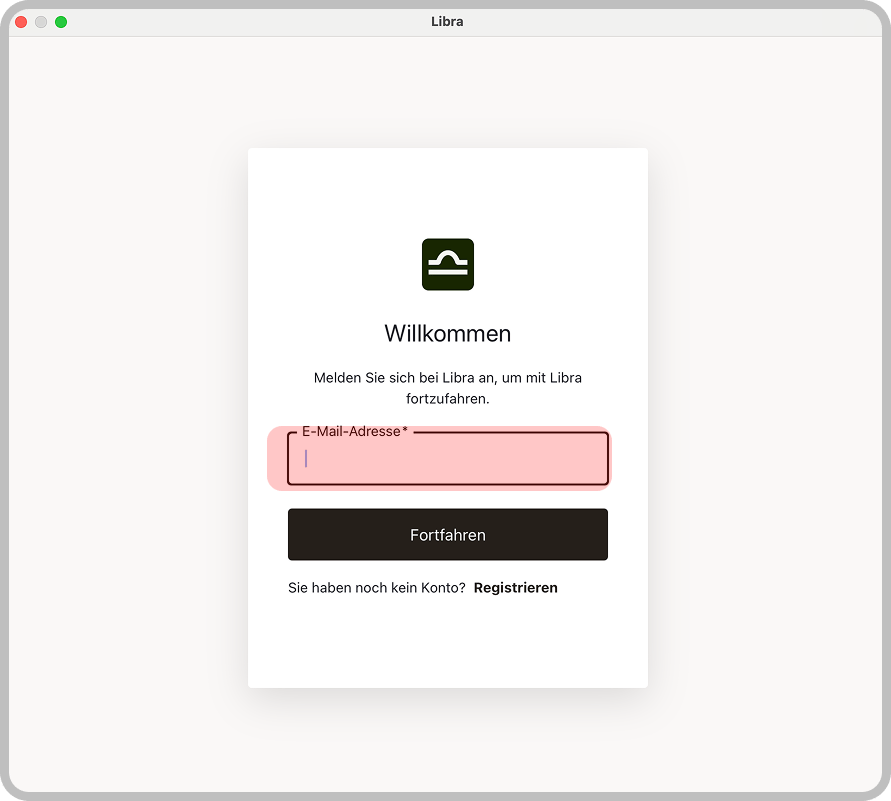
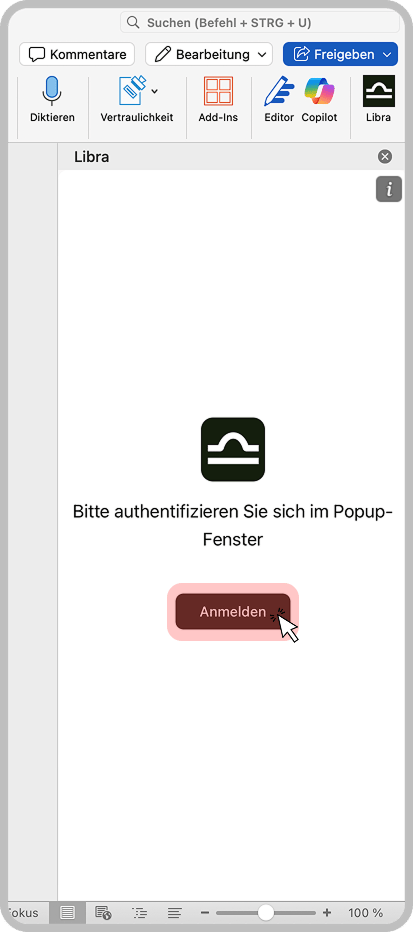 Kliknąć **Zaloguj się**. Word otwiera osobne okno logowania Libra – należy wpisać w nim adres e-mail i dokończyć proces. Panel następnie załaduje się ponownie z danymi konta.
 Organizacja mogła zainstalować dodatek z wyprzedzeniem. Jeśli **Libra** widnieje już na pasku narzędzi Word, można pominąć kroki instalacji i po prostu się zalogować.
## Panel Libra
Po zalogowaniu wyświetla się właściwy panel. Zawiera on dwie zakładki – **Chat** i **Działania** – oraz menu ukryte za przyciskiem hamburgera w lewym górnym rogu.
Organizacja mogła zainstalować dodatek z wyprzedzeniem. Jeśli **Libra** widnieje już na pasku narzędzi Word, można pominąć kroki instalacji i po prostu się zalogować.
## Panel Libra
Po zalogowaniu wyświetla się właściwy panel. Zawiera on dwie zakładki – **Chat** i **Działania** – oraz menu ukryte za przyciskiem hamburgera w lewym górnym rogu.
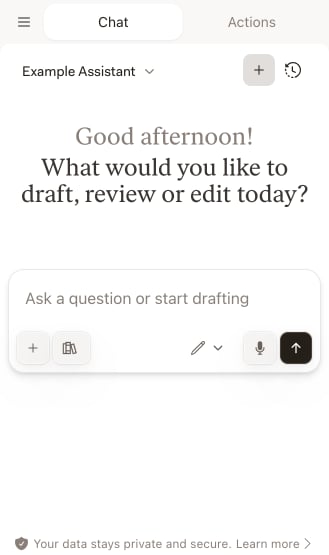 **Chat** to miejsce, w którym można zadawać pytania dotyczące otwartego dokumentu i prosić o zmiany w jego tekście. Selektor asystenta u góry panelu określa, który [Assistant](/pl/integrations/word/assistants) odpowiada; obok niego **+** rozpoczyna **Nowy Chat**, a ikona zegara otwiera **Historię Chat**. Drugi **+**, wewnątrz pola wprowadzania, to **Dodaj pliki** – dołącza dokumenty z wybranego projektu do rozmowy, zamiast rozpoczynać nową. Obok znajduje się wybór trybu, który określa, co Libra może robić z dokumentem – **Zapytaj**, **Edytuj**, a w aplikacjach desktopowych Word także **Auto** – natomiast ikona **Wyszukiwanie** otwiera listę prawnych baz danych, które Libra może przeszukiwać. Strona [Chat](/pl/integrations/word/chat) opisuje to wszystko, łącznie z [trybami Chat](/pl/integrations/word/chat#tryby-chat) i [wyszukiwaniem](/pl/integrations/word/chat#korzystanie-z-trybu-wyszukiwania).
**Działania** obejmują trzy operacje, które Libra wykonuje na całym dokumencie.
**Chat** to miejsce, w którym można zadawać pytania dotyczące otwartego dokumentu i prosić o zmiany w jego tekście. Selektor asystenta u góry panelu określa, który [Assistant](/pl/integrations/word/assistants) odpowiada; obok niego **+** rozpoczyna **Nowy Chat**, a ikona zegara otwiera **Historię Chat**. Drugi **+**, wewnątrz pola wprowadzania, to **Dodaj pliki** – dołącza dokumenty z wybranego projektu do rozmowy, zamiast rozpoczynać nową. Obok znajduje się wybór trybu, który określa, co Libra może robić z dokumentem – **Zapytaj**, **Edytuj**, a w aplikacjach desktopowych Word także **Auto** – natomiast ikona **Wyszukiwanie** otwiera listę prawnych baz danych, które Libra może przeszukiwać. Strona [Chat](/pl/integrations/word/chat) opisuje to wszystko, łącznie z [trybami Chat](/pl/integrations/word/chat#tryby-chat) i [wyszukiwaniem](/pl/integrations/word/chat#korzystanie-z-trybu-wyszukiwania).
**Działania** obejmują trzy operacje, które Libra wykonuje na całym dokumencie.
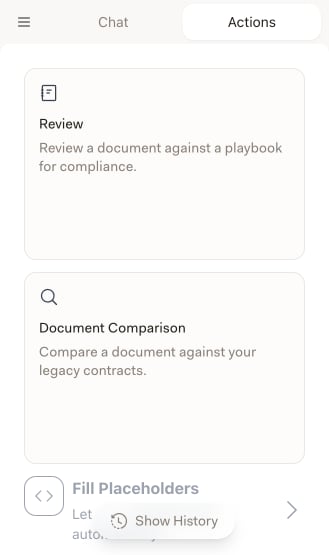 [Review](/pl/integrations/word/review) sprawdza otwarty dokument względem **podręcznika** i oznacza każdy temat odbiegający od standardowego stanowiska kancelarii. **Porównanie dokumentów** sprawdza go natomiast względem własnych precedensów: należy wskazać reprezentowaną stronę, dodać dokumenty referencyjne, a Libra oceni znalezione różnice. [Wypełnianie symboli zastępczych](/pl/integrations/word/placeholders) przechodzi przez symbole zastępcze w szablonie i wypełnia je na podstawie dostarczonych dokumentów i kontekstu. **Pokaż historię** – przycisk u dołu zakładki – ponownie otwiera wcześniejsze uruchomienia Review i Porównania dokumentów.
Menu hamburgera zawiera **Wybrany projekt** – projekt Libra, w którym pracuje panel – wraz z opcjami **Ustawienia** i **Wyloguj się**. Ten projekt ma większe znaczenie, niż mogłoby się wydawać: decyduje o tym, które pliki można dołączyć do czatu i które wcześniejsze uruchomienia wyświetla **Pokaż historię**. Aby przełączyć projekt, należy kliknąć jego nazwę. Zarchiwizowanych projektów nie można otworzyć z poziomu dodatku; najpierw należy przywrócić je z archiwum w aplikacji internetowej.
## Rozwiązywanie problemów
Kliknąć **Dodatki** na pasku narzędzi Word, następnie **Więcej dodatków** i wyszukać „Libra”. Jeśli organizacja wdraża dodatki centralnie, należy sprawdzić sekcję **Zarządzane przez administratora** w tym samym oknie dialogowym zamiast wyników wyszukiwania, a jeśli dodatku nie ma również tam, skontaktować się z administratorem IT.
Panel jest widokiem webowym, więc wymaga aktywnego połączenia z Libra. Należy sprawdzić połączenie internetowe, zamknąć i ponownie otworzyć panel, a jeśli to nie pomoże, ponownie uruchomić Word. Warto również zainstalować oczekujące aktualizacje pakietu Office.
Logowanie otwiera się w osobnym oknie, a nie wewnątrz panelu, więc jeśli nic się nie pojawia, należy zezwolić na wyskakujące okna i spróbować ponownie. Warto też sprawdzić, czy te same dane logowania działają na app.libratech.ai.
Chats i uruchomienia Review należą do projektu. Należy otworzyć menu hamburgera, sprawdzić, czy w polu **Wybrany projekt** widnieje oczekiwany projekt, i w razie potrzeby go zmienić.
## Wdrożenie w organizacji
Administratorzy mogą wdrożyć dodatek dla wszystkich użytkowników z poziomu centrum administracyjnego Microsoft 365, dzięki czemu nikt nie musi instalować go samodzielnie. Aby uniknąć samodzielnej instalacji, wystarczy poprosić administratora IT o wdrożenie dodatku.
## Następne kroki
Zadawanie pytań dotyczących otwartego dokumentu i zlecanie Libra zmian w jego tekście.
Korzystanie z Assistants – osobistych i udostępnionych – bezpośrednio w Word.
Sprawdzanie dokumentu względem podręcznika i przeredagowanie fragmentów, które od niego odbiegają.
Wypełnianie symboli zastępczych szablonu na podstawie dostarczonych dokumentów i kontekstu.
[Review](/pl/integrations/word/review) sprawdza otwarty dokument względem **podręcznika** i oznacza każdy temat odbiegający od standardowego stanowiska kancelarii. **Porównanie dokumentów** sprawdza go natomiast względem własnych precedensów: należy wskazać reprezentowaną stronę, dodać dokumenty referencyjne, a Libra oceni znalezione różnice. [Wypełnianie symboli zastępczych](/pl/integrations/word/placeholders) przechodzi przez symbole zastępcze w szablonie i wypełnia je na podstawie dostarczonych dokumentów i kontekstu. **Pokaż historię** – przycisk u dołu zakładki – ponownie otwiera wcześniejsze uruchomienia Review i Porównania dokumentów.
Menu hamburgera zawiera **Wybrany projekt** – projekt Libra, w którym pracuje panel – wraz z opcjami **Ustawienia** i **Wyloguj się**. Ten projekt ma większe znaczenie, niż mogłoby się wydawać: decyduje o tym, które pliki można dołączyć do czatu i które wcześniejsze uruchomienia wyświetla **Pokaż historię**. Aby przełączyć projekt, należy kliknąć jego nazwę. Zarchiwizowanych projektów nie można otworzyć z poziomu dodatku; najpierw należy przywrócić je z archiwum w aplikacji internetowej.
## Rozwiązywanie problemów
Kliknąć **Dodatki** na pasku narzędzi Word, następnie **Więcej dodatków** i wyszukać „Libra”. Jeśli organizacja wdraża dodatki centralnie, należy sprawdzić sekcję **Zarządzane przez administratora** w tym samym oknie dialogowym zamiast wyników wyszukiwania, a jeśli dodatku nie ma również tam, skontaktować się z administratorem IT.
Panel jest widokiem webowym, więc wymaga aktywnego połączenia z Libra. Należy sprawdzić połączenie internetowe, zamknąć i ponownie otworzyć panel, a jeśli to nie pomoże, ponownie uruchomić Word. Warto również zainstalować oczekujące aktualizacje pakietu Office.
Logowanie otwiera się w osobnym oknie, a nie wewnątrz panelu, więc jeśli nic się nie pojawia, należy zezwolić na wyskakujące okna i spróbować ponownie. Warto też sprawdzić, czy te same dane logowania działają na app.libratech.ai.
Chats i uruchomienia Review należą do projektu. Należy otworzyć menu hamburgera, sprawdzić, czy w polu **Wybrany projekt** widnieje oczekiwany projekt, i w razie potrzeby go zmienić.
## Wdrożenie w organizacji
Administratorzy mogą wdrożyć dodatek dla wszystkich użytkowników z poziomu centrum administracyjnego Microsoft 365, dzięki czemu nikt nie musi instalować go samodzielnie. Aby uniknąć samodzielnej instalacji, wystarczy poprosić administratora IT o wdrożenie dodatku.
## Następne kroki
Zadawanie pytań dotyczących otwartego dokumentu i zlecanie Libra zmian w jego tekście.
Korzystanie z Assistants – osobistych i udostępnionych – bezpośrednio w Word.
Sprawdzanie dokumentu względem podręcznika i przeredagowanie fragmentów, które od niego odbiegają.
Wypełnianie symboli zastępczych szablonu na podstawie dostarczonych dokumentów i kontekstu.