> ## Documentation Index
> Fetch the complete documentation index at: https://docs.libratech.ai/llms.txt
> Use this file to discover all available pages before exploring further.

# Subskrypcja i rozliczenia

> Zakup lub zmiana planu Libra, przegląd zawartości poszczególnych planów oraz zarządzanie licencjami do baz danych badawczych posiadanymi przez kancelarię.

<div className="libra-buddy-callout" style={{paddingTop: '12px', paddingBottom: '12px'}}>
  <img src="https://mintcdn.com/libra-4206ec93/wgVZXcGnHS4aJk9T/assets/images/libra-buddy/clipboard.png?fit=max&auto=format&n=wgVZXcGnHS4aJk9T&q=85&s=cde036cf23ea2d67cd50f1c295db549a" alt="Maskotka Libra z podkładką" width="725" height="605" data-path="assets/images/libra-buddy/clipboard.png" />

  <div className="libra-buddy-callout-content">
    Subskrypcją mogą zarządzać wyłącznie **właściciele** i **administratorzy** zespołu. Pozostałe osoby po otwarciu zakładki zobaczą komunikat *Skontaktuj się z menedżerem zespołu, aby zaktualizować subskrypcję* – czyli z osobą, do której należy konto Libra kancelarii.
  </div>
</div>

<Card title="Zobacz plany i cennik" icon="credit-card" href="https://libratech.ai/en/pricing">
  Można porównać plany, funkcje i ceny Libra na naszej stronie internetowej.
</Card>

## Jak znaleźć stronę subskrypcji

<Steps>
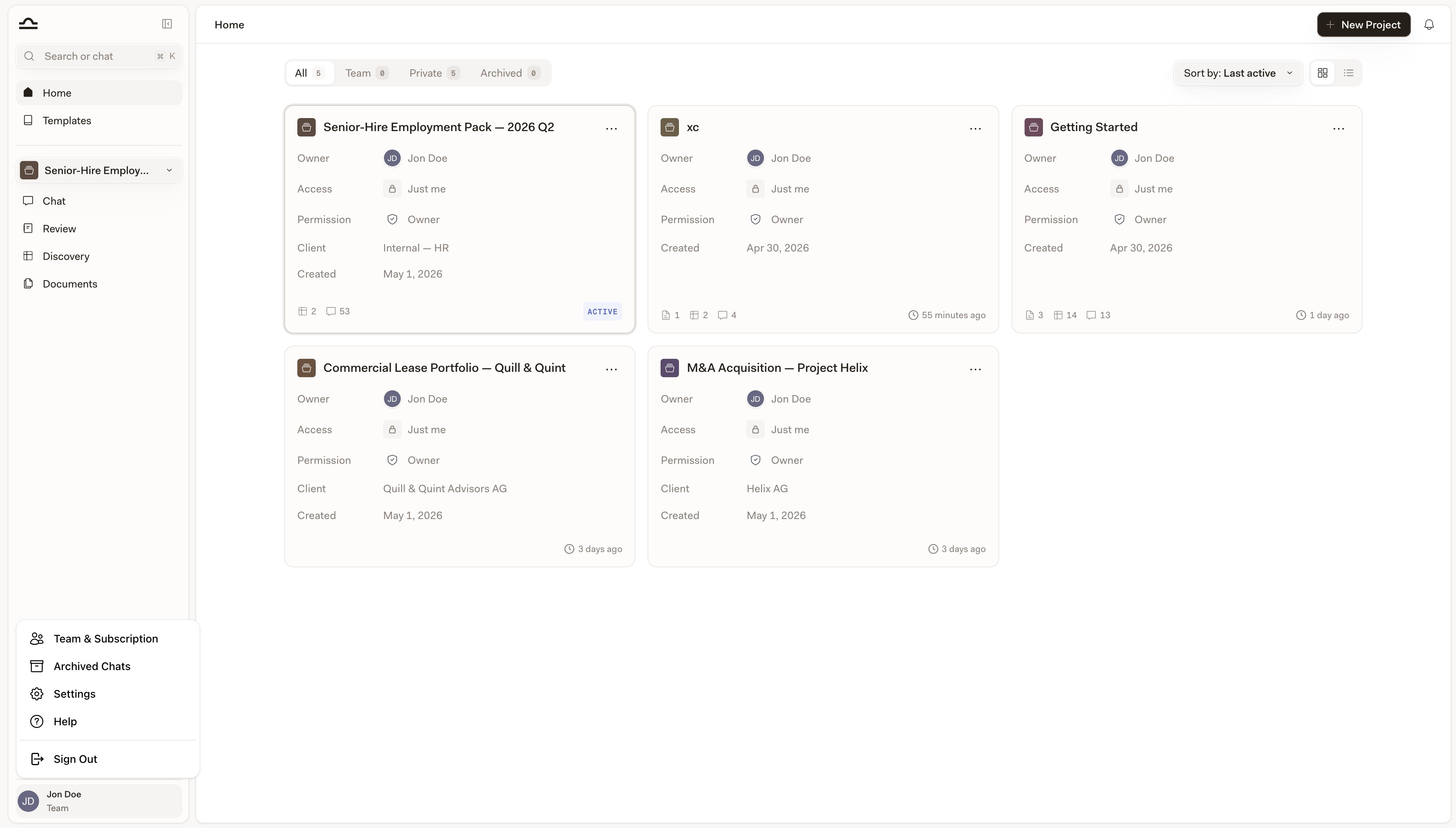
  <Step title="Otworzyć menu profilu">
    Należy kliknąć zdjęcie profilowe w lewym dolnym rogu paska bocznego.

    <img src="https://mintcdn.com/libra-4206ec93/pnEt5D-f3JDzogZl/assets/images/app/workspace-settings.png?fit=max&auto=format&n=pnEt5D-f3JDzogZl&q=85&s=ae986ba67089b24ccc3c7dd712f795e3" alt="Menu profilu z opcjami: Zespół i subskrypcja, Archiwalne Chats, Ustawienia, Pomoc, Wyloguj się" width="3800" height="2160" data-path="assets/images/app/workspace-settings.png" />
  </Step>

  <Step title="Wybrać Zespół i subskrypcja">
    Strona otwiera się z zakładkami u góry: **Członkowie zespołu**, **Grupy użytkowników** i **Subskrypcja**. Zespoły z włączonym panelem użycia widzą czwartą zakładkę – **Użycie**. Należy przejść do zakładki **Subskrypcja**.
  </Step>
</Steps>

## Co zawiera każdy plan

Libra oferuje trzy plany. Każda karta planu w zakładce Subskrypcja wymienia zawartość danego planu; poniżej zestawiono różnice, które mają największe znaczenie w codziennej pracy.

|                            | Starter                                              | Professional                                | Team                                                                                                                          |
| -------------------------- | ---------------------------------------------------- | ------------------------------------------- | ----------------------------------------------------------------------------------------------------------------------------- |
| Chat                       | 100 wiadomości na użytkownika na okres rozliczeniowy | Bez limitu wiadomości                       | Bez limitu wiadomości                                                                                                         |
| Przesyłanie dokumentów     | 100 na użytkownika na okres rozliczeniowy            | Bez limitu                                  | Bez limitu                                                                                                                    |
| Projekty                   | Maksymalnie 3 aktywne                                | Bez limitu                                  | Bez limitu                                                                                                                    |
| Assistants i Workflows     | Assistants – wbudowane i własne                      | Assistants i Workflows – wbudowane i własne | Assistants i Workflows – wbudowane i własne                                                                                   |
| Review i Discovery         | Niedostępne                                          | Wliczone                                    | Wliczone                                                                                                                      |
| Dodatki Word i Outlook     | Niedostępne                                          | Wliczone                                    | Wliczone                                                                                                                      |
| SharePoint                 | Niedostępne                                          | Wliczone                                    | Wliczone                                                                                                                      |
| Bazy danych                | Niedostępne                                          | Niedostępne                                 | Wliczone                                                                                                                      |
| Współpraca i administracja | —                                                    | —                                           | Współpraca zespołowa w projektach, zaawansowana administracja użytkownikami, priorytetowe wsparcie, SSO (za dodatkową opłatą) |

Wszystkie plany przewidują ten sam limit na pojedynczy dokument – do 2 000 stron i 500 MB na plik. Karty planów Professional i Team wymieniają ponadto tryb Deep Thinking jako część planu; w przeciwieństwie do limitów wiadomości i przesyłania dokumentów nie jest to jednak funkcja, której Libra odmawia w planie Starter.

Dwa limity planu Starter warto omówić dokładniej, ponieważ objawiają się one odmową, a nie wyszarzonymi przyciskami. Liczniki wiadomości i przesłanych dokumentów naliczane są dla każdego użytkownika według rocznicy rozpoczęcia planu – plan rozpoczęty 11 lutego resetuje się 11 marca, a nie pierwszego dnia miesiąca – a gdy licznik się wyczerpie, kolejna wiadomość lub kolejny przesyłany dokument są odrzucane do czasu rozpoczęcia nowego okresu. Utworzenie Review, Playbooka, Discovery lub szablonu Discovery jest odrzucane od razu, z komunikatem *Ta funkcja nie jest dostępna w planie Starter.* Zobacz [Rozpoczynanie pracy z czatu](/pl/features/chat/starting-work), aby dowiedzieć się, gdzie pojawiają się te komunikaty.

We wszystkich planach najbardziej zaawansowane modele rozumujące objęte są dziennym limitem na użytkownika – najniższym w okresie próbnym, wyższym w planie Starter i najwyższym w planach płatnych. Osiągnięcie limitu nie przerywa pracy: Libra automatycznie kontynuuje rozmowę na porównywalnym modelu.

## Co pokazuje zakładka Subskrypcja

Zakładka nosi nagłówek **Zarządzanie subskrypcją**, a jej zawartość zależy od tego, na jakim etapie subskrypcji znajduje się kancelaria.

| Sytuacja kancelarii                                   | Co jest widoczne                                                                                                                                                                                                                                                         |
| ----------------------------------------------------- | ------------------------------------------------------------------------------------------------------------------------------------------------------------------------------------------------------------------------------------------------------------------------ |
| Okres próbny lub ponowne uruchomienie po anulowaniu   | Pełny samoobsługowy zakup: zakładki planów, licznik liczby licencji, ewentualne dodatkowe pakiety treści oraz podsumowanie zamówienia zakończone przyciskiem **Ulepsz z wersji próbnej** – lub **Przejdź do płatności** w przypadku ponownego uruchomienia po anulowaniu |
| Aktywna subskrypcja opłacana przez Libra              | Bieżący plan z odznaką **AKTYWNY** i listą wliczonych funkcji, przycisk **Zarządzaj rozliczeniami** oraz to samo podsumowanie zamówienia do wprowadzania zmian                                                                                                           |
| Subskrypcja skonfigurowana ręcznie przez zespół konta | Plan, odznaka **AKTYWNY**, liczba wliczonych licencji oraz przycisk **Kontakt z pomocą techniczną**                                                                                                                                                                      |
| Plan prowadzony w całości przez dział sprzedaży       | Pojedyncza karta – *Samoobsługowy zakup nie jest dostępny dla tego zespołu* – oraz przycisk **Kontakt z działem sprzedaży**                                                                                                                                              |

Niezależnie od stanu subskrypcji, u dołu strony znajduje się karta **Licencje Wolters Kluwer** – wszędzie tam, gdzie dana jurysdykcja jest obsługiwana.

## Zakup licencji

Zakup odbywa się w Libra, a kończy w Stripe. Stronę należy przejść od góry do dołu:

1. **Wybór planu.** Zakładki u góry przełączają między planami **Starter**, **Professional** i **Team**. W okresie próbnym dostępne są wszystkie trzy; po przejściu na płatny plan zakładka **Starter** jest widoczna tylko wtedy, gdy Starter jest aktualnym planem.
2. **Ustawienie liczby licencji.** Licznik na karcie planu określa, ile osób obejmuje plan. Jego minimum to liczba aktywnych użytkowników w zespole – *Aby zmniejszyć liczbę licencji, najpierw dezaktywuj użytkowników.*
3. **Dodanie pakietów treści.** Zespoły niemieckie widzą sekcję **Licencje Otto Schmidt** z polem wyboru i licznikiem przy każdym module (najmniejszy pakiet obejmuje trzy licencje); zespoły szwajcarskie widzą analogiczną sekcję **Stämpfli**.
4. **Wybór rozliczenia miesięcznego lub rocznego.** Przełącznik rozliczeń pojawia się w zespołach niemieckich i szwajcarskich; w pozostałych przypadkach subskrypcje są roczne.
5. **Potwierdzenie i płatność.** Podsumowanie zamówienia po prawej stronie sumuje wszystkie pozycje i pokazuje cenę cykliczną. Należy zaznaczyć wymagane zgody – zespoły niemieckie potwierdzają dodatkowo, że nie zamawiają jako konsument w rozumieniu § 13 BGB – a następnie kliknąć **Przejdź do płatności** (**Ulepsz z wersji próbnej**, jeśli trwa jeszcze okres próbny), aby otworzyć stronę płatności Stripe.

Ceny na stronie nie zawierają VAT. VAT jest wyliczany podczas płatności na podstawie wprowadzonego adresu rozliczeniowego; można tam również podać numer VAT, jeśli kancelaria go posiada.

## Zmiana aktywnej subskrypcji

Gdy subskrypcja już działa, ta sama strona służy do jej zmiany.

**Dodawanie licencji** odbywa się licznikiem na karcie planu. Licznik działa tutaj wyłącznie w górę: jego minimum to liczba już opłacanych licencji, więc zmniejszenia liczby licencji nie da się wykonać na tej stronie – w tym celu należy napisać na adres **[support@libratech.ai](mailto:support@libratech.ai)**.

**Przejście na wyższy plan** umożliwiają zakładki, które pokazują bieżący plan i plany wyższe. Libra sprzedaje w aplikacji wyłącznie ulepszenia; po wybraniu niższego planu przycisk staje się wyszarzony i nosi etykietę **Obniżenie planu niedostępne**.

Każda z tych zmian otwiera okno dialogowe **Potwierdź aktualizację subskrypcji**. Przed potwierdzeniem podsumowanie zamówienia pokazuje kwotę do zapłaty na dziś – Libra rozlicza zmianę proporcjonalnie do dni pozostałych w bieżącym okresie rozliczeniowym, zamiast czekać na odnowienie. Zmianę potwierdza przycisk **Aktualizuj subskrypcję**.

Zawsze gdy na ekranie widoczny jest plan **Team** – po wybraniu jego zakładki lub dlatego, że jest to już bieżący plan – pod kartą planu znajduje się pole **Poproś o wycenę**: *Potrzebujesz dopasowanej konfiguracji? Skontaktuj się z działem sprzedaży, aby uzyskać najlepszą stawkę dla swojej liczby użytkowników.* Otwiera ono krótki formularz wiadomości, a nie proces zakupu.

Przycisk **Zarządzaj rozliczeniami** w prawym górnym rogu otwiera portal rozliczeniowy kancelarii, w którym znajdują się dane płatności i opcja anulowania. Jeśli subskrypcja ma zostać anulowana, zakładka Subskrypcja wyświetla stosowne powiadomienie i odsyła z powrotem do **Zarządzaj rozliczeniami**, gdzie można ją wznowić.

## Gdy subskrypcją zarządza zespół konta

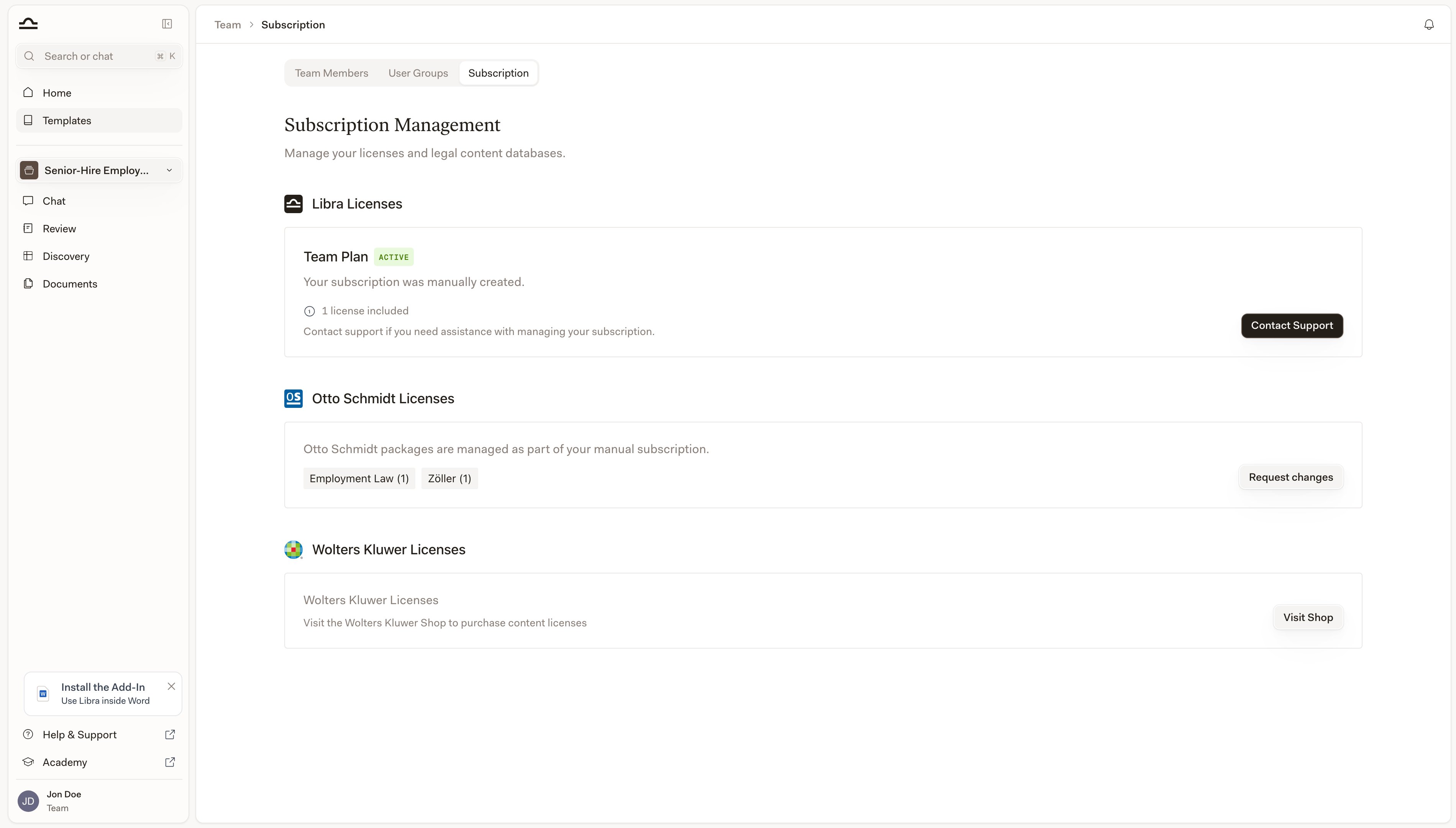
Niektóre subskrypcje są tworzone ręcznie lub w całości prowadzone przez dział sprzedaży. Takie kancelarie zamiast zakupu widzą podsumowanie: nazwę planu, odznakę **AKTYWNY**, liczbę wliczonych licencji oraz komunikat *Skontaktuj się z pomocą techniczną, jeśli potrzebujesz pomocy w zarządzaniu subskrypcją.*

<img src="https://mintcdn.com/libra-4206ec93/pnEt5D-f3JDzogZl/assets/images/app/subscription-overview.png?fit=max&auto=format&n=pnEt5D-f3JDzogZl&q=85&s=465b260c37cf1fd6f60b3d22cc6c5745" alt="Zakładka Subskrypcja dla subskrypcji utworzonej ręcznie, z sekcjami Licencje Libra z przyciskiem Kontakt z pomocą techniczną, Licencje Otto Schmidt z przyciskiem Poproś o zmiany oraz Licencje Wolters Kluwer z przyciskiem Odwiedź sklep" width="3800" height="2160" data-path="assets/images/app/subscription-overview.png" />

**Kontakt z pomocą techniczną**, **Poproś o zmiany** i **Kontakt z działem sprzedaży** otwierają to samo: krótki formularz w Libra z polem **Wiadomość**. Wystarczy opisać, czego potrzeba, a zgłoszenie trafi prosto do właściwego zespołu – bez opuszczania strony i szukania adresu e-mail.

## Licencje do baz danych badawczych

Treści wydawców są licencjonowane oddzielnie od samej Libra, a każdy wydawca ma własną ścieżkę zakupu.

| Wydawca                   | Gdzie kupić                                                                                                                                                                                   |
| ------------------------- | --------------------------------------------------------------------------------------------------------------------------------------------------------------------------------------------- |
| **Otto Schmidt** (Niemcy) | Bezpośrednio w zakładce Subskrypcja, moduł po module, w ramach tego samego zamówienia                                                                                                         |
| **Stämpfli** (Szwajcaria) | Bezpośrednio w zakładce Subskrypcja, pakiet po pakiecie                                                                                                                                       |
| **Wolters Kluwer**        | Karta **Licencje Wolters Kluwer** – przycisk **Odwiedź sklep** otwiera w nowej karcie przeglądarki sklep Wolters Kluwer dla danej jurysdykcji. Posiadane już licencje można też dodać później |

Licencje niemieckie są wyjątkiem od zasady „oddzielności”: ustawy i orzecznictwo z Wolters Kluwer Online wchodzą w skład licencji Libra, a osobnej subskrypcji wymagają tylko dodatkowe treści wydawców.

Gdy kancelaria posiada licencje na moduły, administrator przydziela je poszczególnym osobom w zakładce **Członkowie zespołu** – zobacz [Zarządzanie zespołem](/pl/features/team-management).

## Bazy danych i limit stron

[Bazy danych](/pl/features/databases/basics) wchodzą w skład planu **Team** i muszą zostać włączone dla zespołu. Jeśli zespół ma włączone Bazy danych, ale korzysta z planu niższego niż Team, pozycja w pasku bocznym pozostaje widoczna z odznaką **Team** i zamiast listy otwiera zachętę do ulepszenia planu; jej przycisk **Ulepsz plan** prowadzi na tę stronę z zaznaczonym już planem Team. Zespoły, którym nie włączono Baz danych, w ogóle nie widzą tej pozycji.

Wprowadzanie dokumentów do bazy danych Libra zużywa limit stron, który rośnie wraz z subskrypcją: każda opłacona licencja daje 100 000 ekwiwalentów stron we wspólnej puli zespołu. Jest to limit łączny, a nie odnawiany co miesiąc, a usunięcie dokumentów nie oddaje stron. Dokumenty w bazie danych SharePoint nie są wliczane, ponieważ Libra nigdy ich nie wprowadza. Dodanie licencji zwiększa limit.

## Częste pytania

<AccordionGroup>
  <Accordion title="Jak dodać więcej użytkowników do zespołu?">
    Jeśli kancelaria płaci przez Libra, wystarczy zwiększyć liczbę licencji licznikiem na karcie planu i potwierdzić aktualizację – licencje są dodawane od razu. Jeśli subskrypcję skonfigurował zespół konta, należy użyć przycisku **Kontakt z pomocą techniczną** na karcie **Licencje Libra** i podać potrzebną liczbę.
  </Accordion>

  <Accordion title="Co się dzieje po dodaniu licencji w trakcie okresu rozliczeniowego?">
    Naliczana jest proporcjonalna kwota za dni pozostałe do odnowienia. Podsumowanie zamówienia pokazuje tę kwotę przed potwierdzeniem, więc na fakturze nie ma niespodzianek.
  </Accordion>

  <Accordion title="Czy można zmniejszyć liczbę licencji lub przejść na tańszy plan?">
    Nie z tej strony. Libra sprzedaje w aplikacji wyłącznie ulepszenia – niższy plan nosi etykietę **Obniżenie planu niedostępne**, a licznik licencji nie zejdzie poniżej aktualnie opłacanej liczby. Aby zmniejszyć jedno lub drugie, należy napisać na adres **[support@libratech.ai](mailto:support@libratech.ai)**.
  </Accordion>

  <Accordion title="Co się dzieje, gdy płatność nie powiedzie się?">
    Dostęp nie zostaje odcięty. Libra otrzymuje powiadomienie, a płatność jest ponawiana; subskrypcja kończy się dopiero po wyczerpaniu ponownych prób.
  </Accordion>

  <Accordion title="Czy ceny zawierają VAT?">
    Nie – wszystkie ceny na stronie są cenami netto. VAT jest naliczany podczas płatności na podstawie adresu rozliczeniowego; numer VAT można podać w trakcie finalizacji zakupu.
  </Accordion>

  <Accordion title="Jak uzyskać korektę faktury lub zaktualizować dane rozliczeniowe?">
    Należy zacząć od **Zarządzaj rozliczeniami**. Jeśli potrzebnej opcji tam nie ma – ponowne wystawienie faktury, dodanie numeru VAT po fakcie – należy napisać na adres **[support@libratech.ai](mailto:support@libratech.ai)**.
  </Accordion>

  <Accordion title="Jak anulować subskrypcję?">
    Anulowanie odbywa się w **Zarządzaj rozliczeniami**. Subskrypcja działa do końca bieżącego okresu rozliczeniowego, a do tego czasu zakładka Subskrypcja wyświetla powiadomienie przypominające, że można ją wznowić w tym samym miejscu.
  </Accordion>

  <Accordion title="Czy trzeba anulować okres próbny?">
    Nie. Okres próbny wygasa samoistnie, nic nie kosztuje i nigdy sam nie zamienia się w płatną subskrypcję. Zobacz [FAQ](/pl/resources/faq).
  </Accordion>
</AccordionGroup>

## Potrzebna pomoc?

<Columns cols={2}>
  <Card title="Zarządzanie zespołem" icon="users" href="/pl/features/team-management">
    Role, grupy użytkowników i przydzielanie zakupionych licencji.
  </Card>

  <Card title="FAQ" icon="circle-question-mark" href="/pl/resources/faq">
    Można znaleźć odpowiedzi na inne częste pytania.
  </Card>
</Columns>