> ## Documentation Index
> Fetch the complete documentation index at: https://docs.libratech.ai/llms.txt
> Use this file to discover all available pages before exploring further.

# Assistants

> Experți AI pre-configurați pentru sarcini recurente. Construiți-i o dată; apelați la ei ori de câte ori apare sarcina.

<video autoPlay muted loop playsInline src="https://mintcdn.com/libra-4206ec93/bISbmzYI-F856xkA/assets/videos/ro/features/assistants-introduction.webm?fit=max&auto=format&n=bISbmzYI-F856xkA&q=85&s=71a1c3b6d058863407f17eca06d8e1d3" className="rounded-xl border w-full" data-path="assets/videos/ro/features/assistants-introduction.webm" />

Un **Assistant** este un expert AI personalizat pe care îl configurați o dată și la care apelați ori de câte ori apare același tip de sarcină. Configurați *„specialistul dvs. în fuziuni și achiziții”* cu instrucțiunile potrivite, documentele de referință pe care ar trebui să le cunoască și sursele de cercetare în care ar trebui să caute, apoi folosiți-l pentru fiecare dosar de fuziuni și achiziții fără a mai retasta nimic.

<div className="libra-buddy-callout">
  <img src="https://mintcdn.com/libra-4206ec93/wgVZXcGnHS4aJk9T/assets/images/libra-buddy/clipboard.png?fit=max&auto=format&n=wgVZXcGnHS4aJk9T&q=85&s=cde036cf23ea2d67cd50f1c295db549a" alt="Mascota Libra cu un clipboard" width="725" height="605" data-path="assets/images/libra-buddy/clipboard.png" />

  <div className="libra-buddy-callout-content">
    Instrucțiunile unui Assistant persistă la fiecare schimb de mesaje; **Instrumente → Adaugă context** injectează context pentru un singur schimb. Pentru un prompt permanent activ, construiți Assistant-ul.
  </div>
</div>

## Ce conține un Assistant

| Element                       | Ce face                                                                                                                                                 |
| ----------------------------- | ------------------------------------------------------------------------------------------------------------------------------------------------------- |
| **Instrucțiuni de prompt**    | Promptul de sistem. Cine este Assistant-ul, cum răspunde, ce așteaptă. Singurul dintre aceste patru elemente pe care trebuie neapărat să îl completați. |
| **Inițiatori de conversație** | Prompturi opționale care apar ca butoane pe care se poate face clic atunci când deschideți un chat cu Assistant-ul.                                     |
| **Cunoștințe**                | Documente de referință opționale la care Assistant-ul poate apela: șablonul NDA al firmei dvs., ghidul de stil intern, legea relevantă.                 |
| **Resurse**                   | **Modelul** de bază pe care rulează Assistant-ul și **Sursele de cercetare** în care caută — delimitate prin **Jurisdicții**.                           |

Când porniți un chat cu un Assistant, toate acestea sunt aplicate automat. Treceți direct la întrebare.
<Note>
  Un Assistant nu are o setare pentru formatul de ieșire. Dacă doriți ca fiecare răspuns să aibă aceeași structură, precizați acest lucru în instrucțiunile de prompt — consultați [Specificați formatul de ieșire](#sfaturi-pentru-proiectarea-unor-assistants-buni) mai jos.
</Note>

Pe lângă acestea, fiecare Assistant are un nume (obligatoriu), plus o descriere, un domeniu de practică și etichete. Acestea nu schimbă modul în care răspunde; ele determină cum îl regăsiți într-o bibliotecă ajunsă la treizeci de Assistants.

## Când merită să folosiți Assistants

Assistants răsplătesc două lucruri: **recurența** și **specializarea**.

| Potrivit                                                              | Mai puțin potrivit                                                           |
| --------------------------------------------------------------------- | ---------------------------------------------------------------------------- |
| Sarcini pe care le efectuați cel puțin o dată pe săptămână.           | Întrebări punctuale.                                                         |
| Sarcini cu o structură de intrare constantă.                          | Orice situație în care datele de intrare se schimbă drastic de fiecare dată. |
| Sarcini care beneficiază de cunoștințele specifice ale firmei dvs.    | Cercetare de uz general.                                                     |
| Sarcini în care rezultatul ar trebui să arate la fel de fiecare dată. | Întrebări analitice libere.                                                  |

## Tipare frecvente de Assistants

<AccordionGroup>
  <Accordion title="Revizuitori de contracte">
    Pre-configurați să citească în raport cu standardul dvs. Produc o listă structurată de constatări cu niveluri de risc.
  </Accordion>

  <Accordion title="Redactori">
    Pre-încărcați cu șabloanele și ghidul de stil al firmei dvs. Produc text de primă variantă în formatul intern, gata de copiat din chat.
  </Accordion>

  <Accordion title="Cercetători">
    Jurisdicții pre-setate, surse de cercetare pre-setate. Optimizați pentru răspunsuri cu surse într-un domeniu specific de drept.
  </Accordion>

  <Accordion title="Procesatori de intake">
    Preiau un formular de intake, extrag câmpurile-cheie, semnalează conflicte, propun o schiță de scrisoare de angajament.
  </Accordion>

  <Accordion title="Verificatori de conformitate">
    Pre-încărcați cu reglementarea relevantă; verifică documentele transmise în raport cu cerințele.
  </Accordion>
</AccordionGroup>

## Unde se află Assistants

Assistants sunt șabloane. Deschideți **Șabloane** din bara laterală și ajungeți în [biblioteca de Șabloane](/ro/features/templates/about) cu fila **Assistants** selectată, alături de **Workflows**, **Reviews** și **Discoveries**.

Filtrați fila după **Domeniu de practică**, **Etichete** sau **Autor**. Filtrul **Autor** este cel care răspunde la întrebarea „al cui este acest Assistant?”:

| Filtru Autor | Ce veți găsi                                                        |
| ------------ | ------------------------------------------------------------------- |
| **Ale dvs.** | Assistants pe care i-ați creat dvs.                                 |
| **Echipă**   | Assistants partajate cu dvs. de colegi sau de firma dvs.            |
| **Libra**    | Assistants pre-construiți de echipa Libra pentru sarcini frecvente. |

Selectorul de Assistants din chat împarte același conținut puțin diferit — **Toate**, **Ale dvs.**, **Partajate** și **Libra**.

## Utilizarea unui Assistant

<Steps>
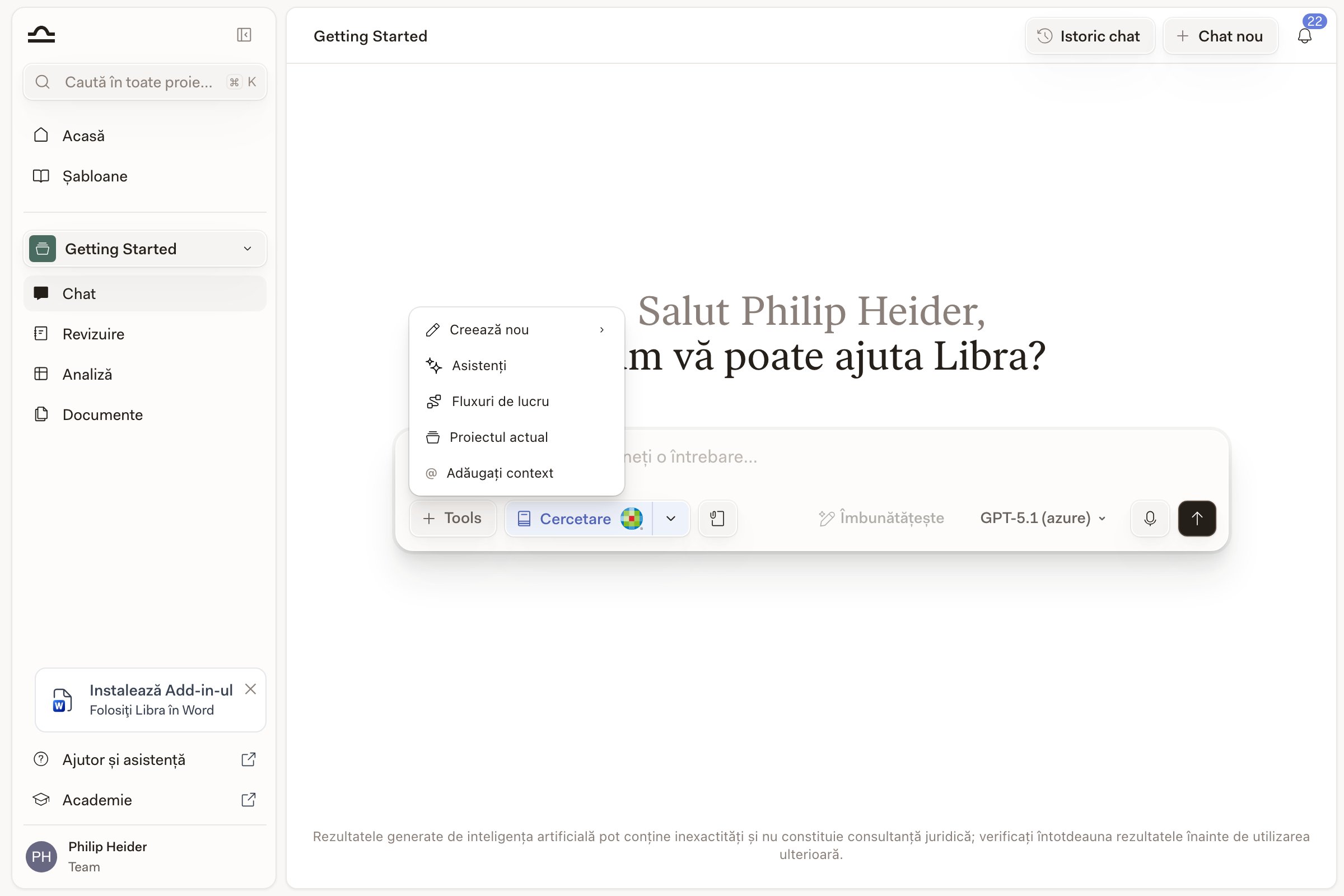
  <Step title="Selectați Assistant-ul">
    Într-un chat, faceți clic pe **Instrumente → Assistants** și alegeți unul; Assistant-ul se atașează chatului în care vă aflați deja. Sau, din fila **Assistants** a bibliotecii de Șabloane, treceți cu mouse-ul peste cardul unui Assistant și faceți clic pe **Rulare**, ceea ce deschide un chat nou cu Assistant-ul deja atașat — meniul **…** al cardului oferă aceleași acțiuni **Vizualizare** și **Rulare**.

    <img src="https://mintcdn.com/libra-4206ec93/-qIgCKrFin4trf97/assets/images/ro/app/assistants-picker.png?fit=max&auto=format&n=-qIgCKrFin4trf97&q=85&s=1103358afab6d53cf974e48b7a3d7e98" alt="Meniul Instrumente deschis într-un chat Libra, cu intrarea Assistants evidențiată" width="2400" height="1600" data-path="assets/images/ro/app/assistants-picker.png" />
  </Step>

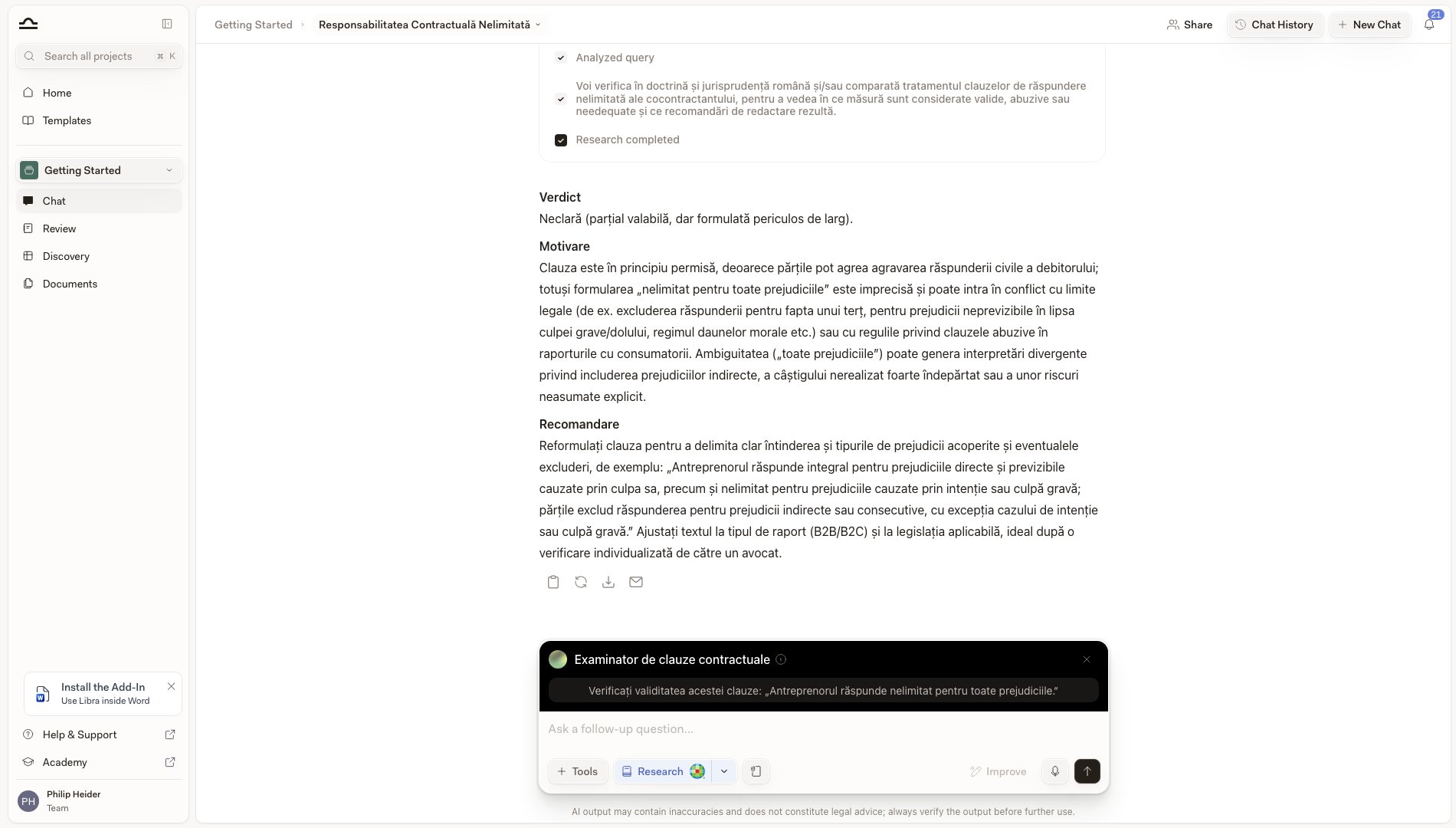
  <Step title="Assistant-ul se atașează casetei de compunere">
    Assistant-ul activ apare ca o bară închisă la culoare situată deasupra casetei de compunere a chatului, afișându-și numele. Instrucțiunile, cunoștințele și resursele sale se aplică acum întregii conversații. Dacă definește inițiatori de conversație, aceștia apar ca butoane pe care se poate face clic și pe care le puteți trimite ca atare sau le puteți edita mai întâi.

    Pentru Assistants proprii și ai echipei dvs., butonul **i** de pe bară deschide detaliile acestuia. **✕** elimină Assistant-ul și vă readuce la un chat obișnuit.

    <img src="https://mintcdn.com/libra-4206ec93/-qIgCKrFin4trf97/assets/images/ro/app/assistants-in-chat.png?fit=max&auto=format&n=-qIgCKrFin4trf97&q=85&s=8af0264ec6a1932aa01c5b9149d5c24b" alt="Assistant activ afișat ca o bară deasupra casetei de compunere a chatului Libra, cu un inițiator de conversație încărcat" width="1900" height="1080" data-path="assets/images/ro/app/assistants-in-chat.png" />
  </Step>

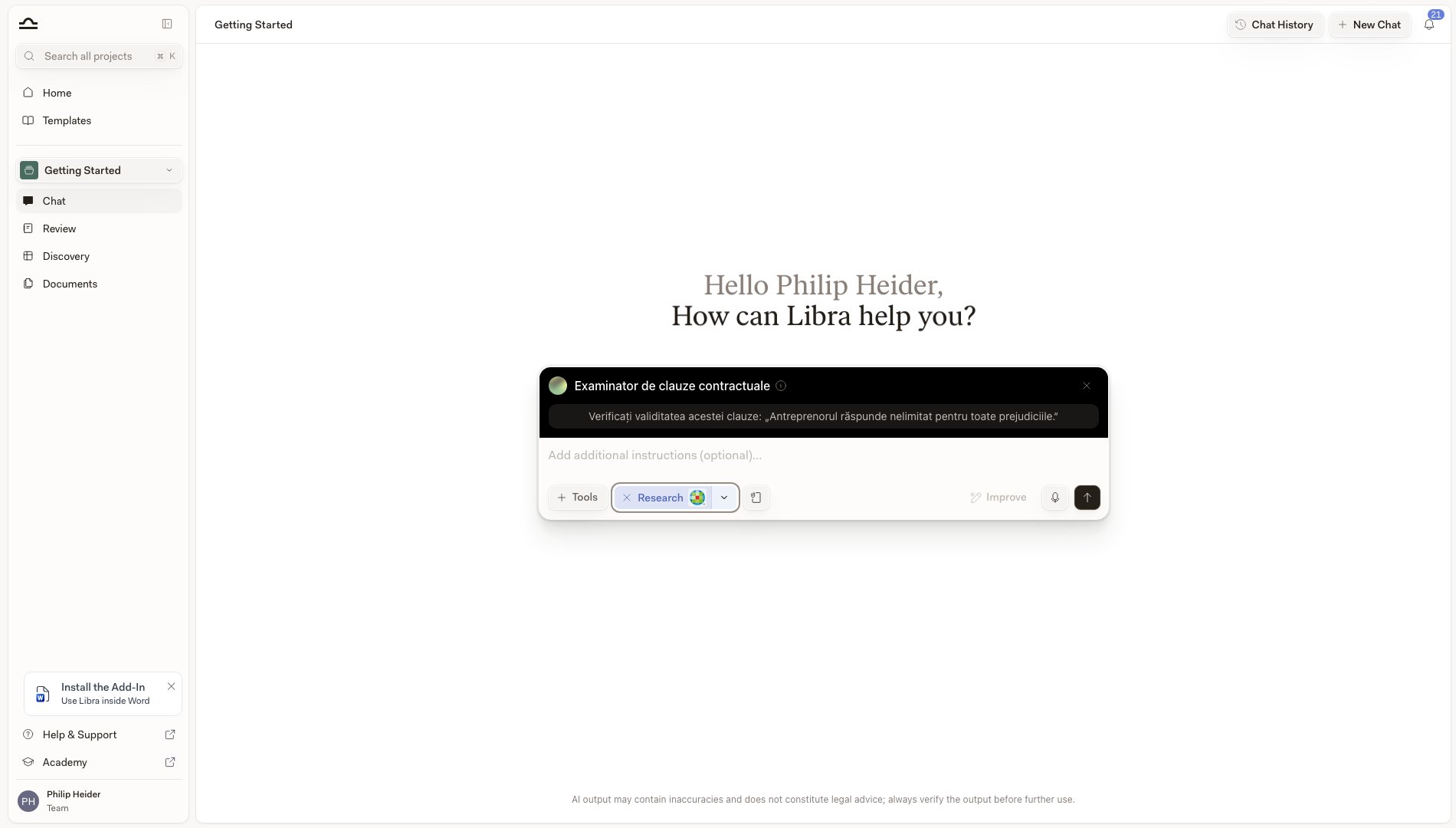
  <Step title="Adresați întrebarea">
    Assistant-ul interpretează întrebarea dvs. prin prisma configurării sale, așa că nu trebuie să repetați instrucțiuni pe care le cunoaște deja. Răspunsurile sale sunt etichetate cu numele Assistant-ului, iar acesta rămâne atașat pentru întrebările dvs. ulterioare.

    <img src="https://mintcdn.com/libra-4206ec93/-qIgCKrFin4trf97/assets/images/ro/app/assistants-chat-response.png?fit=max&auto=format&n=-qIgCKrFin4trf97&q=85&s=2259956d23d08c868f0bf2ccfb63accc" alt="Răspuns al Assistant-ului etichetat cu numele Assistant-ului, cu Assistant-ul încă atașat casetei de compunere" width="1900" height="1080" data-path="assets/images/ro/app/assistants-chat-response.png" />
  </Step>
</Steps>

## Partajarea Assistants

Același model ca restul bibliotecii de Șabloane; consultați [Marcare cu stea și partajare](/ro/features/templates/starring-and-sharing). Tiparul standard: construiți un Assistant, validați-l pe câteva prompturi reale, partajați-l cu echipa dvs.

## Sfaturi pentru proiectarea unor Assistants buni

<AccordionGroup>
  <Accordion title="Un Assistant, o singură sarcină">
    Un Assistant „care face orice pentru fuziuni și achiziții” întâmpină dificultăți în a produce rezultate consistente. Trei Assistants, unul pentru analiză, unul pentru redactare și unul pentru rezumare, funcționează mai bine. Înlănțuiți-i cu un Workflow dacă aveți nevoie de ei secvențial.
  </Accordion>

  <Accordion title="Puneți instrucțiunile esențiale la început">
    Primul paragraf al instrucțiunilor de prompt ale unui Assistant stabilește tonul. Puneți cel mai important lucru primul: cine este Assistant-ul, ce face și ce nu face niciodată.
  </Accordion>

  <Accordion title="Adăugați documente de cunoaștere pe care le-ați înmâna unui junior">
    Documentele de referință, ghidul de stil intern, șabloanele standard: tot ce ați include în pachetul de onboarding al unui asociat junior aparține cunoștințelor unui Assistant.
  </Accordion>

  <Accordion title="Specificați formatul de ieșire">
    Deoarece formatul nu este o setare separată, el trebuie să existe în instrucțiuni. *„Prezentați ca o listă numerotată cu trei secțiuni: Riscuri / Recomandări / Întrebări deschise”* produce răspunsuri consistente. Fără o specificație de format, veți obține ce a considerat modelul potrivit în acea zi.
  </Accordion>

  <Accordion title="Scrieți inițiatori de conversație pentru întrebările evidente de început">
    Inițiatorii transformă o casetă de compunere goală într-un singur clic. Sunt totodată cea mai rapidă modalitate de a-i arăta unui coleg la ce servește de fapt Assistant-ul.
  </Accordion>

  <Accordion title="Etichetați și marcați cu stea pe cele pe care le folosiți">
    O bibliotecă cu 30 de Assistants devine imposibil de gestionat fără etichete. Setați domeniul de practică și etichetele la creare; marcați cu stea pe cele la care apelați săptămânal.
  </Accordion>
</AccordionGroup>

## Pașii următori

<Columns cols={2}>
  <Card title="Creați un Assistant personalizat" icon="plus" href="/ro/features/assistants/custom">
    Construiți un Assistant pentru o sarcină specifică.
  </Card>

  <Card title="Despre șabloane" icon="book-marked" href="/ro/features/templates/about">
    Unde se află Assistants în biblioteca de Șabloane.
  </Card>
</Columns>