> ## Documentation Index
> Fetch the complete documentation index at: https://docs.libratech.ai/llms.txt
> Use this file to discover all available pages before exploring further.
# Noțiuni de bază despre Chat
> Compozitorul de Chat: meniul Instrumente, atașarea contextului cu mențiuni prin @ și ce puteți face cu un răspuns.
Chat este locul de unde începe cea mai mare parte a muncii dumneavoastră în Libra. Tot ceea ce puteți atașa, crea sau rula se află în rândul de controale de sub caseta de mesaj: un meniu **Instrumente** pentru context și pentru începerea unei lucrări noi, **Cercetare** pentru cercetare juridică cu surse, un buton care stabilește cât raționament să fie investit în întrebare și un selector de **mențiuni prin @** pentru a-i indica lui Libra ceva ce aveți deja.

Tastați `@` la mijlocul propoziției, nu doar la început. Selectorul filtrează pe măsură ce tastați: `@nda` restrânge fiecare secțiune la elementele care poartă acest nume; ↑↓ + Enter inserează.
## Câmpul de introducere din Chat, de la stânga la dreapta
 | Control | Ce face |
| ----------------------------------- | ------------------------------------------------------------------------------------------------------------------------------------------------------------------------------------------------------------------------------------------------------------------------------------------------------------------------------------------------------------------------------------------------------------- |
| **+ Instrumente** | Meniul pentru context și pentru lucrări noi: **Creează nou**, **Assistants**, **Workflows**, **Căutare fișiere** și **Adaugă context**. Consultați mai jos. |
| **Cercetare** | Activează cercetarea cu surse și deschide selectorul de surse, filtrat după jurisdicție. Consultați [Mod cercetare](/ro/features/chat/research-mode). |
| Agrafă (**Adăugare surse externe**) | Atașează fișiere la acest mesaj. **Selectare fișiere** deschide un explorator peste sursele la care aveți acces — proiectul curent, bazele dumneavoastră de date și sursele conectate, precum SharePoint, RA-MICRO sau [Kleos](/ro/integrations/kleos) — cu o casetă de căutare și selecție multiplă, iar **Adăugare** confirmă. **Încărcare fișiere** le preia, în schimb, de pe calculatorul dumneavoastră. |
| Indicator de creare | Cât timp un mod **Creează nou** este activat, în același rând apare un indicator care arată ce urmează să creați, astfel încât să vedeți acest lucru înainte de a trimite. |
| **Îmbunătățire** | Rescrie ceea ce ați tastat sub forma unui prompt mai complet. Rămâne inactiv până când există text în casetă; după ce a rulat, butonul devine **Anulare**, care vă readuce formularea originală. |
| Selectorul de mod | Butonul care arată ce model răspunde. Faceți clic pe el pentru a comuta între **Standard**, **Deep Thinking** și **Fast**. Consultați [Moduri Chat](/ro/features/chat/modes). |
| Microfon (**Înregistrare vocală**) | Dictați în loc să tastați. Transcrierea se adaugă la ceea ce se află deja în casetă. |
| Săgeata de trimitere | Trimite mesajul, la fel ca Enter. Shift + Enter adaugă un rând nou în loc să trimită. |
| `@` **în caseta de mesaj** | Tastați `@` oriunde în prompt pentru a atașa un Assistant, un document sau un folder, proiectul curent, o bază de date, un Discovery, un Review sau un Playbook. Consultați mai jos. |
Nu toate controalele sunt disponibile pentru fiecare echipă. Intrările **Creează nou**, **Căutare fișiere** și meniul de atașare depind de planul dumneavoastră, de ceea ce a activat administratorul dumneavoastră și de sursele pe care le-ați conectat.
## Meniul Instrumente
Un singur meniu pentru tot ceea ce ați dori să atașați sau să creați.
Meniul se deschide deasupra câmpului de introducere.
| Control | Ce face |
| ----------------------------------- | ------------------------------------------------------------------------------------------------------------------------------------------------------------------------------------------------------------------------------------------------------------------------------------------------------------------------------------------------------------------------------------------------------------- |
| **+ Instrumente** | Meniul pentru context și pentru lucrări noi: **Creează nou**, **Assistants**, **Workflows**, **Căutare fișiere** și **Adaugă context**. Consultați mai jos. |
| **Cercetare** | Activează cercetarea cu surse și deschide selectorul de surse, filtrat după jurisdicție. Consultați [Mod cercetare](/ro/features/chat/research-mode). |
| Agrafă (**Adăugare surse externe**) | Atașează fișiere la acest mesaj. **Selectare fișiere** deschide un explorator peste sursele la care aveți acces — proiectul curent, bazele dumneavoastră de date și sursele conectate, precum SharePoint, RA-MICRO sau [Kleos](/ro/integrations/kleos) — cu o casetă de căutare și selecție multiplă, iar **Adăugare** confirmă. **Încărcare fișiere** le preia, în schimb, de pe calculatorul dumneavoastră. |
| Indicator de creare | Cât timp un mod **Creează nou** este activat, în același rând apare un indicator care arată ce urmează să creați, astfel încât să vedeți acest lucru înainte de a trimite. |
| **Îmbunătățire** | Rescrie ceea ce ați tastat sub forma unui prompt mai complet. Rămâne inactiv până când există text în casetă; după ce a rulat, butonul devine **Anulare**, care vă readuce formularea originală. |
| Selectorul de mod | Butonul care arată ce model răspunde. Faceți clic pe el pentru a comuta între **Standard**, **Deep Thinking** și **Fast**. Consultați [Moduri Chat](/ro/features/chat/modes). |
| Microfon (**Înregistrare vocală**) | Dictați în loc să tastați. Transcrierea se adaugă la ceea ce se află deja în casetă. |
| Săgeata de trimitere | Trimite mesajul, la fel ca Enter. Shift + Enter adaugă un rând nou în loc să trimită. |
| `@` **în caseta de mesaj** | Tastați `@` oriunde în prompt pentru a atașa un Assistant, un document sau un folder, proiectul curent, o bază de date, un Discovery, un Review sau un Playbook. Consultați mai jos. |
Nu toate controalele sunt disponibile pentru fiecare echipă. Intrările **Creează nou**, **Căutare fișiere** și meniul de atașare depind de planul dumneavoastră, de ceea ce a activat administratorul dumneavoastră și de sursele pe care le-ați conectat.
## Meniul Instrumente
Un singur meniu pentru tot ceea ce ați dori să atașați sau să creați.
Meniul se deschide deasupra câmpului de introducere.
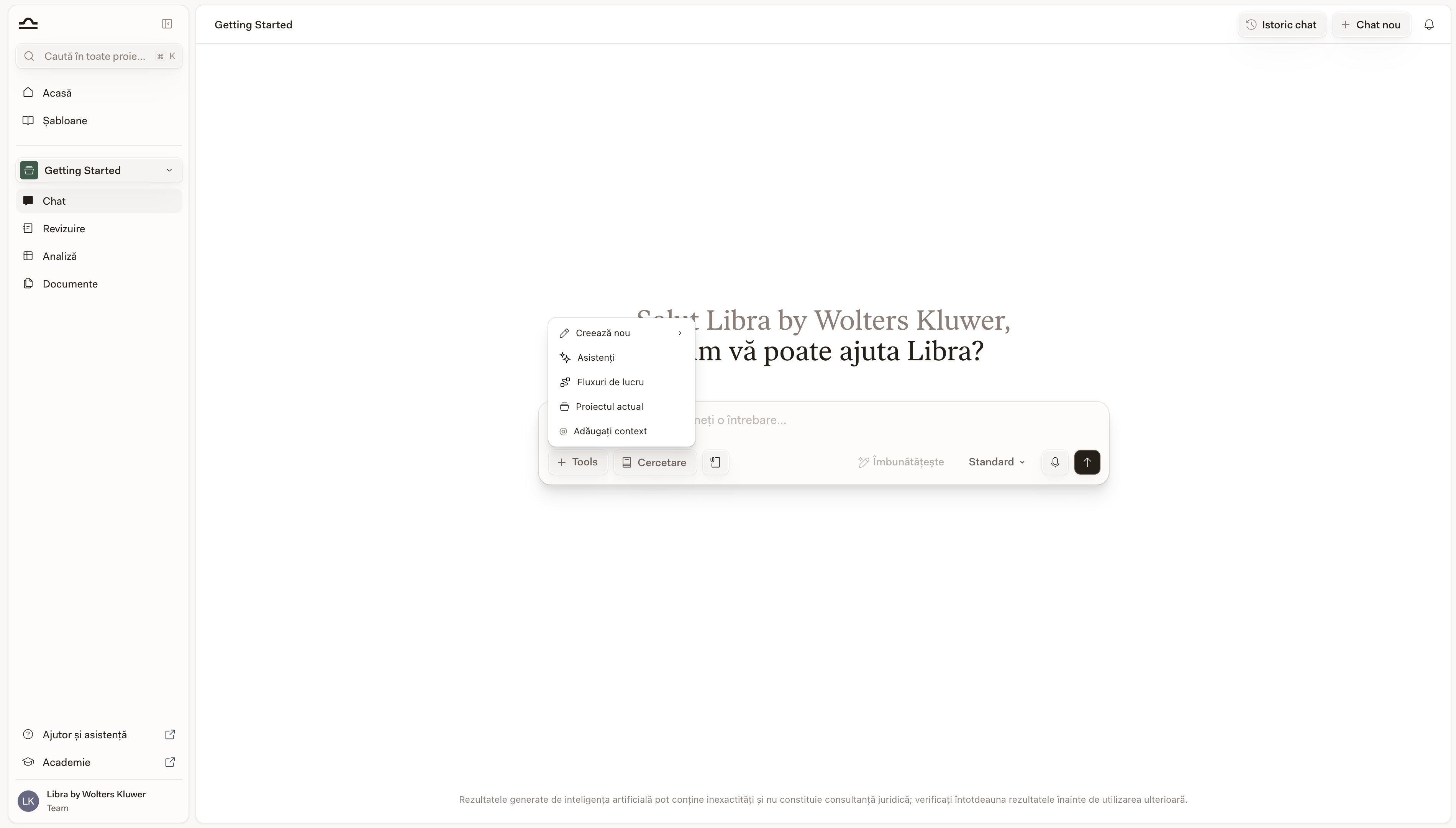 | Opțiune | Ce se întâmplă |
| ------------------- | --------------------------------------------------------------------------------------------------------------------------------------------------------------------------------------------------------- |
| **Creează nou** | Începe ceva pornind de la această conversație: **Playbook**, **Review** sau **Discovery**. În rândul compozitorului apare o etichetă care confirmă ce a fost activat; apoi tastați promptul și trimiteți. |
| **Assistants** | Alegeți un Assistant personalizat care să gestioneze conversația: „specialistul dumneavoastră în M\&A”, „redactorul dumneavoastră în stilul casei” etc. |
| **Workflows** | Rulați o procedură în mai mulți pași (onboarding, redactare NDA etc.). |
| **Căutare fișiere** | Alegeți în ce caută Libra în timp ce răspunde — proiectul curent, o bază de date, întregul SharePoint. Consultați mai jos. |
| **Adaugă context** | Tastează un `@` la poziția cursorului și deschide selectorul de mențiuni, la fel ca atunci când tastați dumneavoastră `@`. |
Consultați [Începerea lucrului din Chat](/ro/features/chat/starting-work) pentru a afla ce se întâmplă după ce alegeți oricare intrare **Creează nou** și [Reviews din Chat](/ro/features/review/from-chat) pentru a rula un Review pe baza unui Playbook, odată ce aveți unul.
### Căutare fișiere: alegeți în ce caută Libra
**Căutare fișiere** apare după ce echipa dumneavoastră are activate [Bazele de date](/ro/features/databases/basics). Fiecare element din acest meniu este un comutator, nu o alegere unică, așa că puteți combina domeniile de căutare și le puteți lăsa active pentru tot restul conversației:
| Domeniu | Ce acoperă |
| ------------------------------- | -------------------------------------------------------------------------------------------------- |
| **Proiectul curent** | Fiecare fișier din proiectul în care lucrați. |
| Fiecare bază de date, după nume | Câte o intrare pentru fiecare [bază de date](/ro/features/databases/basics) pe care o puteți citi. |
| **Întregul SharePoint** | Tot ceea ce puteți vedea în SharePoint. Se oferă doar după conectarea SharePoint. |
Activarea unei baze de date nu este același lucru cu atașarea fișierelor sale. Adaugă o singură sursă de căutare, pe care Libra o interoghează la nevoie în timp ce răspunde, astfel încât o bază de date cu mii de documente ocupă exact una dintre sursele dumneavoastră de căutare, la fel ca una mică.
Puteți avea **cel mult zece surse de căutare active simultan** — proiectul curent, bazele de date pe care le-ați activat și **Întregul SharePoint** se numără toate în aceleași zece. Dacă activați a unsprezecea, Libra afișează *„Puteți căuta cel mult 10 surse simultan”* și o lasă dezactivată. Documentele și folderele pe care le atașați direct nu sunt surse de căutare și nu se numără.
Dacă Libra nu a reușit să parcurgă tot ce ați selectat, lista de activitate a răspunsului afișează **Unele baze de date nu au putut fi căutate complet** — considerați acest lucru un semn că răspunsului îi poate lipsi ceva, nu un pas obișnuit.
## Selectorul de mențiuni prin @
Cea mai rapidă modalitate de a atașa context, fără a părăsi câmpul de introducere.
Selectorul se deschide pe secțiuni: **Assistants**, **Documente**, **Discoveries**, **Reviews** și **Playbooks**. Secțiunea Documente este cea mai cuprinzătoare — conține proiectul curent ca întreg, bazele dumneavoastră de date, folderele și documentele individuale.
| Opțiune | Ce se întâmplă |
| ------------------- | --------------------------------------------------------------------------------------------------------------------------------------------------------------------------------------------------------- |
| **Creează nou** | Începe ceva pornind de la această conversație: **Playbook**, **Review** sau **Discovery**. În rândul compozitorului apare o etichetă care confirmă ce a fost activat; apoi tastați promptul și trimiteți. |
| **Assistants** | Alegeți un Assistant personalizat care să gestioneze conversația: „specialistul dumneavoastră în M\&A”, „redactorul dumneavoastră în stilul casei” etc. |
| **Workflows** | Rulați o procedură în mai mulți pași (onboarding, redactare NDA etc.). |
| **Căutare fișiere** | Alegeți în ce caută Libra în timp ce răspunde — proiectul curent, o bază de date, întregul SharePoint. Consultați mai jos. |
| **Adaugă context** | Tastează un `@` la poziția cursorului și deschide selectorul de mențiuni, la fel ca atunci când tastați dumneavoastră `@`. |
Consultați [Începerea lucrului din Chat](/ro/features/chat/starting-work) pentru a afla ce se întâmplă după ce alegeți oricare intrare **Creează nou** și [Reviews din Chat](/ro/features/review/from-chat) pentru a rula un Review pe baza unui Playbook, odată ce aveți unul.
### Căutare fișiere: alegeți în ce caută Libra
**Căutare fișiere** apare după ce echipa dumneavoastră are activate [Bazele de date](/ro/features/databases/basics). Fiecare element din acest meniu este un comutator, nu o alegere unică, așa că puteți combina domeniile de căutare și le puteți lăsa active pentru tot restul conversației:
| Domeniu | Ce acoperă |
| ------------------------------- | -------------------------------------------------------------------------------------------------- |
| **Proiectul curent** | Fiecare fișier din proiectul în care lucrați. |
| Fiecare bază de date, după nume | Câte o intrare pentru fiecare [bază de date](/ro/features/databases/basics) pe care o puteți citi. |
| **Întregul SharePoint** | Tot ceea ce puteți vedea în SharePoint. Se oferă doar după conectarea SharePoint. |
Activarea unei baze de date nu este același lucru cu atașarea fișierelor sale. Adaugă o singură sursă de căutare, pe care Libra o interoghează la nevoie în timp ce răspunde, astfel încât o bază de date cu mii de documente ocupă exact una dintre sursele dumneavoastră de căutare, la fel ca una mică.
Puteți avea **cel mult zece surse de căutare active simultan** — proiectul curent, bazele de date pe care le-ați activat și **Întregul SharePoint** se numără toate în aceleași zece. Dacă activați a unsprezecea, Libra afișează *„Puteți căuta cel mult 10 surse simultan”* și o lasă dezactivată. Documentele și folderele pe care le atașați direct nu sunt surse de căutare și nu se numără.
Dacă Libra nu a reușit să parcurgă tot ce ați selectat, lista de activitate a răspunsului afișează **Unele baze de date nu au putut fi căutate complet** — considerați acest lucru un semn că răspunsului îi poate lipsi ceva, nu un pas obișnuit.
## Selectorul de mențiuni prin @
Cea mai rapidă modalitate de a atașa context, fără a părăsi câmpul de introducere.
Selectorul se deschide pe secțiuni: **Assistants**, **Documente**, **Discoveries**, **Reviews** și **Playbooks**. Secțiunea Documente este cea mai cuprinzătoare — conține proiectul curent ca întreg, bazele dumneavoastră de date, folderele și documentele individuale.
 Fiecare secțiune afișează primele cinci elemente, cu **Vezi mai multe** pentru a o extinde — în secțiunea Documente apare mai întâi proiectul curent, apoi bazele dumneavoastră de date, apoi folderele, apoi documentele individuale, fiecare grup în ordine alfabetică. De îndată ce tastați ceva după `@`, limita dispare și fiecare secțiune filtrează în timp real după nume.
Mențiunea este inserată ca o etichetă în promptul dumneavoastră. Trimiteți mesajul; elementul la care s-a făcut referire face acum parte din contextul conversației.
`@` funcționează **oriunde în prompt**, nu doar la început. *"Compare the confidentiality terms in @NDA-baseline against this draft"* este un prompt valid.
## Lucrul cu răspunsurile
Sub fiecare răspuns, bara de instrumente vă oferă setul standard de acțiuni.
| Acțiune | Ce face |
| ------------------ | --------------------------------------------------------------------------------------------------------------------------------------------------------------------------------------------------------- |
| **Copiază** | Copiază răspunsul. Acolo unde acesta citează surse, puteți alege să îl copiați împreună cu referințele incluse. |
| **Regenerează** | Îi cere lui Libra o versiune diferită a răspunsului. Se oferă la ultimul răspuns din conversație. |
| **Exportă** | Salvează răspunsul ca **Document Word** sau **PDF**, fie doar acest mesaj, fie întreaga conversație. Acolo unde răspunsul citează surse, alegeți în plus **Cu citate în text** sau **Cu note de subsol**. |
| **Creează e-mail** | Deschide o schiță nouă în aplicația dumneavoastră de e-mail implicită, cu răspunsul lipit ca text simplu. Nu se trimite nimic în locul dumneavoastră. |
Pentru partea de răspuns structurat, inclusiv citate, surse și panoul cu sursele citate, consultați [Citate și surse](/ro/features/chat/citations).
### Citați o parte dintr-un răspuns și puneți o întrebare de continuare
Pentru a continua pe o anumită parte dintr-un răspuns lung, selectați textul despre care doriți să întrebați. Apare o mică bară de instrumente; alegeți **Întreabă Libra** iar fragmentul devine o etichetă de citat deasupra casetei de mesaj. Tastați întrebarea dumneavoastră și trimiteți-o — Libra vede exact pasajul pe care l-ați evidențiat, așa că nu trebuie să îl parafrazați.
Eliminați citatul cu **✕** de pe etichetă; acesta nu se transferă niciodată într-o altă conversație. Aceeași acțiune **Întreabă Libra** funcționează atunci când selectați text într-un răspuns în add-in-urile [Word](/ro/integrations/word/chat) și [Outlook](/ro/integrations/outlook/summarize).
## Răspunsurile de lungă durată continuă în fundal
Răspunsurile din Chat, în special în modul [Deep Thinking](/ro/features/chat/modes) sau [Cercetare](/ro/features/chat/research-mode), pot dura un minut sau două până se finalizează. Nu trebuie să așteptați — părăsind conversația, răspunsul continuă în fundal, iar Libra vă anunță când este gata.
| Ce veți vedea | Când |
| ------------------------------------ | ----------------------------------------------------------------------------------------------------------------------------------------------------------------------------------------------------------------------------------------- |
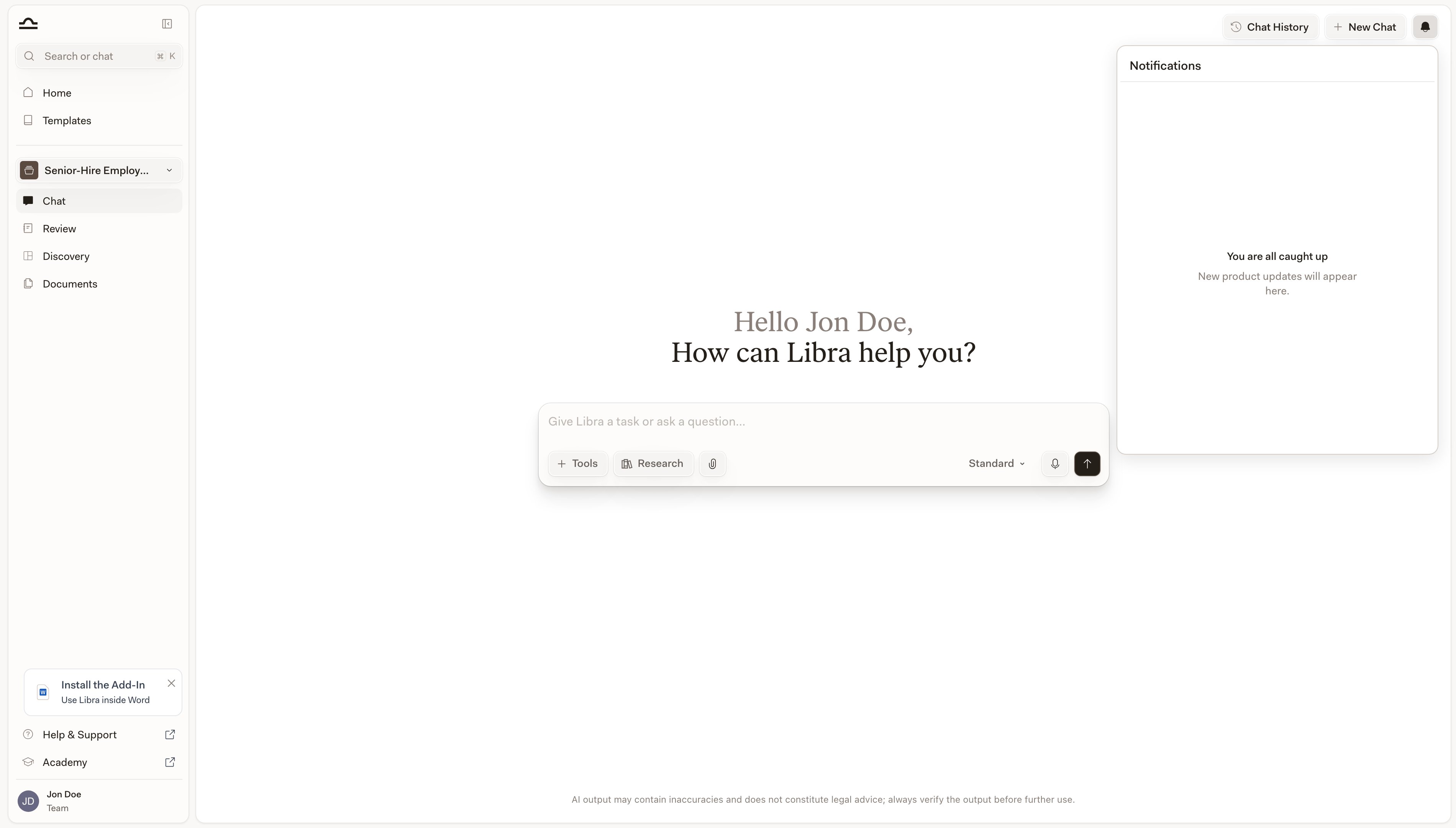
| **Notificare toast** | Apare din colțul ecranului în momentul în care o conversație din fundal se finalizează, afișând **Răspunsul din Chat a fost finalizat**, împreună cu începutul promptului trimis și un buton **Vizualizare** care vă duce la conversație. |
| **Intrare în centrul de notificări** | Un rând în fila **Mesaje** a pictogramei clopoțel (dreapta sus), care afișează din nou începutul promptului dumneavoastră. Un clic pe acesta deschide conversația respectivă. |
Fiecare secțiune afișează primele cinci elemente, cu **Vezi mai multe** pentru a o extinde — în secțiunea Documente apare mai întâi proiectul curent, apoi bazele dumneavoastră de date, apoi folderele, apoi documentele individuale, fiecare grup în ordine alfabetică. De îndată ce tastați ceva după `@`, limita dispare și fiecare secțiune filtrează în timp real după nume.
Mențiunea este inserată ca o etichetă în promptul dumneavoastră. Trimiteți mesajul; elementul la care s-a făcut referire face acum parte din contextul conversației.
`@` funcționează **oriunde în prompt**, nu doar la început. *"Compare the confidentiality terms in @NDA-baseline against this draft"* este un prompt valid.
## Lucrul cu răspunsurile
Sub fiecare răspuns, bara de instrumente vă oferă setul standard de acțiuni.
| Acțiune | Ce face |
| ------------------ | --------------------------------------------------------------------------------------------------------------------------------------------------------------------------------------------------------- |
| **Copiază** | Copiază răspunsul. Acolo unde acesta citează surse, puteți alege să îl copiați împreună cu referințele incluse. |
| **Regenerează** | Îi cere lui Libra o versiune diferită a răspunsului. Se oferă la ultimul răspuns din conversație. |
| **Exportă** | Salvează răspunsul ca **Document Word** sau **PDF**, fie doar acest mesaj, fie întreaga conversație. Acolo unde răspunsul citează surse, alegeți în plus **Cu citate în text** sau **Cu note de subsol**. |
| **Creează e-mail** | Deschide o schiță nouă în aplicația dumneavoastră de e-mail implicită, cu răspunsul lipit ca text simplu. Nu se trimite nimic în locul dumneavoastră. |
Pentru partea de răspuns structurat, inclusiv citate, surse și panoul cu sursele citate, consultați [Citate și surse](/ro/features/chat/citations).
### Citați o parte dintr-un răspuns și puneți o întrebare de continuare
Pentru a continua pe o anumită parte dintr-un răspuns lung, selectați textul despre care doriți să întrebați. Apare o mică bară de instrumente; alegeți **Întreabă Libra** iar fragmentul devine o etichetă de citat deasupra casetei de mesaj. Tastați întrebarea dumneavoastră și trimiteți-o — Libra vede exact pasajul pe care l-ați evidențiat, așa că nu trebuie să îl parafrazați.
Eliminați citatul cu **✕** de pe etichetă; acesta nu se transferă niciodată într-o altă conversație. Aceeași acțiune **Întreabă Libra** funcționează atunci când selectați text într-un răspuns în add-in-urile [Word](/ro/integrations/word/chat) și [Outlook](/ro/integrations/outlook/summarize).
## Răspunsurile de lungă durată continuă în fundal
Răspunsurile din Chat, în special în modul [Deep Thinking](/ro/features/chat/modes) sau [Cercetare](/ro/features/chat/research-mode), pot dura un minut sau două până se finalizează. Nu trebuie să așteptați — părăsind conversația, răspunsul continuă în fundal, iar Libra vă anunță când este gata.
| Ce veți vedea | Când |
| ------------------------------------ | ----------------------------------------------------------------------------------------------------------------------------------------------------------------------------------------------------------------------------------------- |
| **Notificare toast** | Apare din colțul ecranului în momentul în care o conversație din fundal se finalizează, afișând **Răspunsul din Chat a fost finalizat**, împreună cu începutul promptului trimis și un buton **Vizualizare** care vă duce la conversație. |
| **Intrare în centrul de notificări** | Un rând în fila **Mesaje** a pictogramei clopoțel (dreapta sus), care afișează din nou începutul promptului dumneavoastră. Un clic pe acesta deschide conversația respectivă. |

Trimiteți un prompt lung de Cercetare, apoi treceți la un alt proiect pentru a continua să lucrați. Clopoțelul vă anunță când răspunsul dumneavoastră este gata; faceți clic pe rând pentru a reveni direct la conversație.
Intrarea din centrul de notificări este **per sesiune și per dispozitiv** — este creată în fila de browser care rula conversația, așa că reîmprospătarea paginii sau deconectarea o șterge. Notificările susținute de server (partajare, modificări de licență etc.) supraviețuiesc reîncărcărilor.
 ## Sfaturi pentru a obține răspunsuri bune
*"Review the contract"* este prea vag. *"Review the contract for non-compete clauses that may be unenforceable under California law"* este ceva pe baza căruia Libra poate acționa. Tratați fiecare prompt ca pe un mandat adresat unui avocat colaborator junior: context, domeniu de aplicare și rezultat.
*"Under German employment law"*, *"per New York state contract law"*, *"in a Swiss commercial context"*: aceste expresii restrâng dramatic răspunsul.
*"Provide your analysis as a numbered list of issues"*, *"Format as a comparison table with columns Risk, Clause, Recommendation"*, *"Draft this as a partner-facing memo"*. Solicitările de format aproape întotdeauna se dovedesc rentabile.
Nu încercați să reușiți dintr-un singur prompt. Începeți larg, apoi restrângeți. *"Now focus specifically on Section 4.2"*, *"Give me a more formal version"*, *"Explain the reasoning behind your third point."*
Tratați citatele așa cum ați trata trimiterea la jurisprudență a unui junior: deschideți sursa și confirmați că spune ceea ce se afirmă. Citatele verificate (pe care se poate face clic, cu link către o bază de date) sunt mai fiabile decât cele neverificate (text simplu). Consultați [Citate și surse](/ro/features/chat/citations) pentru a afla cum le distinge Libra.
Pentru întrebări care necesită citate de jurisprudență sau de lege, activați **Cercetare** și alegeți sursele care se aplică. Consultați [Mod cercetare](/ro/features/chat/research-mode).
## Sfaturi pentru a obține răspunsuri bune
*"Review the contract"* este prea vag. *"Review the contract for non-compete clauses that may be unenforceable under California law"* este ceva pe baza căruia Libra poate acționa. Tratați fiecare prompt ca pe un mandat adresat unui avocat colaborator junior: context, domeniu de aplicare și rezultat.
*"Under German employment law"*, *"per New York state contract law"*, *"in a Swiss commercial context"*: aceste expresii restrâng dramatic răspunsul.
*"Provide your analysis as a numbered list of issues"*, *"Format as a comparison table with columns Risk, Clause, Recommendation"*, *"Draft this as a partner-facing memo"*. Solicitările de format aproape întotdeauna se dovedesc rentabile.
Nu încercați să reușiți dintr-un singur prompt. Începeți larg, apoi restrângeți. *"Now focus specifically on Section 4.2"*, *"Give me a more formal version"*, *"Explain the reasoning behind your third point."*
Tratați citatele așa cum ați trata trimiterea la jurisprudență a unui junior: deschideți sursa și confirmați că spune ceea ce se afirmă. Citatele verificate (pe care se poate face clic, cu link către o bază de date) sunt mai fiabile decât cele neverificate (text simplu). Consultați [Citate și surse](/ro/features/chat/citations) pentru a afla cum le distinge Libra.
Pentru întrebări care necesită citate de jurisprudență sau de lege, activați **Cercetare** și alegeți sursele care se aplică. Consultați [Mod cercetare](/ro/features/chat/research-mode).

Apăsați ↑ într-un câmp de introducere gol pentru a redeschide ultimul dumneavoastră mesaj în vederea editării — ajustați-l și trimiteți-l din nou în loc să îl retastați. Shift+Enter introduce un rând nou; Enter trimite.
## Pașii următori
Standard vs. Deep Thinking vs. Fast: alegeți profunzimea potrivită pentru întrebare.
Creați un Review sau un Discovery fără a părăsi conversația.
Citiți panoul Surse citate și verificați referințele lui Libra.
Seturi reutilizabile de documente în care puteți căuta din orice conversație.
Cercetare cu surse din bazele de date juridice.