> ## Documentation Index
> Fetch the complete documentation index at: https://docs.libratech.ai/llms.txt
> Use this file to discover all available pages before exploring further.
# Istoricul Chat
> Găsiți, organizați și gestionați fiecare conversație. Căutați în toate proiectele cu Cmd+K, apoi redenumiți, arhivați sau exportați orice chat.
În mod implicit, Libra salvează automat fiecare conversație în proiectul în care ați început-o — iar dacă aparține în altă parte, o puteți [muta în alt proiect](#gestionarea-unui-chat) mai târziu. Dacă dezactivați **Chat History** din fila **Chats** din Setări, chaturile noi devin în schimb temporare: sunt etichetate **Temporary Chat** și nu sunt salvate deloc de Libra, așa că dispar imediat ce le părăsiți — consultați [Preferințe Chat](/ro/features/chat/customization). Pentru a găsi un chat mai vechi, cea mai rapidă cale este [Căutarea](/ro/features/search) globală: apăsați Cmd+K (sau Ctrl+K) și căutați după numele chatului sau după conținutul mesajelor în toate proiectele la care aveți acces.
Căutarea identifică atât numele chaturilor, *cât și* conținutul mesajelor. Puneți între ghilimele o expresie pe care v-o amintiți din conversație; este de obicei cel mai rapid mod de a reveni la un chat de acum câteva săptămâni.
## Găsirea unui chat
Apăsați Cmd+K (Mac) sau Ctrl+K (Windows) pentru a deschide Căutarea din orice loc din Libra. Căutarea se execută în toate proiectele la care aveți acces, potrivind numele chaturilor și conținutul complet al mesajelor. Filtrați după **Type → Chats** pentru a limita rezultatele doar la conversații. Consultați [Căutare](/ro/features/search) pentru selectorul complet.
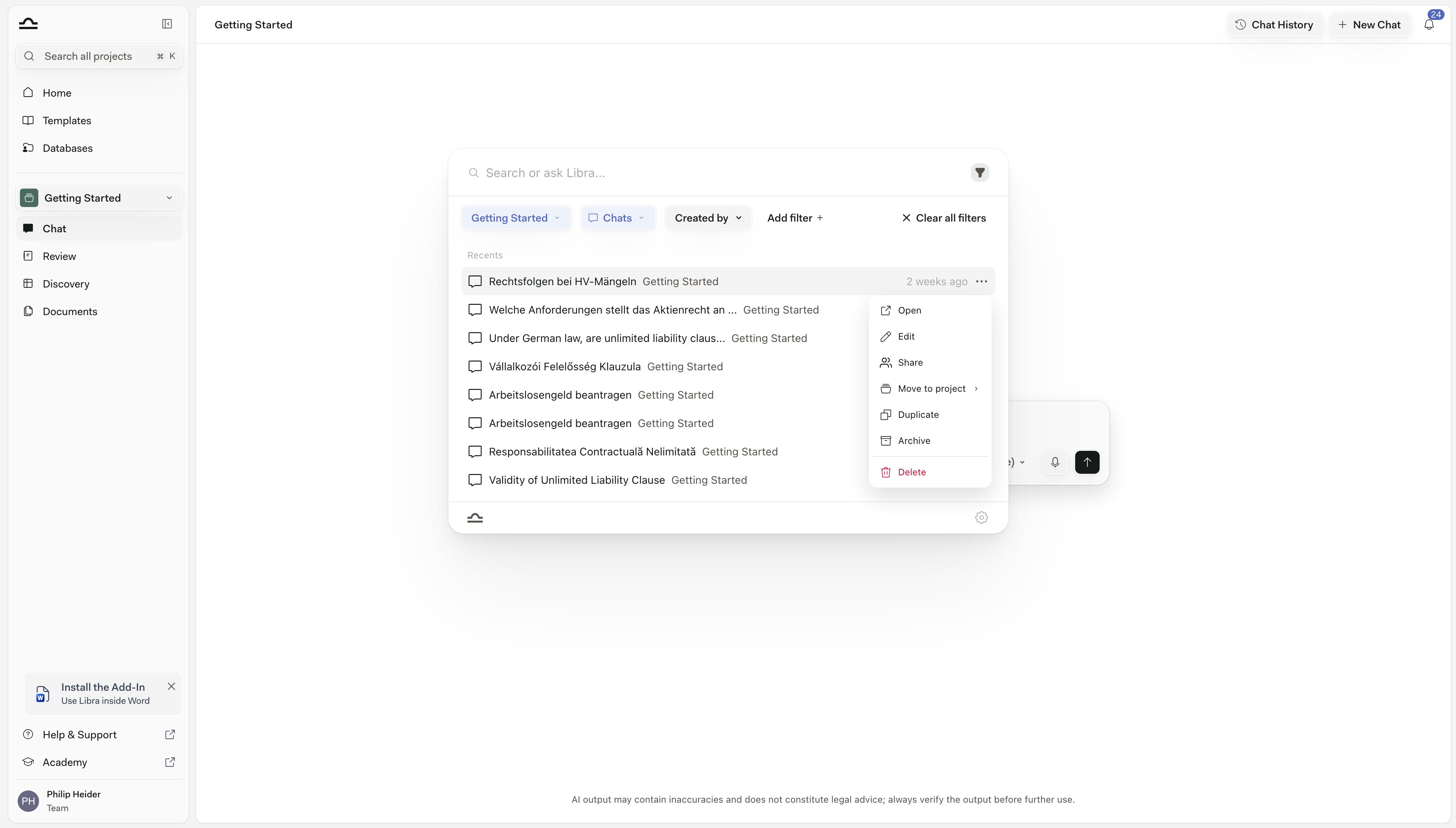
**Chat History**, în colțul din dreapta sus al unui chat, deschide același selector cu două filtre deja setate pentru dumneavoastră: proiectul în care lucrați și **Chats**. Este cea mai scurtă cale către o conversație recentă din proiectul curent, iar pentru că la bază este Căutarea, o puteți extinde oricând — schimbați filtrul de proiect sau faceți clic pe **Clear all filters** pentru a căuta peste tot. Butonul este dezactivat cât timp **Chat History** este dezactivat din Setări, deoarece nu se salvează nimic care să poată fi listat.
## Numele chaturilor
Libra generează automat un nume pentru fiecare chat pe baza conținutului său, de obicei un rezumat pe un rând al primului prompt. Numele apar în rezultatele Căutării și în partea de sus a chatului în sine. Puteți redenumi orice chat în orice moment.
Faceți clic pe **⌄** de lângă titlul chatului, în bara din partea de sus a conversației.
Actualizați câmpul **Chat name** și salvați. Numele semnificative facilitează găsirea chaturilor ulterior, mai ales în liste lungi.
## Gestionarea unui chat
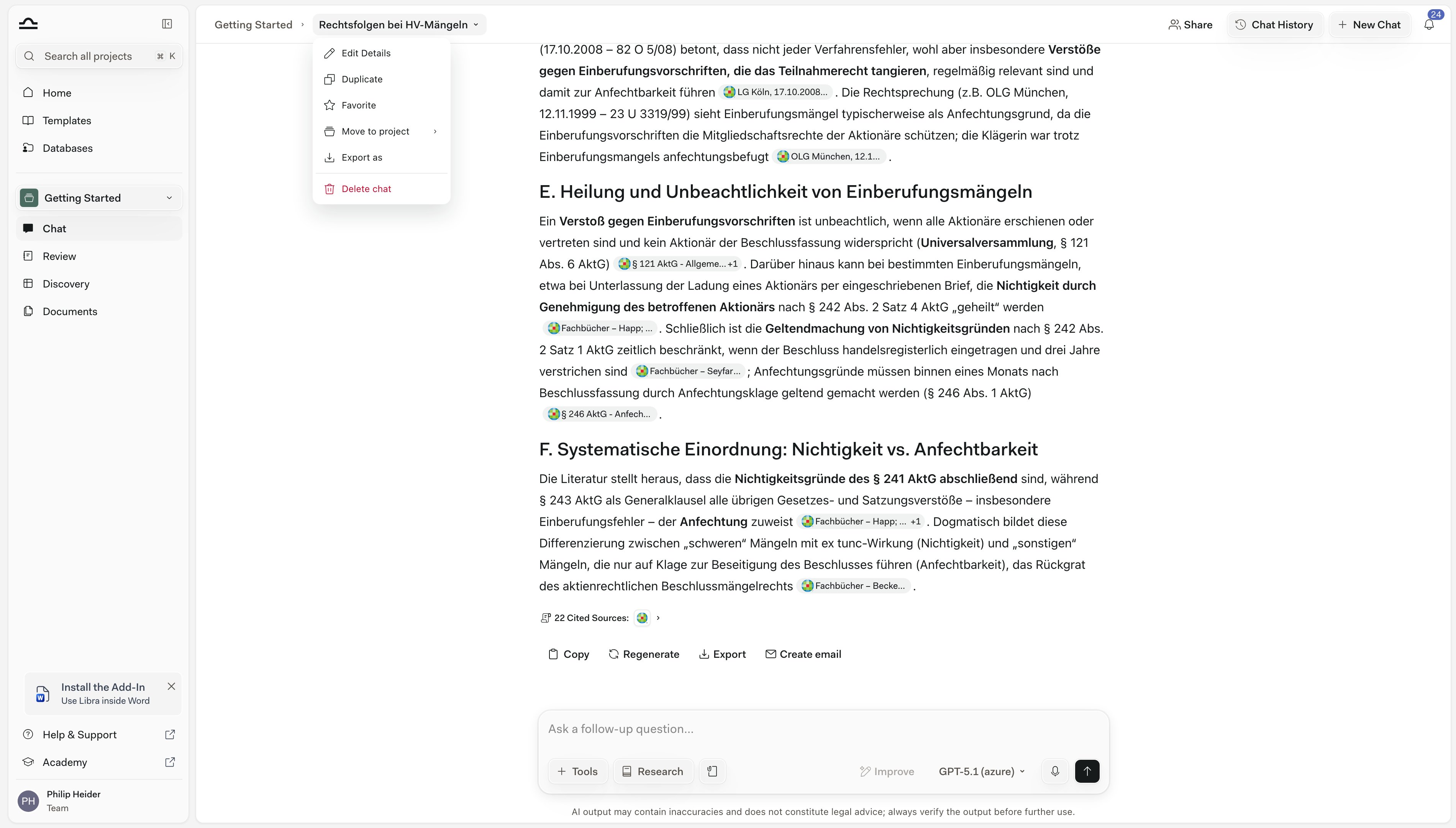
Deschideți un chat și faceți clic pe **⌄** de lângă titlul acestuia pentru a deschide meniul **Chat actions**.
| Acțiune | Ce face |
| ------------------- | ------------------------------------------------------------------------------------------------------------------------------------------------------------------------------------------------------------------------------------------------------------------------------------------------------------- |
| **Edit Details** | Redenumiți chatul în câmpul **Chat name** și stabiliți domeniul de practică și **Etichetele** acestuia, astfel încât să apară sub filtrele respective în Căutare. Fereastra afișează, de asemenea, cine deține chatul și dacă acesta este **Privat** sau partajat cu **Echipa**. |
| **Duplicate** | Creați o copie a chatului pe care o puteți continua independent. Originalul nu este afectat. |
| **Favorite** | Marcați chatul cu o stea pentru a-l semnala ca favorit. Steaua este doar a dumneavoastră, se sincronizează între dispozitivele dumneavoastră și rămâne chiar și după ce arhivați chatul. Filtrați chaturile marcate cu stea folosind **Add filter → Favorite** în [Căutare](/ro/features/search). |
| **Move to project** | Mutați chatul într-un alt proiect pe care îl puteți edita — proiectele cu acces numai pentru vizualizare și cele arhivate nu sunt oferite — sau creați destinația pe loc cu **New project**. Partajarea chatului este resetată la sosire — partajați-l din nou din noul proiect dacă colegii au nevoie de el. |
| **Export as** | Salvați întregul chat ca document **Word** sau **PDF**. Pentru a exporta în schimb un singur răspuns, folosiți butonul de export de pe mesajul respectiv și alegeți **Export this message**. |
| **Delete chat** | Eliminați permanent chatul. |
Un chat la care ajungeți ca *rezultat* — în [Căutare](/ro/features/search) și, prin urmare, în **Chat History**, care este același selector — are propriul meniu **⋯**, cu un set diferit: **Open**, **Edit**, **Share**, **Move to project**, **Duplicate**, **Archive** și **Delete**. **Archive** este oferit doar acolo, niciodată în meniul **Chat actions** al chatului deschis.
**Ștergerea este permanentă.** Dacă s-ar putea să doriți chatul înapoi mai târziu, arhivați-l în schimb.
## Arhivare și restaurare
Arhivarea este alegerea potrivită pentru chaturile pe care doriți să le păstrați, dar de care nu aveți nevoie la îndemână.
Arhivarea este oferită din meniul **⋯** al unui chat dintr-o listă de rezultate ale [Căutării](/ro/features/search) — inclusiv **Chat History** — și nu din meniul **Chat actions** (⌄) al chatului deschis. Deschideți meniul ⋯, faceți clic pe **Archive** și confirmați. Chatul dispare din lista activă.
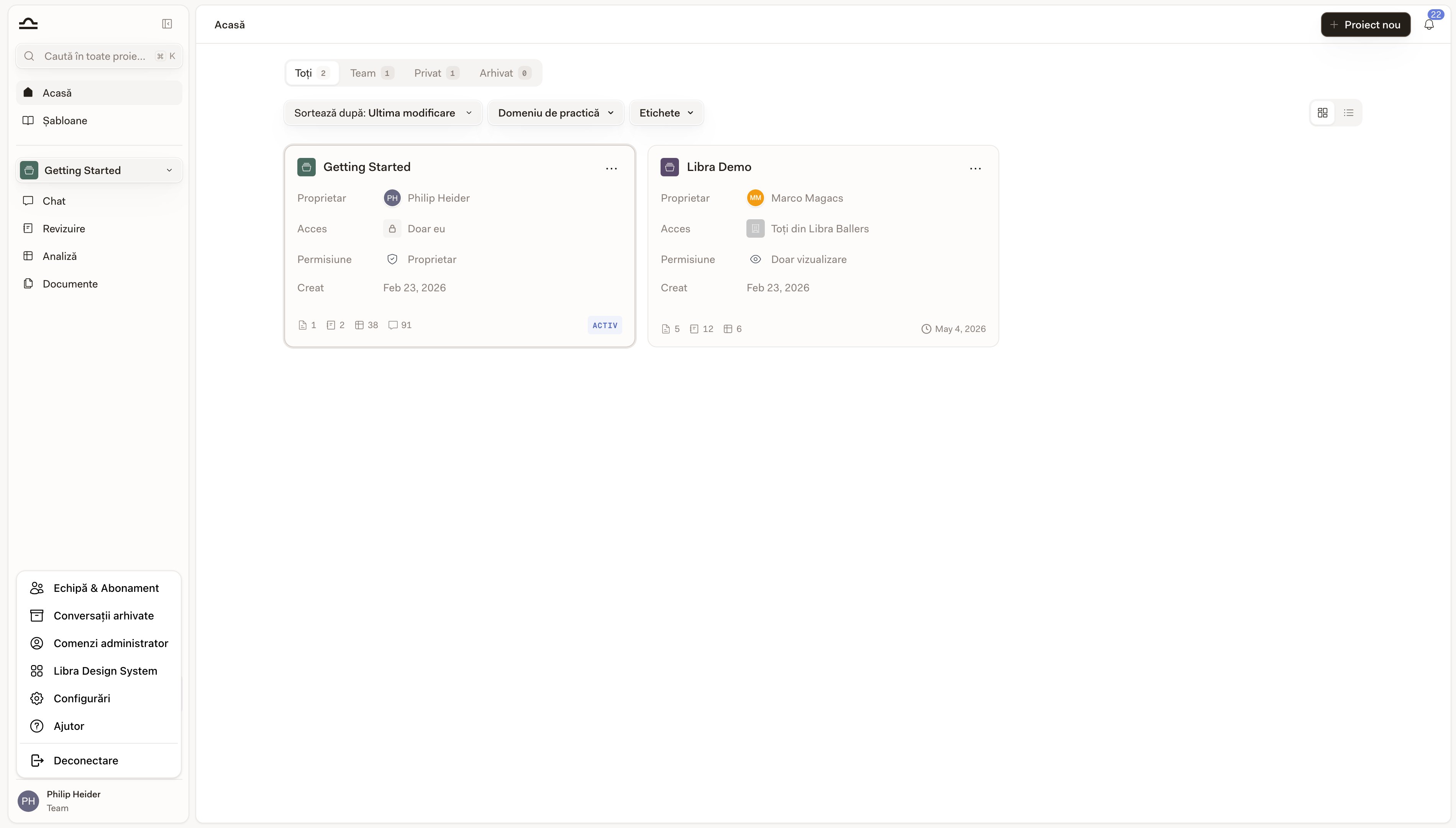
Faceți clic pe pictograma de profil din partea de jos a barei laterale și alegeți **Archived Chats**. Lista afișează chaturile arhivate care vă aparțin din proiectul în care lucrați în prezent, cu o casetă de căutare pentru a o restrânge după nume — schimbați proiectul pentru a le vedea pe celelalte sau faceți clic pe **Export** pentru a descărca toate chaturile arhivate din contul dumneavoastră sub forma unui fișier JSON.
Pe rândul chatului arhivat, faceți clic pe pictograma de dezarhivare din dreapta (cu indiciul **Unarchive Chat**) pentru a readuce chatul în lista activă. Pictograma de coș de alături este **Delete Chat** și șterge definitiv — inclusiv pentru toți cei cu care a fost partajat chatul.
## Partajarea unui chat
În mod implicit, chaturile sunt private, chiar și atunci când lucrați în proiecte partajate. Puteți partaja un chat manual.
Deschideți chatul și faceți clic pe butonul **Share** din colțul din dreapta sus.
Căutați o persoană după nume sau după adresa de e-mail ori alegeți un grup. Setați nivelul de acces: **Can view**, **Can edit** sau **Full access**. Faceți clic pe **Add** pentru fiecare destinatar.
Nu există un buton de salvare — fiecare persoană primește accesul în momentul în care faceți clic pe **Add**, iar modificările de permisiuni se aplică imediat ce le alegeți. Închideți fereastra cu **X** când ați terminat.
Chaturile aparțin unui proiect, așa că un coleg are nevoie și de acces la acel proiect. Dacă nu îl are, Libra vă propune să îi acorde acces de vizualizare la proiect ca parte a partajării — confirmați **Grant project access and share** și colegul primește chatul la permisiunea pe care ați ales-o. Dacă nu puteți gestiona partajarea proiectului, Libra vă cere în schimb să contactați proprietarul proiectului sau un editor.
## Exportul unui chat
Deschideți chatul, faceți clic pe **⌄** de lângă titlul acestuia și alegeți **Export as**.
Libra afișează întreaga conversație, cu formatarea păstrată, exact așa cum va fi exportată. Dacă chatul conține citate, opțiunea **Include citations** este activată în mod implicit: numerotează referințele din text și adaugă o bibliografie la sfârșitul documentului. Dezactivați-o pentru o copie curată.
Faceți clic pe **PDF** sau **Word** pentru a descărca.
## Sfaturi
Numele generat automat este bun, dar generic. Prima dată când un chat devine „chatul de negociere pentru achiziția Acme”, redenumiți-l.
Spațiul pe disc nu este o problemă. Un chat arhivat poate fi întotdeauna restaurat; unul șters, nu. Rețineți că chaturile arhivate sunt excluse din rezultatele Căutării — le găsiți la **Archived Chats** în meniul dumneavoastră de profil sau restaurați unul pentru a-l readuce în Căutare.
**Chat History** deschide Căutarea deja restrânsă la chaturile din proiectul în care lucrați. Pentru a căuta în toate proiectele deodată, schimbați filtrul de proiect, faceți clic pe **Clear all filters** sau apăsați pur și simplu Cmd+K.
## Pașii următori
Căutare între proiecte după nume și conținut.
Înapoi la prezentarea câmpului de introducere al chatului.