> ## Documentation Index
> Fetch the complete documentation index at: https://docs.libratech.ai/llms.txt
> Use this file to discover all available pages before exploring further.

# Configurarea unei baze de date

> Creați o bază de date Libra, decideți cine din echipă o poate folosi și completați-o de pe calculatorul dvs., din spațiul de lucru sau dintr-o aplicație conectată.

<video autoPlay muted loop playsInline src="https://mintcdn.com/libra-4206ec93/rWGsqJYdHT3Dqdd0/assets/videos/features/databases-setup.webm?fit=max&auto=format&n=rWGsqJYdHT3Dqdd0&q=85&s=da880f849604dd23ad7ba7c30a5ce877" className="rounded-xl border w-full" data-path="assets/videos/features/databases-setup.webm" />

Oricine poate deschide **Databases** poate crea una, iar cine o creează devine proprietarul ei. Această pagină se referă la o **bază de date Libra**, unde fișierele sunt încărcate în Libra; pentru a lega în schimb un folder SharePoint, consultați [bazele de date SharePoint](/ro/features/databases/sharepoint).

## Crearea unei baze de date

O bază de date are nevoie de un nume, o descriere opțională și o decizie privind cine altcineva o poate folosi. Toate cele trei pot fi modificate ulterior.

<Steps>
  <Step title="Databases → New database → New Libra database">
    **New database**, în colțul din dreapta sus al paginii **Databases**, oferă opțiunile **New Libra database** sau **Add Sharepoint folder**. Alegeți-o pe prima.

    <img src="https://mintcdn.com/libra-4206ec93/uIM4p-wnrkQLmhsv/assets/images/app/databases-new-menu.png?fit=max&auto=format&n=uIM4p-wnrkQLmhsv&q=85&s=2bd1ef6867b02a0b496272e339389bfb" alt="Meniul New database care oferă o nouă bază de date Libra sau un folder SharePoint legat" width="3800" height="2160" data-path="assets/images/app/databases-new-menu.png" />
  </Step>

  <Step title="Denumiți-o și descrieți-o">
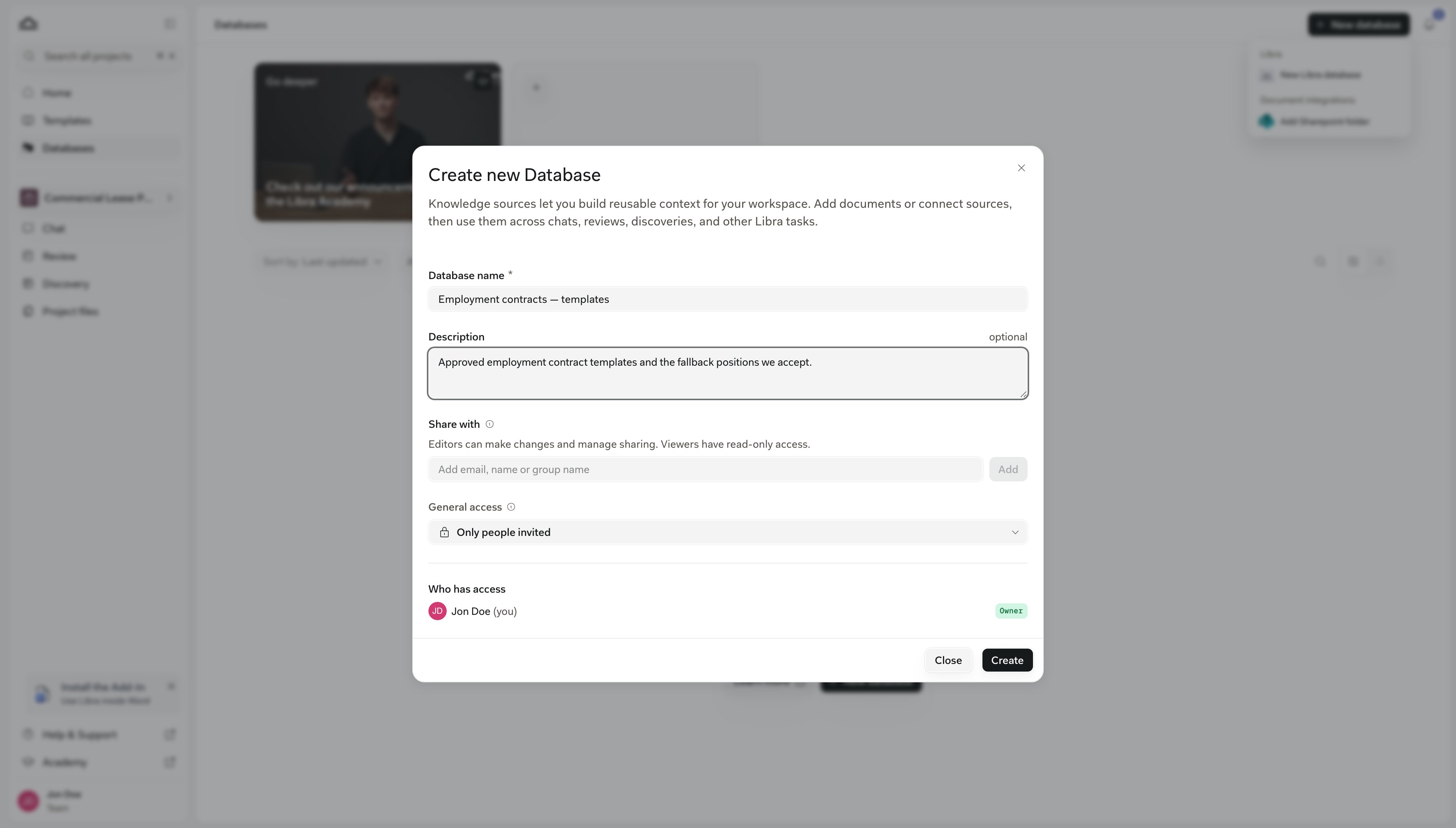
    Introduceți un **Database name** și o **Description** de o linie despre ce se află înăuntru.
  </Step>

  <Step title="Decideți cine din echipă o poate folosi">
    Secțiunea de partajare din aceeași fereastră oferă opțiunile **Everyone in the team** sau **Only people invited**, plus persoane sau grupuri numite, fiecare cu un rol. Săriți peste acest pas dacă nu sunteți sigur: baza de date rămâne privată pentru dvs. până când o partajați (nici Proprietarul și Administratorii echipei nu o pot vedea), iar mai târziu o puteți partaja din meniul ei **⋯**. Rolurile sunt explicate la [Partajarea unei baze de date](/ro/features/databases/usage#partajați-o-bază-de-date).

    <img src="https://mintcdn.com/libra-4206ec93/uIM4p-wnrkQLmhsv/assets/images/app/databases-create-dialog.png?fit=max&auto=format&n=uIM4p-wnrkQLmhsv&q=85&s=df88a45e9ad66075ff046d7c344516b5" alt="Fereastra Create new Database cu un nume, o descriere, câmpul Share with și General access setat pe Only people invited" width="3800" height="2160" data-path="assets/images/app/databases-create-dialog.png" />
  </Step>

  <Step title="Creați, apoi deschideți-o">
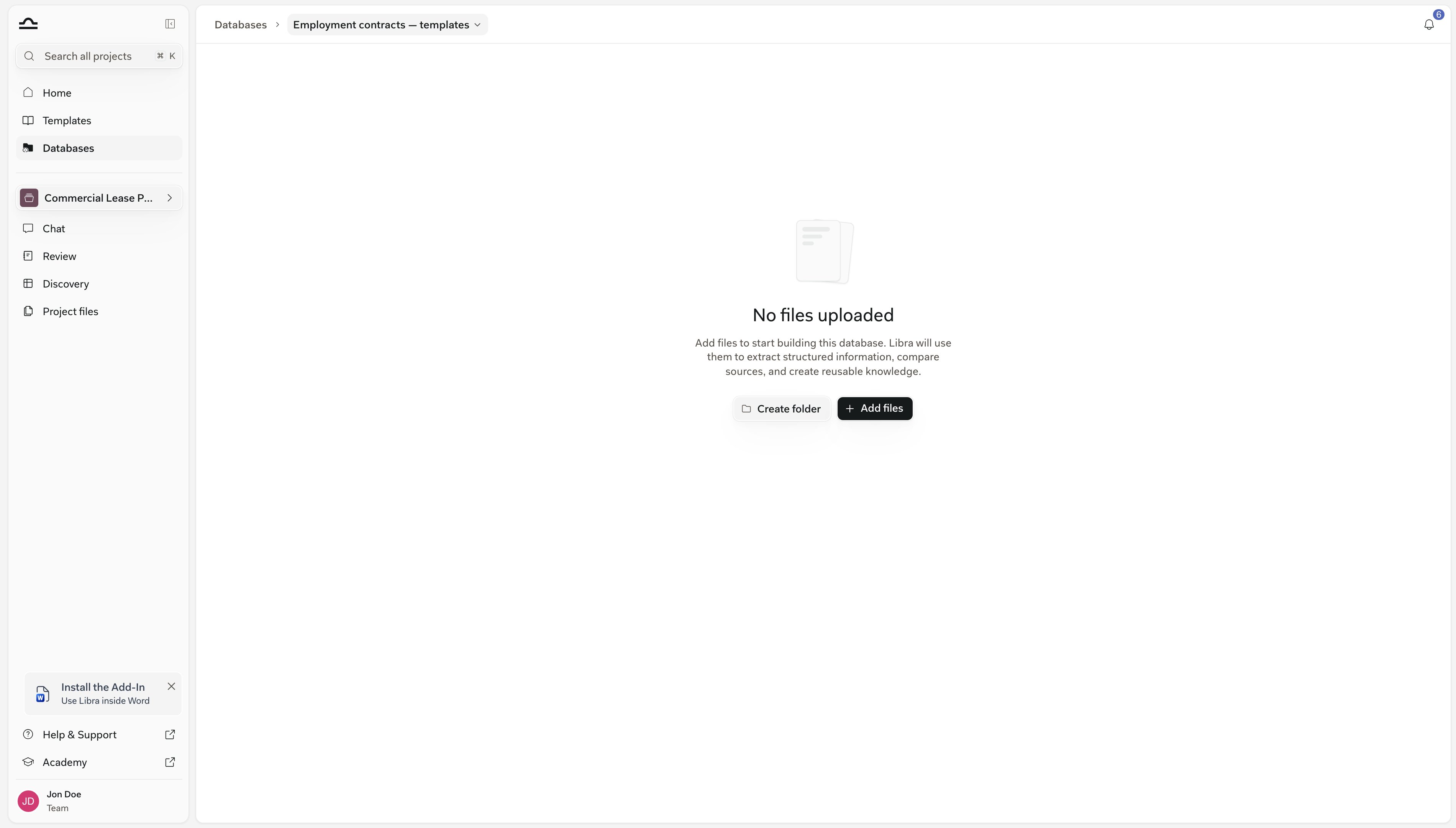
    Ajungeți înapoi la listă, cu noua bază de date aproape de partea de sus, sub orice favorite. Faceți clic pe ea pentru a deschide browserul gol.

    <img src="https://mintcdn.com/libra-4206ec93/uIM4p-wnrkQLmhsv/assets/images/app/databases-empty-detail.png?fit=max&auto=format&n=uIM4p-wnrkQLmhsv&q=85&s=f09bfc84b0d458cc6193e37072a19252" alt="O bază de date nou creată afișând starea goală, No files uploaded, cu butoanele Create folder și Add files" width="3800" height="2160" data-path="assets/images/app/databases-empty-detail.png" />
  </Step>
</Steps>

<div className="libra-buddy-callout">
  <img src="https://mintcdn.com/libra-4206ec93/wgVZXcGnHS4aJk9T/assets/images/libra-buddy/pointing.png?fit=max&auto=format&n=wgVZXcGnHS4aJk9T&q=85&s=fb9114facd16ecd4bc0c89bfbc7d660b" alt="Mascota Libra arătând cu degetul" width="856" height="585" data-path="assets/images/libra-buddy/pointing.png" />

  <div className="libra-buddy-callout-content">
    Alegeți un nume care îi spune unui coleg ce se află înăuntru fără să o deschidă, de exemplu *Contracte de muncă – șabloane*. Păstrați câte un singur subiect per bază de date. Un chat poate căuta simultan în până la zece baze de date, iar bazele de date mai mici și clar denumite fac mai ușoară alegerea celor potrivite pentru o întrebare.
  </div>
</div>

## Încărcarea de pe calculatorul dvs.

Aceasta este metoda obișnuită de a completa o bază de date nouă: indicați-i lui Libra fișierele sau folderele pe care le păstrați deja pe disc.

<Steps>
  <Step title="Add → Upload Files sau Upload Folders">
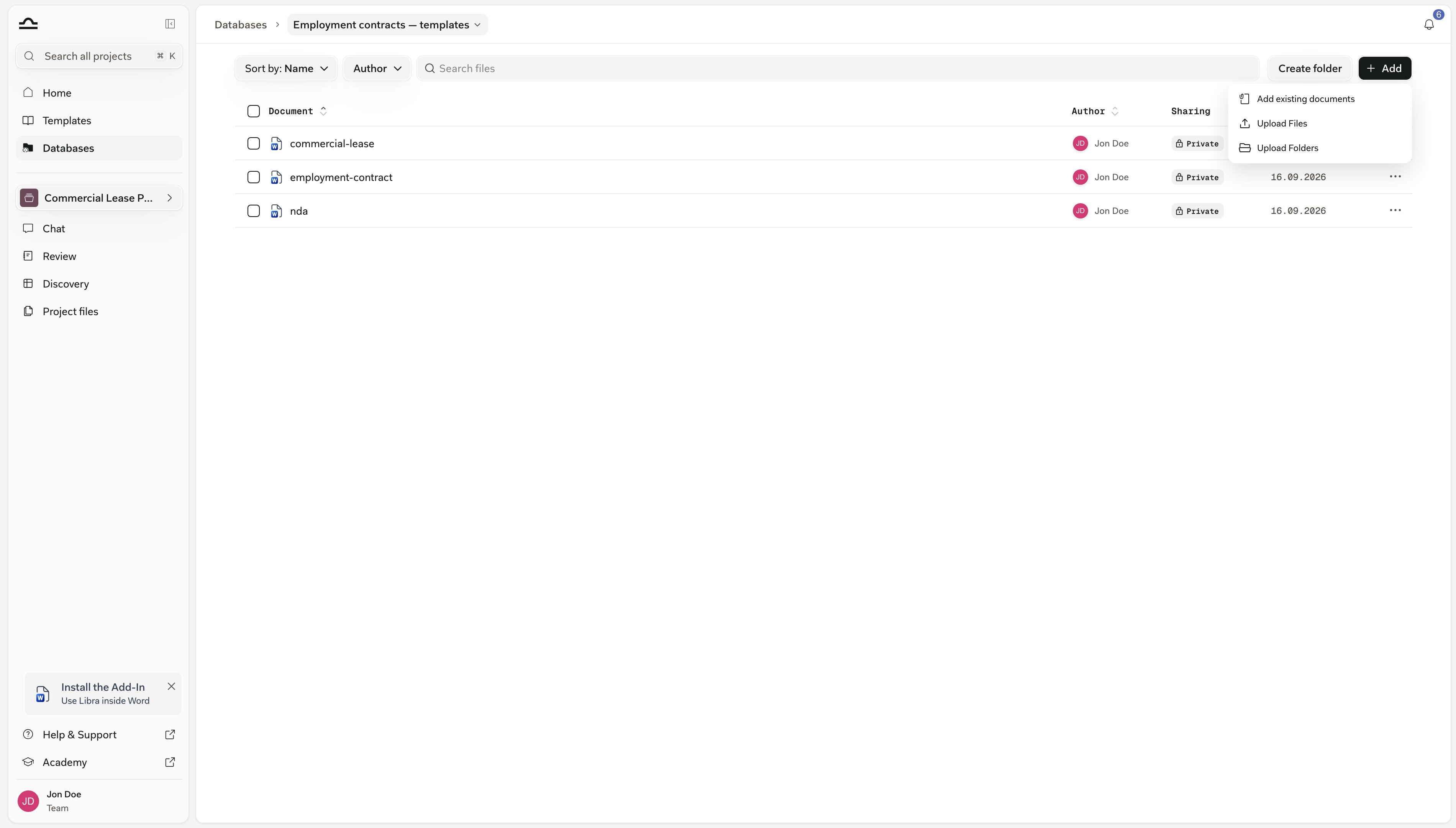
    Pe o bază de date goală, butonul este **Add files**; odată ce are conținut, este **Add** în bara de instrumente. **Upload Folders** preia un folder întreg și îi recreează structura, inclusiv subfolderele. Tragerea fișierelor sau a unui folder pe listă face același lucru; plasați-le pe rândul unui folder pentru a ajunge înăuntrul acestuia.

    <img src="https://mintcdn.com/libra-4206ec93/uIM4p-wnrkQLmhsv/assets/images/app/databases-add-menu.png?fit=max&auto=format&n=uIM4p-wnrkQLmhsv&q=85&s=2c1dbd4cef97cae4dac15b13fc5f4f9a" alt="Meniul Add deschis într-o bază de date, listând Add existing documents, Upload Files și Upload Folders" width="3800" height="2160" data-path="assets/images/app/databases-add-menu.png" />
  </Step>

  <Step title="Lăsați-le să se proceseze">
    Fiecare document nou afișează un indicator de încărcare în timp ce Libra îl citește, iar un panou **Processing Documents** numără lotul. Puteți continua să adăugați între timp.

    <img src="https://mintcdn.com/libra-4206ec93/uIM4p-wnrkQLmhsv/assets/images/app/databases-processing.png?fit=max&auto=format&n=uIM4p-wnrkQLmhsv&q=85&s=a04be33dc55a888eb33e8559365eae2c" alt="Două documente în curs de încărcare într-o bază de date, cu panoul Processing Documents numărând lotul" width="3800" height="2160" data-path="assets/images/app/databases-processing.png" />
  </Step>

  <Step title="Reîncercați tot ce a eșuat">
    Un document care a eșuat afișează o pictogramă de reîncercare în locul pictogramei de fișier; faceți clic pe ea. Fișierele de peste 500 MB sunt refuzate cu un mesaj care le denumește, iar fișierele pe care le trageți și pe care Libra nu le poate citi sunt omise la fel; formatele acceptate se găsesc la [Tipuri de fișiere și previzualizări](/ro/features/documents/file-types).
  </Step>
</Steps>

<Note>
  Folderele sunt pentru persoanele care răsfoiesc; căutarea din chat, **Ask Libra** și căutarea de conținut caută întotdeauna în întreaga bază de date. **Create folder** din bara de instrumente adaugă unul, iar plasarea fișierelor pe rândul unui folder le încarcă direct în acesta. Pentru a adăuga foldere sau a muta documente ulterior, consultați [Organizarea documentelor](/ro/features/databases/usage#organizați-documentele).
</Note>

## Reutilizarea documentelor deja existente în Libra

Un document care se află deja într-un proiect nu trebuie încărcat din nou. Adăugarea lui la o bază de date reutilizează fișierul stocat, iar înregistrarea proprie din proiect rămâne unde este.

<Steps>
  <Step title="Add → Add existing documents">
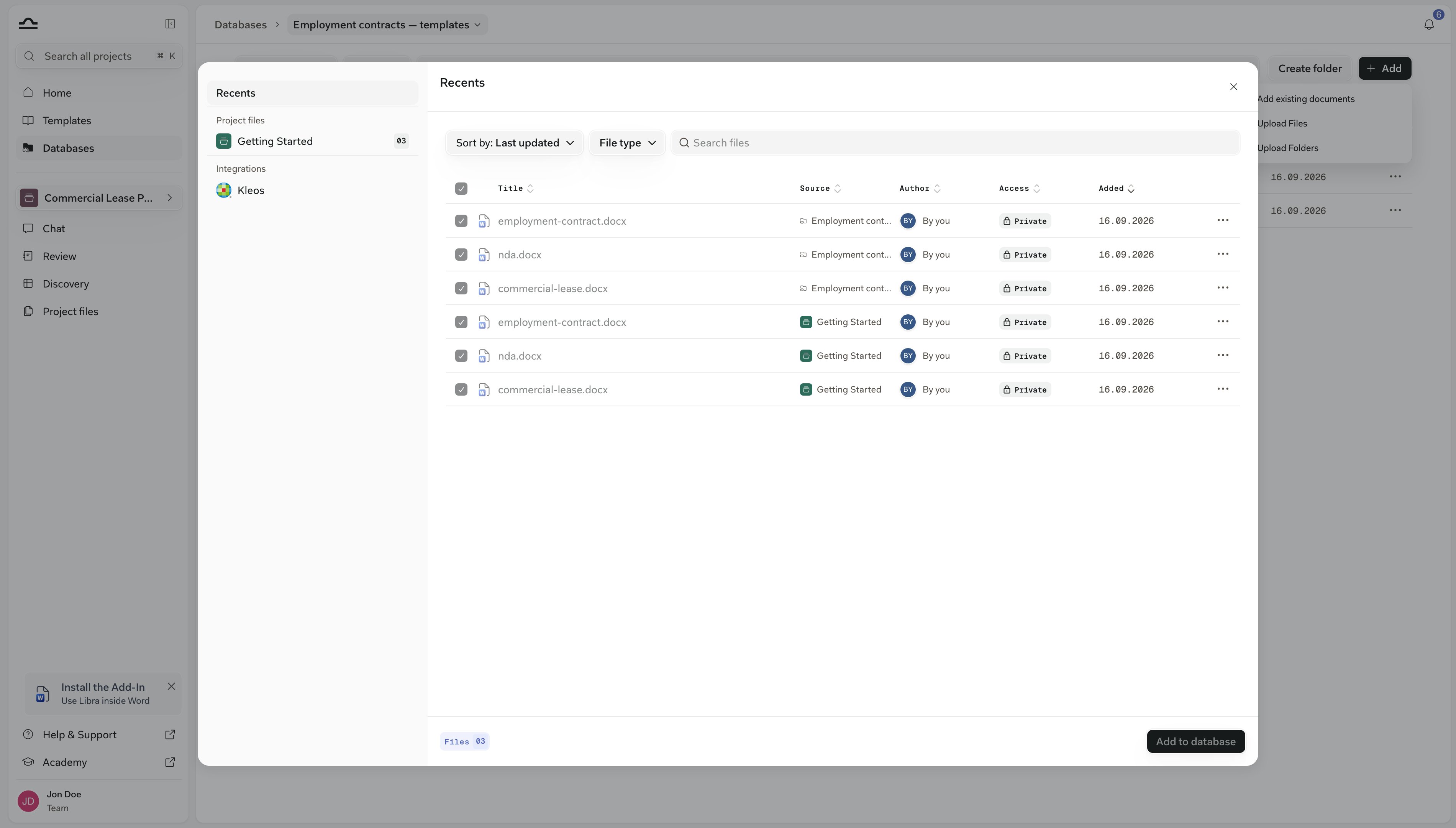
    Se deschide selectorul de fișiere cu sursele dvs. în stânga: **Recents**, **Project files** (fiecare proiect pe care îl puteți deschide și care are documente), **Databases** (celelalte baze de date ale dvs.) și **Integrations**.

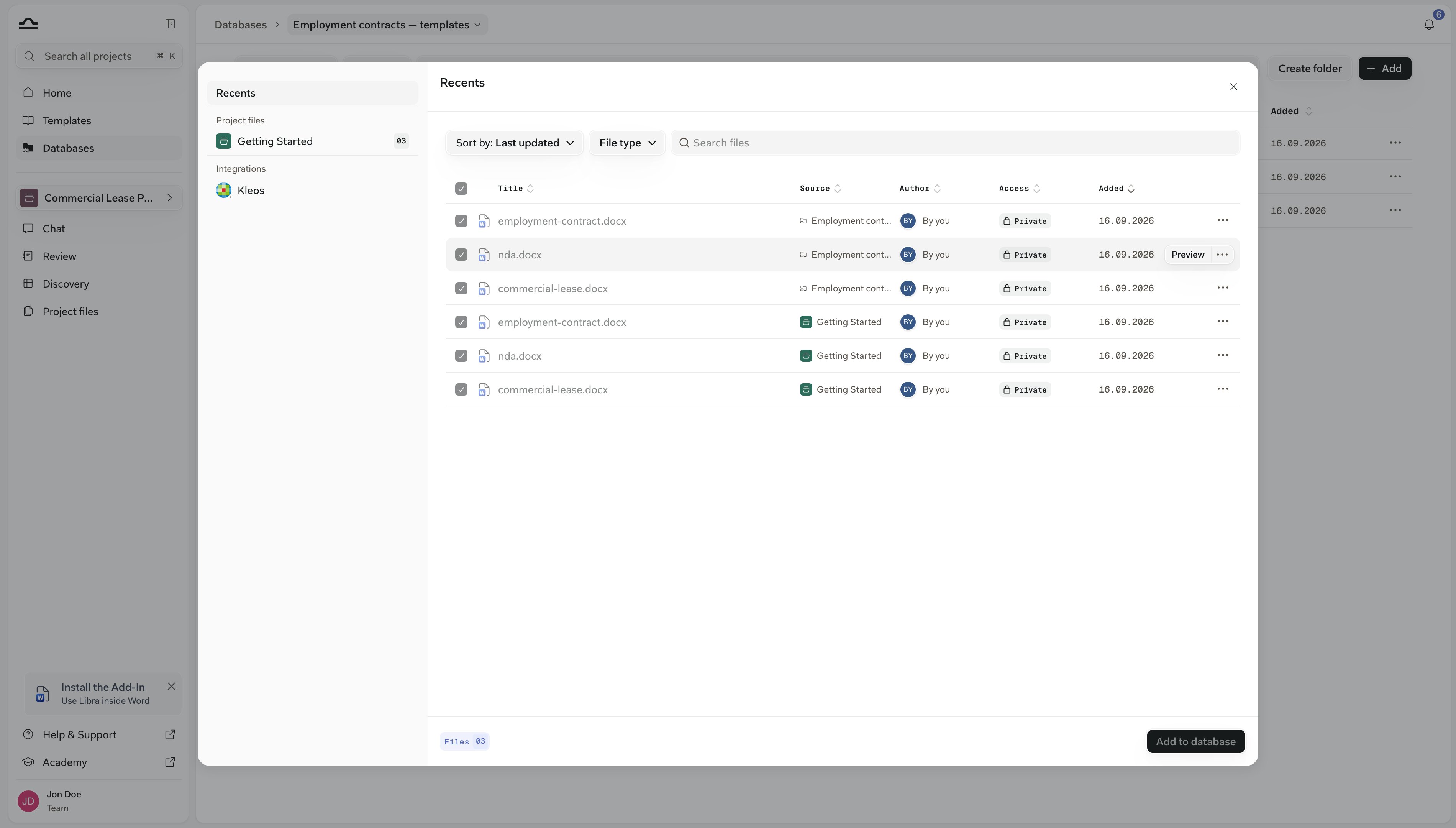
    <img src="https://mintcdn.com/libra-4206ec93/uIM4p-wnrkQLmhsv/assets/images/app/databases-add-existing-open.png?fit=max&auto=format&n=uIM4p-wnrkQLmhsv&q=85&s=1d2ccadcd0316c1584d3e4d74119835f" alt="Selectorul de fișiere deschis pe o bază de date, cu Project files, Databases și Integrations în bara din stânga, două documente bifate și altele estompate deoarece se află deja în baza de date" width="3800" height="2160" data-path="assets/images/app/databases-add-existing-open.png" />
  </Step>

  <Step title="Bifați documentele">
    Deschideți un proiect sau o bază de date și bifați ce doriți. Rândurile deja prezente în această bază de date apar estompate și bifate, astfel încât nimic nu se adaugă de două ori.
  </Step>

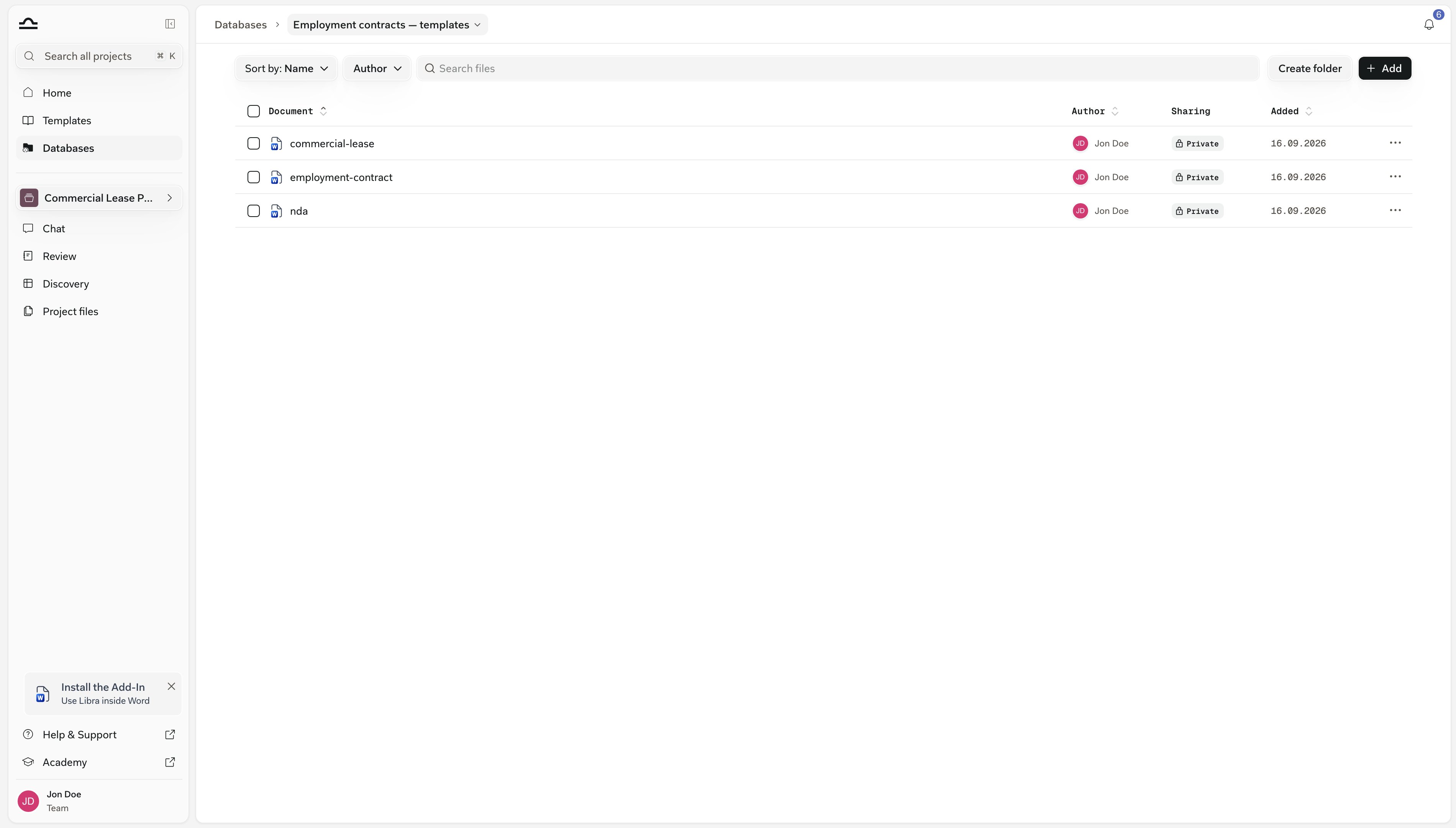
  <Step title="Add to database">
    Nimic nu este încărcat sau procesat din nou: Libra plasează documentul stocat în baza de date, iar acesta rămâne și în proiectul său. Aceasta este calea de urmat pentru un contract care a fost încărcat într-un dosar și se dovedește a fi unul de păstrat.

    <img src="https://mintcdn.com/libra-4206ec93/uIM4p-wnrkQLmhsv/assets/images/app/databases-add-existing-done.png?fit=max&auto=format&n=uIM4p-wnrkQLmhsv&q=85&s=073fcfb12f527a33c7f25e259626553c" alt="O bază de date afișând documentele tocmai adăugate, fiecare cu autorul și data adăugării" width="3800" height="2160" data-path="assets/images/app/databases-add-existing-done.png" />
  </Step>

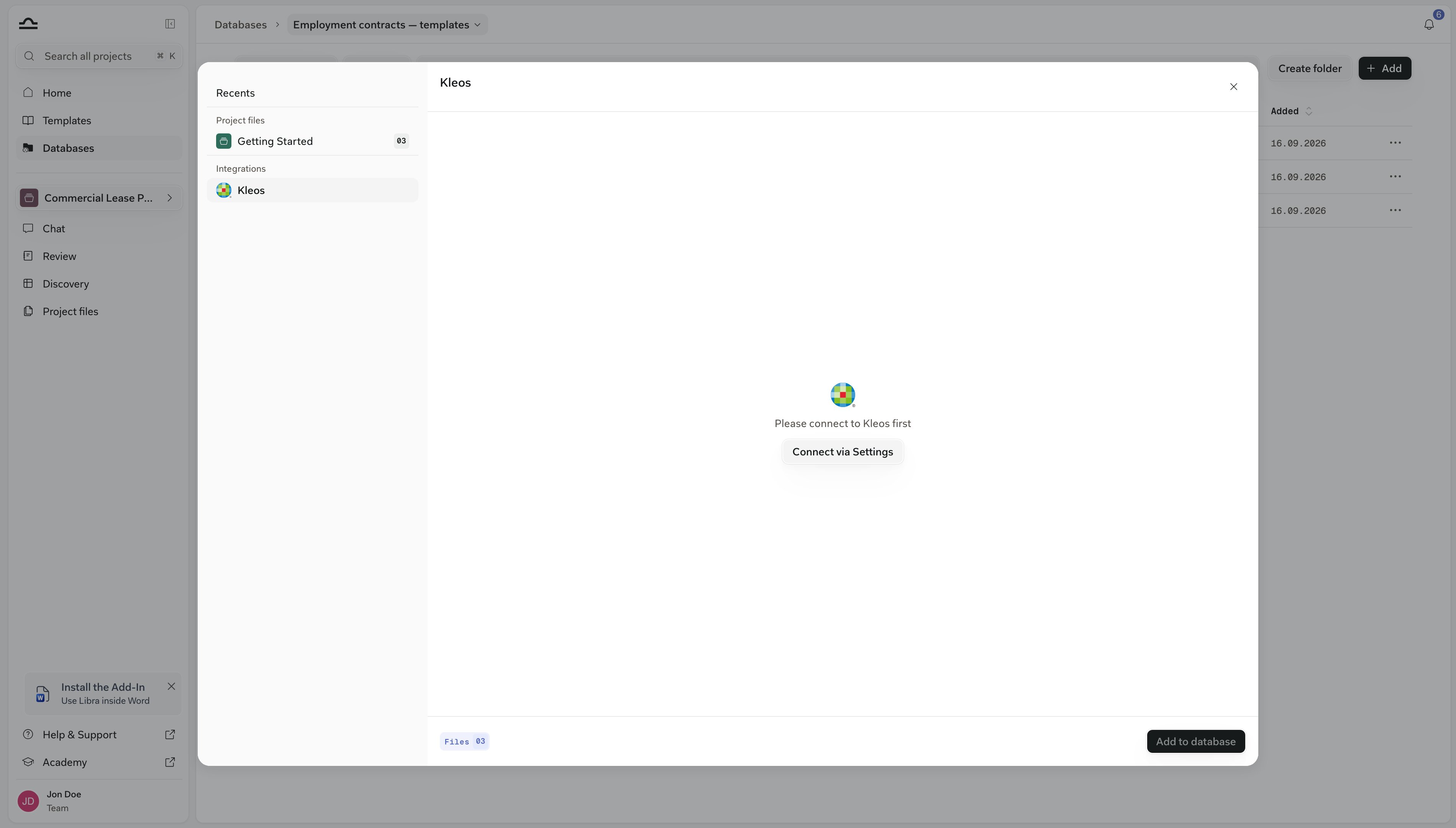
  <Step title="Sau alegeți dintr-o aplicație conectată">
    SharePoint, Kleos și alte surse conectate se află sub **Integrations** în același selector. Alegeți fișierele și apăsați **Add to database**. Fișierele SharePoint sunt descărcate și stocate în Libra ca documente obișnuite.

    Documentele [Kleos](/ro/integrations/kleos), în schimb, sunt legate, așa că rămân în Kleos și afișează întotdeauna versiunea curentă.

    O sursă pe care nu ați conectat-o încă afișează în schimb un mesaj **Connect via Settings**.

    <img src="https://mintcdn.com/libra-4206ec93/uIM4p-wnrkQLmhsv/assets/images/app/databases-integration-connect.png?fit=max&auto=format&n=uIM4p-wnrkQLmhsv&q=85&s=660104a20f845aa6d23d014e930a7fca" alt="Secțiunea Integrations a selectorului de fișiere cu o sursă pe care nu ați conectat-o încă selectată, afișând mesajul Connect via Settings" width="3800" height="2160" data-path="assets/images/app/databases-integration-connect.png" />
  </Step>
</Steps>

<Note>
  Fișierele SharePoint adăugate în acest mod sunt copii: nu vor urma modificările ulterioare din SharePoint și contează în alocarea de pagini. Documentele Kleos legate nu contează, deoarece Libra nu le stochează. Pentru a păstra un folder SharePoint activ și mereu actualizat, creați în schimb o [bază de date SharePoint](/ro/features/databases/sharepoint).
</Note>

## Limite și precizări

<AccordionGroup>
  <Accordion title="Alocarea de pagini">
    Încărcările într-o bază de date Libra, inclusiv documentele adăugate dintr-un proiect sau dintr-o aplicație conectată, se scad dintr-o alocare la nivel de echipă de **100.000 de echivalente de pagină per licență facturată**; bazele de date SharePoint nu. Modul de calcul: [Roluri și limite](/ro/features/databases/usage#roluri-și-limite).
  </Accordion>

  <Accordion title="Duplicate">
    Un fișier identic cu unul deja stocat pentru echipa dvs. este reutilizat în loc să fie procesat din nou, dar apare totuși ca document nou. Încărcarea sau adăugarea unui document deja existent în baza de date nu creează un al doilea rând: Libra păstrează înregistrarea existentă, iar selectorul afișează aceste documente estompate și bifate. Mutarea unui document într-un folder care conține deja unul cu același nume este refuzată cu mesajul *This file is already in that folder*. Același document poate exista simultan în două foldere diferite sau în două baze de date diferite.
  </Accordion>
</AccordionGroup>

## Pașii următori

<Columns cols={2}>
  <Card title="Utilizare" icon="message-square" href="/ro/features/databases/usage">
    Adăugați-o la un chat, citiți citatele, partajați-o, mențineți-o în ordine.
  </Card>

  <Card title="Bazele de date SharePoint" icon="folder-symlink" href="/ro/features/databases/sharepoint">
    Legați un folder în loc să încărcați.
  </Card>
</Columns>


This documentation is built and hosted on [Mintlify](https://mintlify.com), a developer documentation platform.