
> ## Documentation Index
> Fetch the complete documentation index at: https://docs.libratech.ai/llms.txt
> Use this file to discover all available pages before exploring further.

# Baze de date SharePoint

> Conectați un folder SharePoint ca bază de date: fișierele rămân în SharePoint, Libra le citește live și în mod read-only, iar fiecare coleg are nevoie de propriul acces la folder.

<video autoPlay muted loop playsInline src="https://mintcdn.com/libra-4206ec93/AGKaF7jfNwgcblyi/assets/videos/features/databases-sharepoint.webm?fit=max&auto=format&n=AGKaF7jfNwgcblyi&q=85&s=994b281911a804ab26ed8bf4a1583ed0" className="rounded-xl border w-full" data-path="assets/videos/features/databases-sharepoint.webm" />

O **bază de date SharePoint** conectează un folder SharePoint existent în loc să îi încarce fișierele. Libra afișează întotdeauna versiunea curentă a conținutului folderului, așa că nu este nimic de încărcat și nimic de sincronizat. În schimb, este o vizualizare read-only: puteți vizualiza, descărca și căuta în fișiere, dar încărcările, modificările și ștergerile se fac în continuare în SharePoint.

## Conectați un folder SharePoint

Conectarea unui folder este o operațiune unică, dar depinde de existența în prealabil a unei configurări Microsoft 365.

<Steps>
  <Step title="Verificați configurarea inițială">
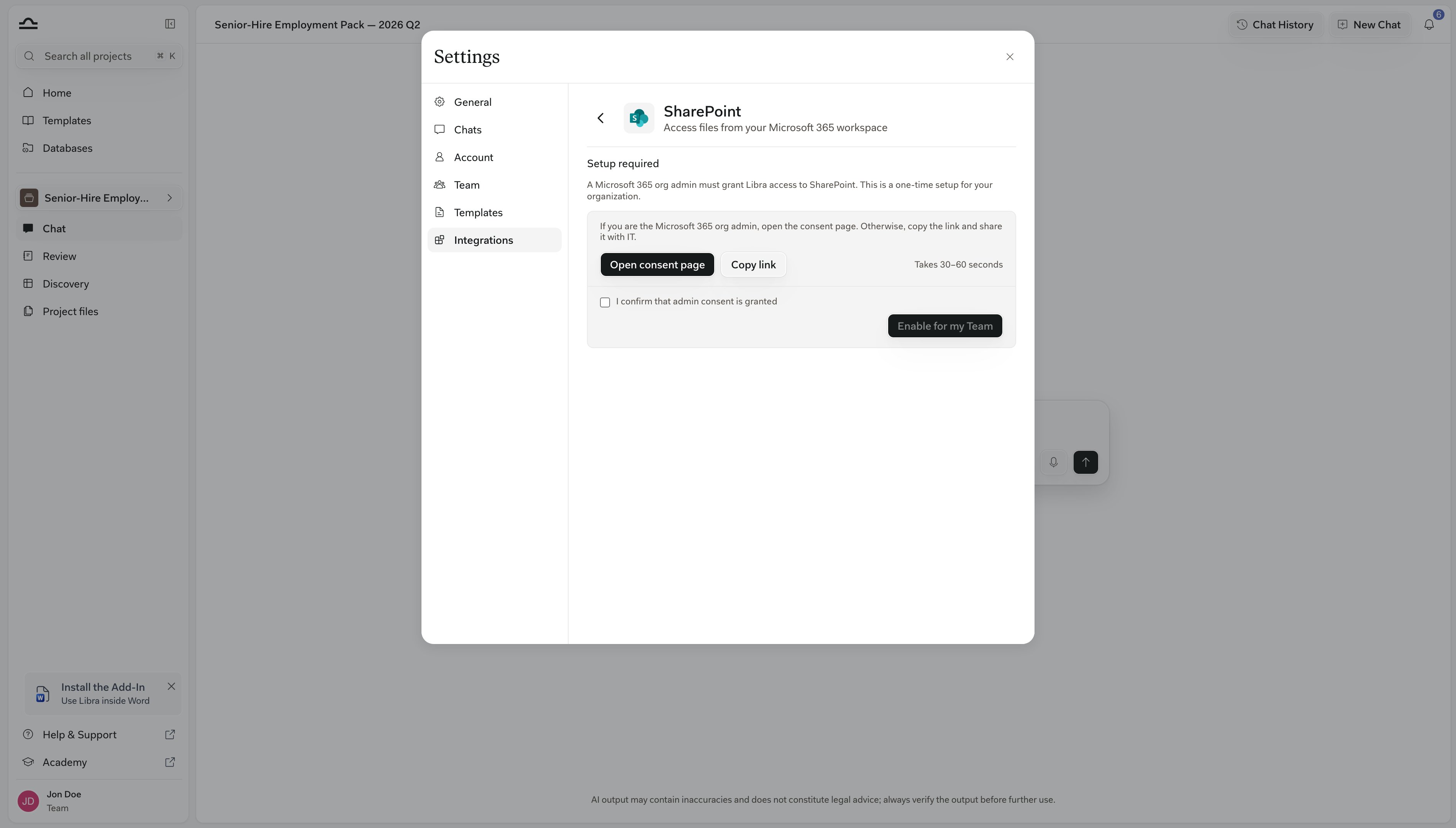
    Deschideți **Setări → Integrări → SharePoint**. **Configurare necesară** înseamnă că un administrator al organizației Microsoft 365 trebuie mai întâi să acorde acces Libra, după care un administrator de echipă Libra face clic pe **Activare pentru echipa mea**. Apoi conectați propriul cont Microsoft din același panou. Secvența completă se află pe pagina [Integrare SharePoint](/ro/integrations/sharepoint).

    <img src="https://mintcdn.com/libra-4206ec93/_JcRjdqeywA_CQSI/assets/images/app/databases-sp-setup-required.png?fit=max&auto=format&n=_JcRjdqeywA_CQSI&q=85&s=edd475a3f3b61ed1da82ccb5b7795ee3" alt="Panoul de integrare SharePoint afișând Configurare necesară, cu Deschidere pagină de consimțământ, Copiere link și Activare pentru echipa mea" width="3800" height="2160" data-path="assets/images/app/databases-sp-setup-required.png" />
  </Step>

  <Step title="Databases → Bază de date nouă → Adăugare folder Sharepoint">
    Se deschide dialogul **Bază de date SharePoint nouă**.

    <img src="https://mintcdn.com/libra-4206ec93/uIM4p-wnrkQLmhsv/assets/images/app/databases-new-menu.png?fit=max&auto=format&n=uIM4p-wnrkQLmhsv&q=85&s=2bd1ef6867b02a0b496272e339389bfb" alt="Meniul Bază de date nouă cu Adăugare folder Sharepoint sub Integrări de documente" width="3800" height="2160" data-path="assets/images/app/databases-new-menu.png" />
  </Step>

  <Step title="Alegeți folderul, denumiți-l și faceți clic pe Creare">
    **Selectare din SharePoint** deschide selectorul de foldere al Microsoft. Se pot alege doar foldere; tot ce se află în interior, inclusiv subfolderele, devine parte din baza de date, iar numele folderului este propus ca nume al bazei de date. Ajustați **Numele bazei de date**, adăugați o **Descriere**, apoi faceți clic pe **Creare**. Subsolul afișează în previzualizare dacă această bază de date va căuta după sens sau după cuvinte-cheie.
  </Step>
</Steps>

Aveți nevoie de planul **Team** cu Databases activat și trebuie să puteți deschide dvs. înșivă folderul în SharePoint.

## Acordați acces colegilor

Se aplică simultan două sisteme de permisiuni, iar ambele trebuie să confirme accesul: Libra decide cine vede baza de date, SharePoint decide cine poate deschide fișierele.

<Steps>
  <Step title="Partajați baza de date în Libra">
    **⋯ → Partajare**, ca pentru orice bază de date. Aceasta decide cine vede baza de date în lista proprie. Dialogul vă reamintește: *Utilizatorii vor avea nevoie de acces la folder în SharePoint pentru a-l putea accesa.*

    <img src="https://mintcdn.com/libra-4206ec93/_JcRjdqeywA_CQSI/assets/images/app/databases-share-dialog.png?fit=max&auto=format&n=_JcRjdqeywA_CQSI&q=85&s=16625d0f9d08adc0b922238706447970" alt="Dialogul de partajare pentru o bază de date, cu Partajare cu, Acces general și Cine are acces" width="3800" height="2160" data-path="assets/images/app/databases-share-dialog.png" />
  </Step>

  <Step title="Acordați-le acces în SharePoint și puneți-i să se conecteze">
    Fiecare coleg navighează în folder cu propriul cont Microsoft, astfel încât vede doar ceea ce SharePoint îi permite să vadă. Două lucruri îi pot împiedica: fără acces la folder, văd baza de date, dar numai *Niciun acces la acest folder* în interiorul acesteia; iar fără un cont Microsoft conectat, văd cardul estompat cu *Nu sunteți conectat(ă) la SharePoint.* și un link **Conectați-vă contul SharePoint**, iar **Adăugare la chat** rămâne ascuns până se conectează.
  </Step>
</Steps>

<div className="libra-buddy-callout">
  <img src="https://mintcdn.com/libra-4206ec93/wgVZXcGnHS4aJk9T/assets/images/libra-buddy/clipboard.png?fit=max&auto=format&n=wgVZXcGnHS4aJk9T&q=85&s=cde036cf23ea2d67cd50f1c295db549a" alt="Mascota Libra cu o clipboard" width="725" height="605" data-path="assets/images/libra-buddy/clipboard.png" />

  <div className="libra-buddy-callout-content">
    Partajați folderul în SharePoint în același timp în care partajați baza de date în Libra. Altfel, un coleg care vede baza de date, dar nu și fișierele acesteia, va crede că Libra nu funcționează.
  </div>
</div>

## Căutați din Chat

O bază de date SharePoint se atașează diferit față de una Libra, iar căutarea este efectuată de Microsoft, nu de Libra.

<Steps>
  <Step title="Atașați-o">
    O mențiune `@` cu numele ei, sau **Adăugare la chat** din cardul ei sau din interiorul bazei de date (consultați [Utilizare](/ro/features/databases/usage#adăugați-o-bază-de-date-la-un-chat)). Bazele de date SharePoint nu apar în **Instrumente → Selectare fișiere**. În fila **SharePoint** a acestui selector, sub **Integrări**, **Atașare întreg SharePoint** caută în întregul SharePoint conectat, nu doar într-un folder, iar fișierele individuale alese acolo sunt descărcate în chat, astfel încât Libra le citește integral.

    <img src="https://mintcdn.com/libra-4206ec93/_JcRjdqeywA_CQSI/assets/images/app/databases-mention-picker.png?fit=max&auto=format&n=_JcRjdqeywA_CQSI&q=85&s=b36ae821d31583c35f7ca7d9756edc76" alt="Selectorul cu mențiune @ din câmpul de chat listând bazele de date sub Documente" width="3800" height="2160" data-path="assets/images/app/databases-mention-picker.png" />
  </Step>

  <Step title="Adresați o întrebare">
    Libra caută în folder prin Microsoft: după sens dacă dețineți o licență **Microsoft 365 Copilot**, altfel după cuvinte-cheie, verificat în momentul întrebării. Fără Copilot, folosiți termenii utilizați în documente.
  </Step>

  <Step title="Deschideți citatele">
    Un pasaj citat se deschide într-o previzualizare read-only sau chiar în SharePoint, dacă previzualizarea nu poate fi afișată.

    <img src="https://mintcdn.com/libra-4206ec93/uIM4p-wnrkQLmhsv/assets/images/app/databases-citation-open.png?fit=max&auto=format&n=uIM4p-wnrkQLmhsv&q=85&s=995f51535e04f87b56b407c91df8e08c" alt="Un citat deschis dintr-un răspuns, cu documentul în panoul lateral și pasajul citat evidențiat" width="3800" height="2160" data-path="assets/images/app/databases-citation-open.png" />
  </Step>
</Steps>

## Navigați în folder

Browserul este read-only, deci este destinat găsirii și citirii fișierelor, nu modificării lor.

Browserul listează fișierele împreună cu data la care fiecare a fost **Modificat** ultima dată în SharePoint. Fiecare rând de fișier oferă **Descărcare**, **Deschidere în SharePoint**, **Copiere link** și **Adăugare la chat**; PDF-urile, documentele Office și majoritatea formatelor de text oferă și **Previzualizare** la trecerea cursorului, în timp ce alte fișiere, precum imaginile, se deschid în SharePoint. Rândurile de foldere oferă doar **Deschidere în SharePoint** și **Copiere link**. Nu există câmp de căutare, iar nimic nu poate fi modificat din Libra; baza de date în sine poate fi în continuare redenumită, partajată, adăugată la favorite și ștearsă.

## Limite și depanare

<AccordionGroup>
  <Accordion title="Nu consumă din alocația de pagini">
    O bază de date SharePoint nu consumă nimic din [alocația de pagini](/ro/features/databases/usage#adăugați-o-bază-de-date-la-un-chat) a echipei, indiferent cât de mare este folderul. Fișierele alese *din* SharePoint la completarea unei baze de date Libra sunt copiate în Libra și acestea contează.
  </Accordion>

  <Accordion title="Numărul de fișiere poate întârzia">
    Numărul **Fișiere** afișat pe card este calculat per persoană și reîmprospătat aproximativ o dată pe zi, deci poate fi în urma SharePoint și poate diferi între colegi care văd părți diferite ale folderului.
  </Accordion>

  <Accordion title="Folderul a fost mutat sau șters">
    Baza de date raportează *Acest folder nu mai este disponibil*. Legătura nu poate fi redirecționată: cineva cu **Acces complet** șterge baza de date și conectează folderul din noua sa locație, apoi îl partajează din nou.
  </Accordion>

  <Accordion title="Nimeni nou nu se poate conecta la SharePoint">
    Este posibil ca un administrator de echipă să fi folosit **Dezactivare pentru echipă** din integrarea SharePoint. Aceasta blochează noile conexiuni SharePoint pentru echipă, iar Setările afișează atunci *Administratorul echipei dvs. trebuie să activeze SharePoint înainte să vă puteți conecta*. Reactivarea le restabilește, iar nimic din bazele de date nu este șters.
  </Accordion>
</AccordionGroup>

## Pașii următori

<Columns cols={2}>
  <Card title="Integrare SharePoint" icon="folder-symlink" href="/ro/integrations/sharepoint">
    Consimțământul administratorului, activarea pentru echipă, conectarea contului dvs.
  </Card>

  <Card title="Utilizare" icon="message-square" href="/ro/features/databases/usage">
    Atașarea unei baze de date în chat, Review și Discovery.
  </Card>
</Columns>


This documentation is built and hosted on [Mintlify](https://mintlify.com), a developer documentation platform.


