> ## Documentation Index
> Fetch the complete documentation index at: https://docs.libratech.ai/llms.txt
> Use this file to discover all available pages before exploring further.

# Creați un Discovery

> Pas cu pas: definiți coloanele, adăugați documente, rulați Discovery-ul, lucrați cu rezultatele.

<video autoPlay muted loop playsInline src="https://mintcdn.com/libra-4206ec93/azhR9hqtFjs66ITC/assets/videos/features/discovery-create.webm?fit=max&auto=format&n=azhR9hqtFjs66ITC&q=85&s=1a421f6a7b192f32d2eedb387fad1e6b" className="rounded-xl border w-full" data-path="assets/videos/features/discovery-create.webm" />

Acest ghid prezintă crearea unui Discovery de la capăt la capăt: definiți coloanele, adăugați documente, rulați-l, verificați rezultatele și exportați.

**Cei patru pași:**

1. [Creați un Discovery nou](#creați-un-discovery-nou) (sau porniți de la un șablon).
2. [Adăugați coloane](#adăugați-coloane) pentru ceea ce doriți să extrageți.
3. [Adăugați documente](#adăugați-documente) și rulați.
4. [Lucrați cu rezultatele](#lucrați-cu-rezultatele): verificați, editați și exportați.

## Creați un Discovery nou

<Steps>
  <Step title="Deschideți secțiunea Discovery">
    Faceți clic pe **Discovery** în secțiunea de proiect din bara laterală.
  </Step>

  <Step title="Faceți clic pe Discovery nou">
    Butonul se află în colțul din dreapta sus al listei Discovery. Pentru a porni de la un set de coloane gata pregătit în loc de un tabel gol, alegeți unul dintre cardurile de șablon de pe aceeași pagină sau faceți clic pe **Răsfoiți șabloanele** — consultați [Șabloane Discovery](/ro/features/discovery/templates).

    <img src="https://mintcdn.com/libra-4206ec93/DvY4COCBKazHNw7v/assets/images/app/discovery-new-button.png?fit=max&auto=format&n=DvY4COCBKazHNw7v&q=85&s=460563e059a4d7b0826d963517b988a0" alt="Secțiunea Discovery cu butonul Discovery nou evidențiat" width="3800" height="2160" data-path="assets/images/app/discovery-new-button.png" />
  </Step>

  <Step title="Denumiți Discovery-ul">
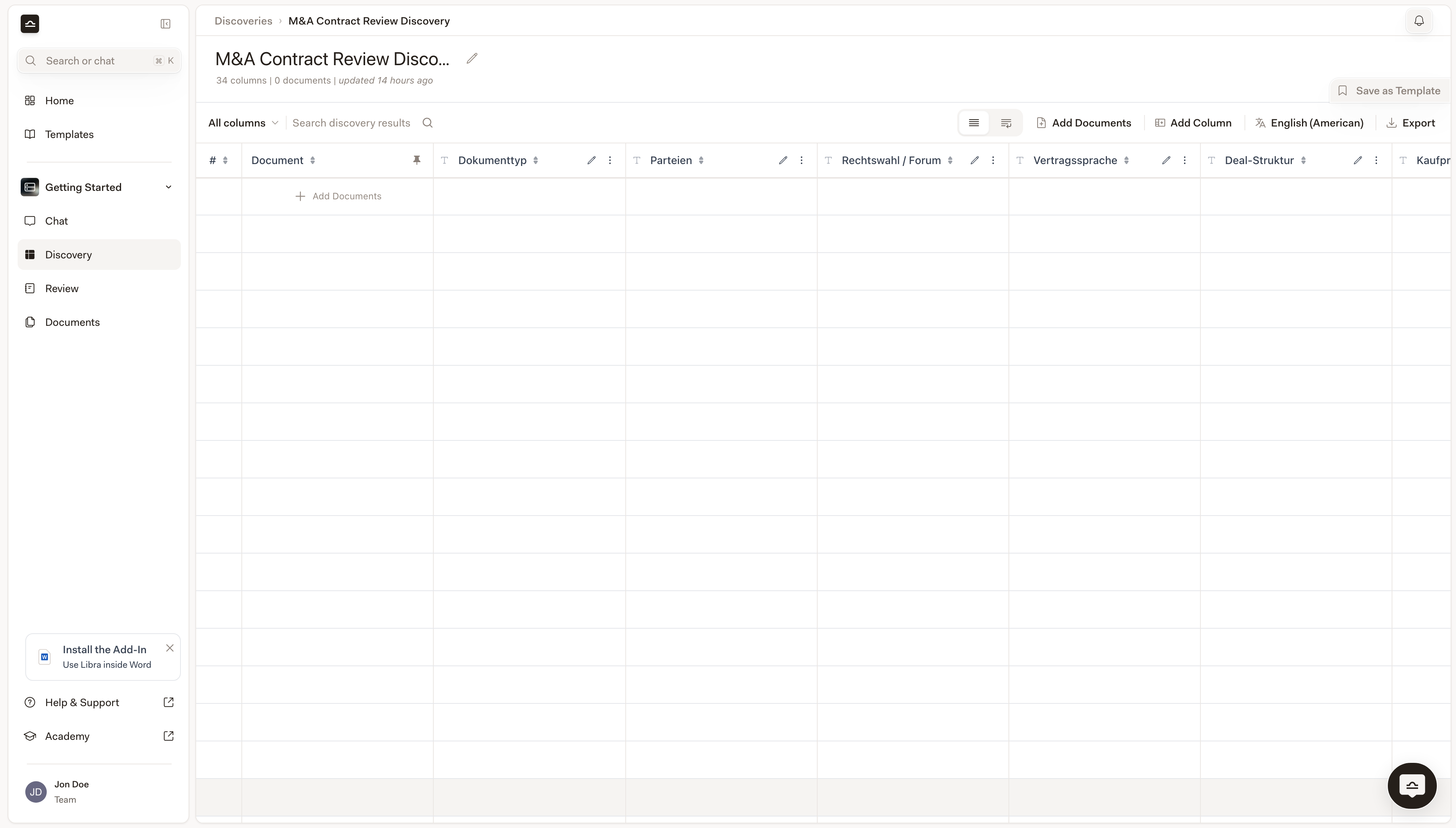
    Libra deschide un Discovery gol numit **Discovery nou**, cu câmpul de titlu deja focalizat, astfel încât puteți scrie direct peste el. Un nume descriptiv se dovedește util mai târziu: *„NDA Q4 review”*, *„Lease portfolio extraction”*, *„Employment contracts, Berlin office”*. Numele este cel pe care îl veți vedea în folderul **Discoveries** al proiectului, în **Fișiere proiect**, și în [Căutare](/ro/features/search).

    <img src="https://mintcdn.com/libra-4206ec93/DvY4COCBKazHNw7v/assets/images/app/discovery-empty-table.png?fit=max&auto=format&n=DvY4COCBKazHNw7v&q=85&s=fab08c81dd067e3a06a97abbeac125e9" alt="Vizualizare Discovery nouă cu tabel gol, pregătit pentru coloane și documente" width="3800" height="2160" data-path="assets/images/app/discovery-empty-table.png" />
  </Step>
</Steps>

<Note>
  Bara de instrumente conține un buton care afișează un nume de limbă, precum **English (American)**. Aceasta este limba în care Libra își scrie răspunsurile și pornește de la limba interfeței dumneavoastră, nu de la limba documentelor. Setați-o înainte de a rula: pe un Discovery care are deja rezultate, schimbarea ei vă cere să confirmați, iar confirmarea elimină acele rezultate.
</Note>

<div className="libra-buddy-callout">
  <img src="https://mintcdn.com/libra-4206ec93/wgVZXcGnHS4aJk9T/assets/images/libra-buddy/hopeful.png?fit=max&auto=format&n=wgVZXcGnHS4aJk9T&q=85&s=dda1d151f81c072e70c0c3fbbed970e5" alt="Mascota Libra cu o privire plină de speranță" width="666" height="649" data-path="assets/images/libra-buddy/hopeful.png" />

  <div className="libra-buddy-callout-content">
    Alegeți cu atenție tipul de răspuns. *Date*, *Number* și *Currency* sortează după valoare; *Text*, *Yes/No* și *Bullet List* sortează alfabetic. Iar editarea ulterioară a unei coloane — eticheta, promptul sau tipul ei — șterge răspunsurile acelei coloane și le extrage din nou.
  </div>
</div>

## Adăugați coloane

Fiecare coloană este o întrebare la care Libra răspunde pentru fiecare document. Un Discovery acceptă până la 50 de coloane; peste acest număr, adăugarea alteia este refuzată și trebuie mai întâi să ștergeți una.

<Steps>
  <Step title="Faceți clic pe Adăugați coloană">
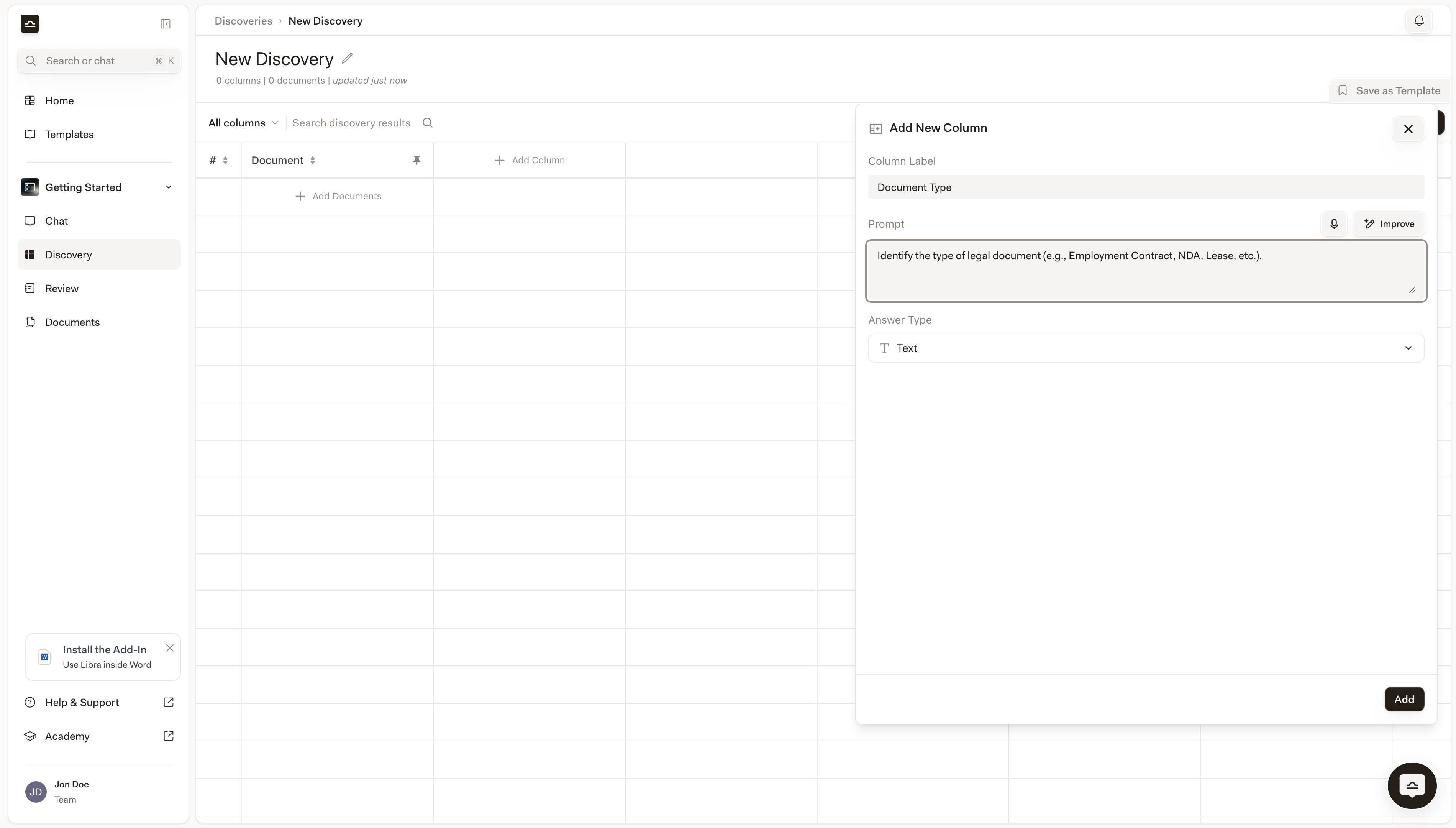
    Butonul se află în bara de instrumente de deasupra tabelului, iar antetul tabelului îl repetă după ultima coloană. Oricare dintre ele deschide panoul **Adăugați o coloană nouă** din dreapta.

    <img src="https://mintcdn.com/libra-4206ec93/DvY4COCBKazHNw7v/assets/images/app/discovery-add-column.png?fit=max&auto=format&n=DvY4COCBKazHNw7v&q=85&s=66ed9d2d18b2f26634a659ec54f8fb38" alt="Panoul Adăugați o coloană nouă cu câmpurile Etichetă coloană, Prompt și Tip de răspuns" width="3800" height="2160" data-path="assets/images/app/discovery-add-column.png" />
  </Step>

  <Step title="Setați eticheta coloanei">
    Textul din antet. Scurt și clar: *„Tip document”*, *„Perioadă de preaviz”*, *„Contrapartidă”*.
  </Step>

  <Step title="Scrieți promptul">
    Instrucțiunea pe care Libra o urmează la extragere. Este opțională, dar cu cât este mai specifică, cu atât mai bun este rezultatul.

    Greșit: *„Extrageți perioada de preaviz.”*
    Corect: *„Identificați perioada de preaviz pentru reziliere, în zile. Dacă sunt specificate mai multe perioade de preaviz, returnați-o pe cea mai lungă.”*

    Dacă preferați să nu o formulați dumneavoastră, scrieți o versiune aproximativă și faceți clic pe **Îmbunătățiți** — Libra rescrie promptul pe loc. Microfonul de alături dictează în locul tastării.
  </Step>

  <Step title="Alegeți tipul de răspuns">
    Tipul determină modul în care celula este randată și modul în care se sortează coloana.

    | Tip             | Cel mai potrivit pentru                                                        |
    | --------------- | ------------------------------------------------------------------------------ |
    | **Text**        | Descrieri libere, nume, rezumate.                                              |
    | **Yes/No**      | Verificări de prezență (ex. „Conține contractul o clauză de non-concurență?”). |
    | **Number**      | Cantități (ex. număr de angajați, zile, procente).                             |
    | **Date**        | Date de semnare, termene, expirare.                                            |
    | **Currency**    | Valori monetare.                                                               |
    | **Bullet List** | Elemente multiple per celulă.                                                  |
  </Step>

  <Step title="Faceți clic pe Adăugați">
    Coloana apare în tabel, goală până când rulați Discovery-ul.
  </Step>
</Steps>

<Tip>
  Începeți cu trei sau patru coloane importante. Odată ce extragerea funcționează bine, adăugați mai multe. Este mai ușor să depanați un Discovery mic decât unul extins.
</Tip>

## Adăugați documente

În mod implicit, fiecare document devine un rând.

<Steps>
  <Step title="Faceți clic pe Adăugați documente">
    Butonul se află în bara de instrumente de deasupra tabelului, iar un tabel gol îl repetă în primul rând.

    <img src="https://mintcdn.com/libra-4206ec93/DvY4COCBKazHNw7v/assets/images/app/discovery-add-documents-button.png?fit=max&auto=format&n=DvY4COCBKazHNw7v&q=85&s=05443fdfe2f128c5497191e7f01fe244" alt="Bara de instrumente Discovery cu butonul Adăugați documente evidențiat" width="3800" height="2160" data-path="assets/images/app/discovery-add-documents-button.png" />
  </Step>

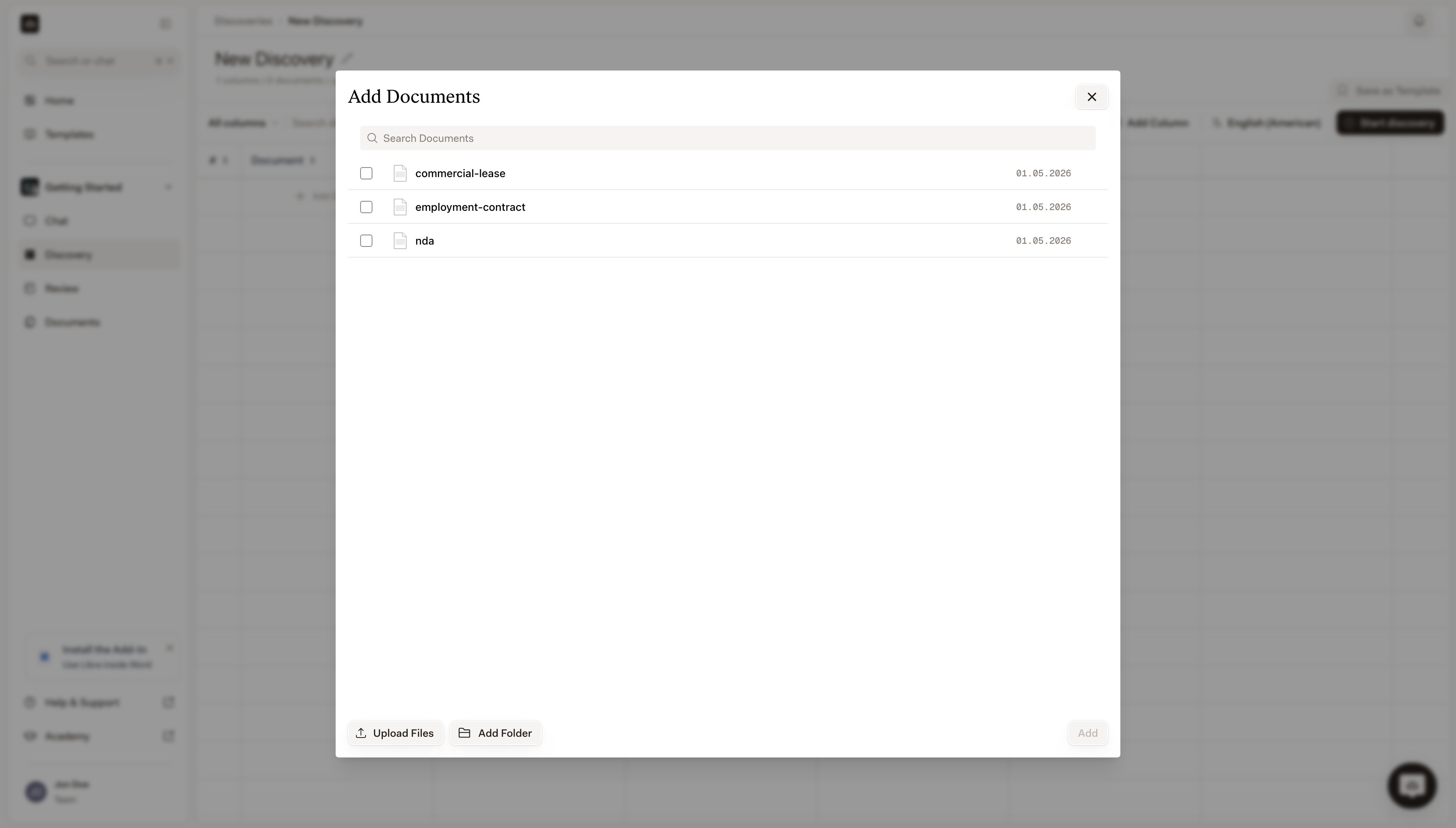
  <Step title="Alegeți din Fișiere proiect sau încărcați">
    Selectorul se deschide pe **Fișiere proiect** ale proiectului. Selectați de acolo ce aveți nevoie sau aduceți material nou cu **Încărcați fișiere** sau **Încărcați foldere** (PDF-uri, Word, imagini, e-mailuri, text; consultați [Tipuri de fișiere și previzualizări](/ro/features/documents/file-types)).

    Un fișier trebuie să fi terminat procesarea înainte de a putea intra într-un Discovery. Dacă selectați unul care nu a terminat, Libra îl numește și îl lasă deoparte; așteptați finalizarea lui în **Fișiere proiect** și adăugați-l apoi. Documentele aflate deja în Discovery sunt omise în același mod.

    <img src="https://mintcdn.com/libra-4206ec93/DvY4COCBKazHNw7v/assets/images/app/discovery-document-picker.png?fit=max&auto=format&n=DvY4COCBKazHNw7v&q=85&s=29bab7b9cde9cb1d56f49de993bd131f" alt="Selectorul Adăugați documente care listează fișierele proiectului cu o casetă de bifare lângă fiecare" width="3800" height="2160" data-path="assets/images/app/discovery-document-picker.png" />
  </Step>

  <Step title="Alegeți un singur rând sau mai multe">
    Cu un singur fișier selectat, faceți clic pe **Adăugați**. Dacă selectați mai multe, Libra vă oferă în schimb o alegere. Butonul principal numără selecția dumneavoastră — de exemplu **Adăugați ca 3 rânduri** — și oferă fiecărui document propriul rând, ceea ce vă trebuie atunci când comparați contracte în paralel. **Adăugați ca 1 rând** comprimă întreaga selecție într-un singur rând, pentru cazurile în care mai multe fișiere sunt de fapt un singur dosar: un contract și anexele sale.
  </Step>

  <Step title="Faceți clic pe Start discovery">
    **Start discovery** necesită cel puțin un document și cel puțin o coloană; fără acestea, Libra vă spune ce lipsește în loc să pornească.

    <img src="https://mintcdn.com/libra-4206ec93/DvY4COCBKazHNw7v/assets/images/app/discovery-start-button.png?fit=max&auto=format&n=DvY4COCBKazHNw7v&q=85&s=db05510a2645f9cd1444b3a3d9daf442" alt="Tabelul Discovery cu documente adăugate și butonul Start discovery pregătit" width="3800" height="2160" data-path="assets/images/app/discovery-start-button.png" />
  </Step>

  <Step title="Urmăriți rezultatele pe măsură ce apar">
    Celulele se completează pe măsură ce Libra extrage fiecare valoare, cu o bară de progres sub titlu. Puteți părăsi pagina și reveni — extragerea continuă — iar **Anulați** din bara de instrumente o oprește. Dacă sunteți încă pe pagină când rularea se încheie, bara de instrumente confirmă **Discovery completed**.

    <img src="https://mintcdn.com/libra-4206ec93/DvY4COCBKazHNw7v/assets/images/app/discovery-in-progress.png?fit=max&auto=format&n=DvY4COCBKazHNw7v&q=85&s=f47e37894ef672f1888184356ac4453a" alt="Discovery în desfășurare cu celule care se completează în timp real" width="3800" height="2160" data-path="assets/images/app/discovery-in-progress.png" />
  </Step>
</Steps>

## Lucrați cu rezultatele

După finalizarea Discovery-ului, tabelul poate fi sortat, căutat și accesat prin clic.

### Sortare și căutare

Faceți clic pe orice antet de coloană pentru a sorta după el, inclusiv pe coloanele **#** și **Document**; faceți clic din nou pentru a inversa ordinea. Sortarea respectă tipul de răspuns — coloanele **Date**, **Number** și **Currency** se ordonează după valoare, nu alfabetic — iar celulele goale sau încă în curs de rulare ajung întotdeauna la final.

Caseta **Căutați în rezultatele Discovery** de deasupra tabelului filtrează rândurile pe măsură ce tastați. Lista derulantă de lângă ea pornește de la **Toate coloanele**; restrângeți-o la o singură coloană atunci când un cuvânt pe care îl căutați apare peste tot. Un comutator de pe același rând schimbă tabelul între celule compacte și extinse, ceea ce este soluția mai rapidă atunci când răspunsurile lungi sunt tăiate.

<img src="https://mintcdn.com/libra-4206ec93/DvY4COCBKazHNw7v/assets/images/app/discovery-sort-search.png?fit=max&auto=format&n=DvY4COCBKazHNw7v&q=85&s=ad8186d95e3341dd9b6b9263ce522122" alt="Tabelul Discovery sortat după o coloană, cu căutarea filtrând rândurile" width="3800" height="2160" data-path="assets/images/app/discovery-sort-search.png" />

### Verificați o celulă

Faceți clic pe orice celulă și un panou se deschide în dreapta cu tot ceea ce Libra a folosit pentru a extrage acea valoare, pentru întregul rând, nu doar pentru celula pe care ați făcut clic.
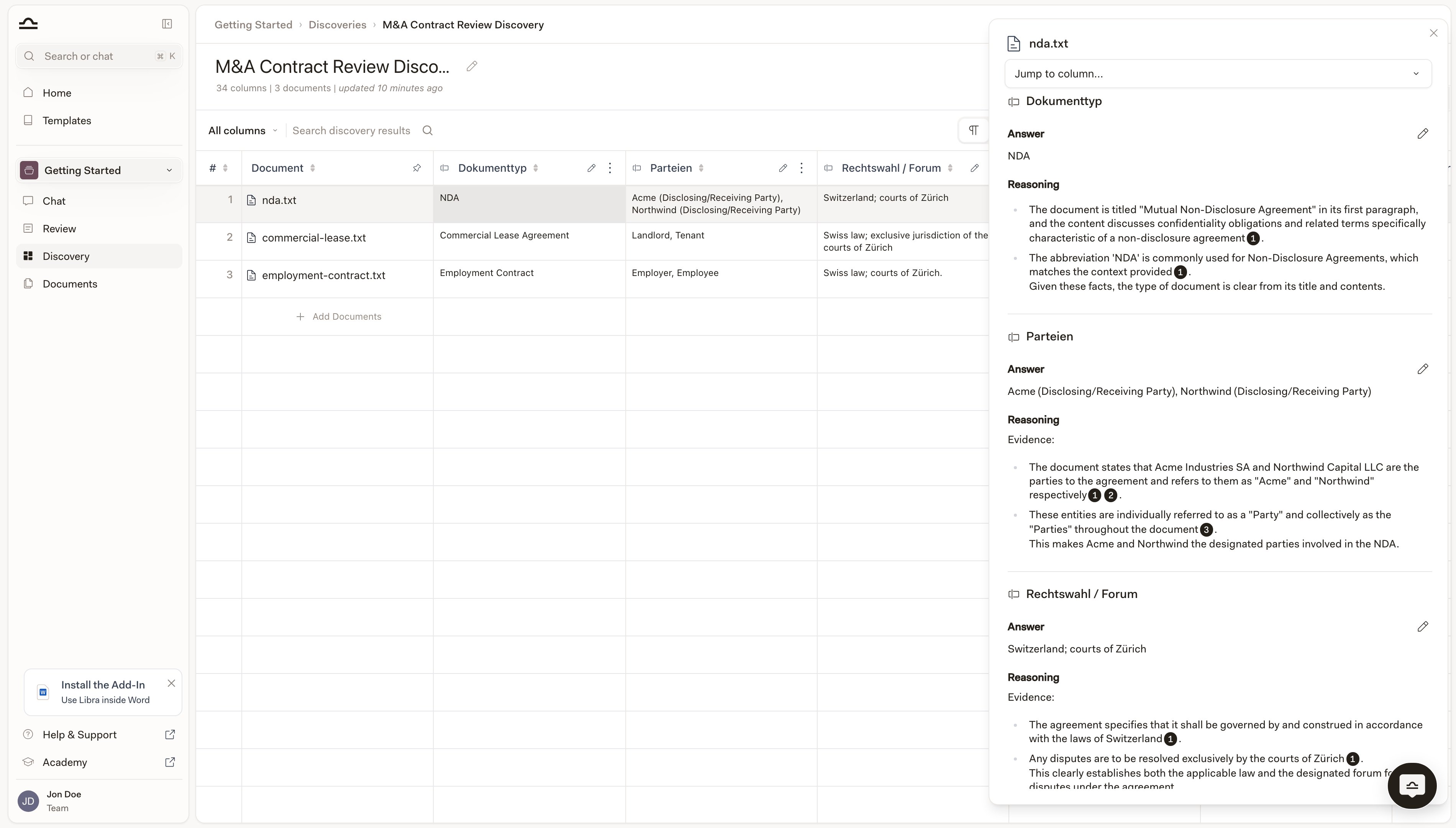
<img src="https://mintcdn.com/libra-4206ec93/DvY4COCBKazHNw7v/assets/images/app/discovery-cell-source.png?fit=max&auto=format&n=DvY4COCBKazHNw7v&q=85&s=11dbc5971f9c7882b6150ee2a79242a7" alt="Discovery cu panoul de detalii al celulei deschis în dreapta după un clic pe celulă" width="3800" height="2160" data-path="assets/images/app/discovery-cell-source.png" />

<Steps>
  <Step title="Faceți clic pe orice celulă dintr-un rând">
    Panoul glisează din dreapta, cu numele documentului ca titlu. Folosiți **Jump to column…** din partea de sus pentru a derula direct la o coloană anume, în loc să paginați prin ele.

    <img src="https://mintcdn.com/libra-4206ec93/DvY4COCBKazHNw7v/assets/images/app/discovery-cell-source.png?fit=max&auto=format&n=DvY4COCBKazHNw7v&q=85&s=11dbc5971f9c7882b6150ee2a79242a7" alt="Panoul de detalii al celulei deschis în dreapta, cu Jump to column și răspunsuri" width="3800" height="2160" data-path="assets/images/app/discovery-cell-source.png" />
  </Step>

  <Step title="Citiți Answer și Reasoning pentru fiecare coloană">
    Fiecare coloană apare ca un bloc separat, cu două părți. **Answer** este valoarea pe care Libra a introdus-o în celulă. **Reasoning** explică modul în care Libra a ajuns la ea, iar micile pilule numerotate (1, 2, 3) din interiorul acelui text sunt citatele — fiecare leagă afirmația pe care o urmează de un pasaj anume din document. Faceți clic pe o pilulă pentru a deschide documentul la pagina respectivă, cu pasajul evidențiat.

    <img src="https://mintcdn.com/libra-4206ec93/DvY4COCBKazHNw7v/assets/images/app/discovery-cell-reasoning.png?fit=max&auto=format&n=DvY4COCBKazHNw7v&q=85&s=662c180bfbdd726e508c3065880dd398" alt="Prim-plan al panoului de detalii al celulei, cu blocurile Answer și Reasoning și pilulele de citat numerotate din textul explicației" width="1232" height="2084" data-path="assets/images/app/discovery-cell-reasoning.png" />
  </Step>
</Steps>

<Warning>
  Extragerea prin AI este extrem de precisă, dar nu perfectă. Pentru date cu miză ridicată, verificați punctual celulele care stau la baza deciziilor.
</Warning>

### Editați o celulă

Dacă trebuie să înlocuiți o valoare extrasă:

<Steps>
  <Step title="Faceți clic pe celulă">
    Panoul de detalii se deschide în dreapta.
  </Step>

  <Step title="Faceți clic pe creionul de lângă Answer">
    Se află în dreapta titlului **Answer**, în blocul coloanei dorite. Tastați valoarea pe care doriți să o puneți în locul ei.

    <img src="https://mintcdn.com/libra-4206ec93/DvY4COCBKazHNw7v/assets/images/app/discovery-cell-reasoning.png?fit=max&auto=format&n=DvY4COCBKazHNw7v&q=85&s=662c180bfbdd726e508c3065880dd398" alt="Panoul de detalii al celulei cu pictograma creion lângă titlul Answer" width="1232" height="2084" data-path="assets/images/app/discovery-cell-reasoning.png" />
  </Step>

  <Step title="Salvați">
    Faceți clic pe bifă pentru a salva sau pe cruce pentru a abandona editarea. Modificările sunt stocate în Discovery; ele nu afectează documentul original.

    Libra păstrează versiunea pe care a extras-o. După ce o celulă a fost editată manual, lângă titlul **Answer** apar săgeți și un contor (`1/2`), astfel încât să puteți trece între versiunea originală și editarea dumneavoastră, iar tabelul marchează ce versiune afișează celula.
  </Step>
</Steps>

### Adăugați sau eliminați coloane după rulare

Puteți itera pe un Discovery finalizat.

<Steps>
  <Step title="Adăugați o coloană nouă">
    Faceți clic pe **Adăugați coloană** ca înainte. Libra repornește Discovery-ul pentru a completa noua coloană în toate rândurile existente; răspunsurile deja extrase pentru celelalte coloane sunt păstrate.

    <img src="https://mintcdn.com/libra-4206ec93/DvY4COCBKazHNw7v/assets/images/app/discovery-add-column.png?fit=max&auto=format&n=DvY4COCBKazHNw7v&q=85&s=66ed9d2d18b2f26634a659ec54f8fb38" alt="Adăugarea unei coloane noi la un Discovery finalizat" width="3800" height="2160" data-path="assets/images/app/discovery-add-column.png" />
  </Step>

  <Step title="Modificați sau reordonați o coloană">
    Fiecare antet de coloană conține un creion (**Editați coloana**) și un meniu **Mai multe acțiuni**. Meniul oferă **Mutați la stânga** și **Mutați la dreapta** — fiecare doar atunci când există o coloană în acea parte și niciuna cât timp Discovery-ul încă rulează. Editarea etichetei, a promptului sau a tipului de răspuns al unei coloane șterge răspunsurile acelei coloane și le extrage din nou; celelalte coloane rămân neatinse.
  </Step>

  <Step title="Eliminați o coloană">
    **Ștergeți coloana** se află în partea de jos a aceluiași meniu **Mai multe acțiuni**. Libra vă cere să confirmați, iar răspunsurile din acea coloană sunt eliminate definitiv.
  </Step>
</Steps>

### Export

**Export** apare în bara de instrumente odată ce Discovery-ul s-a finalizat. Deschide un scurt meniu cu trei formate:

| Format   | Cel mai potrivit pentru                       |
| -------- | --------------------------------------------- |
| **XLSX** | Orice veți filtra, sorta sau pivota ulterior. |
| **CSV**  | Preluarea datelor în alt instrument.          |
| **DOCX** | Inserarea tabelului într-un memorandum.       |

Pe o fereastră îngustă, bara de instrumente se restrânge într-un singur chevron; aceleași trei formate se află în acel meniu ca **Exportați în DOCX**, **Exportați în XLSX** și **Exportați în CSV**.

Toate cele trei exportă același lucru: numărul rândului, numele documentului (plus numele eventualelor atașamente de pe acel rând) și valoarea fiecărei celule, cu o linie de pauză acolo unde o celulă a eșuat. Răspunsurile sunt scrise ca text simplu, deci orice formatare din ele este aplatizată, iar niciun format nu transferă citatele sau **Reasoning** — acestea rămân în Libra. Dacă cineva trebuie să urmărească probele, trimiteți-i Discovery-ul, nu exportul.

## Continuați analiza în chat

Odată ce aveți un Discovery, cel mai eficient pas următor este să adresați întrebări suplimentare despre acesta.

<Steps>
  <Step title="Deschideți un chat în același proiect">
    Din bara laterală a proiectului, faceți clic pe **Chat** pentru a deschide o conversație nouă. Discoveries sunt limitate la proiect, deci chat-ul trebuie să se afle în același proiect ca Discovery-ul.
  </Step>

  <Step title="Atașați Discovery-ul ca context">
    Introduceți `@` în câmpul de chat sau folosiți **Instrumente → Adaugă context** și alegeți Discovery-ul din secțiunea **Discoveries** a selectorului. Acesta listează Discoveries din proiectul în care vă aflați.

    <img src="https://mintcdn.com/libra-4206ec93/DvY4COCBKazHNw7v/assets/images/app/discovery-attach-as-context.png?fit=max&auto=format&n=DvY4COCBKazHNw7v&q=85&s=dd6c308516e7f7bfda2e266df50ef5d0" alt="Selectorul @-mention din chat cu un Discovery listat în secțiunea Discoveries" width="3800" height="2160" data-path="assets/images/app/discovery-attach-as-context.png" />
  </Step>

  <Step title="Adresați o întrebare suplimentară">
    *„Ce rânduri au perioade de preaviz mai mari de 90 de zile?”*, *„Comparați contrapartidele după valoarea contractului, sortate descrescător.”*, *„Redactați un e-mail care rezumă contractele de mare valoare pentru partener.”*
  </Step>

  <Step title="Citiți răspunsul susținut de citate">
    Libra citează celule, rânduri și coloane specifice. Consultați [Discovery din chat](/ro/features/discovery/from-chat).
  </Step>
</Steps>

## Sfaturi pentru Discovery-uri eficiente

<AccordionGroup>
  <Accordion title="Grupați documentele similare într-un singur Discovery">
    Un Discovery pe un amestec de NDA-uri, contracte de închiriere și contracte de muncă va produce coloane inconsistente. Împărțiți după tipul de document.
  </Accordion>

  <Accordion title="Scrieți prompturi specifice pentru coloane">
    *„Extrageți perioada de preaviz în zile, luând-o pe cea mai lungă dacă sunt specificate mai multe”* oferă rezultate consistente pentru toate documentele. *„Perioadă de preaviz?”* nu oferă.
  </Accordion>

  <Accordion title="Folosiți tipul de răspuns potrivit">
    O coloană *Currency* sortează după sumă; o coloană *Text* sortează alfabetic, deci „€90,000” ajunge lângă „€9,000,000”. Alegeți tipul de la bun început — schimbarea lui ulterioară golește coloana și o rulează din nou.
  </Accordion>

  <Accordion title="Verificați coloanele care stau la baza deciziilor">
    Verificați punctual celulele pe care le veți folosi pentru a lua o decizie, cel puțin o celulă per coloană, pentru un Discovery cu miză ridicată.
  </Accordion>

  <Accordion title="Salvați ca șablon odată ce funcționează">
    Odată ce coloanele unui Discovery sunt calibrate, faceți clic pe **Salvați ca șablon** lângă titlu. Se salvează coloanele, nu documentele, astfel încât data viitoare când aveți un set similar de fișiere porniți cu întrebările deja scrise. Consultați [Șabloane Discovery](/ro/features/discovery/templates).
  </Accordion>
</AccordionGroup>

## Pașii următori

<Columns cols={2}>
  <Card title="Șabloane Discovery" icon="https://mintcdn.com/libra-4206ec93/vIwxn8dmEk0jsP5x/assets/images/icons/discovery.svg?fit=max&auto=format&n=vIwxn8dmEk0jsP5x&q=85&s=db1cd1f10cf28b892531af607cf1fd26" href="/ro/features/discovery/templates" width="16" height="16" data-path="assets/images/icons/discovery.svg">
    Reutilizați și partajați configurații Discovery.
  </Card>

  <Card title="Referință în chat" icon="https://mintcdn.com/libra-4206ec93/vIwxn8dmEk0jsP5x/assets/images/icons/chat.svg?fit=max&auto=format&n=vIwxn8dmEk0jsP5x&q=85&s=9a77dbd38fde763e8ac783fb8a68aef6" href="/ro/features/discovery/from-chat" width="16" height="16" data-path="assets/images/icons/chat.svg">
    Folosiți un Discovery finalizat ca context pentru întrebări suplimentare.
  </Card>
</Columns>