> ## Documentation Index
> Fetch the complete documentation index at: https://docs.libratech.ai/llms.txt
> Use this file to discover all available pages before exploring further.

# Fișiere proiect

> Panoul de fișiere al proiectului: fiecare document încărcat, folderele de sistem Reviews, Discoveries și Încărcări din chat, precum și instrumentele de căutare, filtrare și descărcare în masă care îl mențin ușor de gestionat.

<video autoPlay muted loop playsInline src="https://mintcdn.com/libra-4206ec93/azhR9hqtFjs66ITC/assets/videos/features/documents-library.webm?fit=max&auto=format&n=azhR9hqtFjs66ITC&q=85&s=0d78d9d0e9bacba76b19a66b9ad5d7a7" className="rounded-xl border w-full" data-path="assets/videos/features/documents-library.webm" />

**Fișiere proiect** este sistemul de fișiere al proiectului. Fiecare document pe care îl încărcați, fiecare fișier pe care îl atașați unui chat, fiecare Review pe care îl rulați și fiecare Discovery pe care îl finalizați apar aici, într-un arbore de foldere pe care îl puteți organiza la fel cum ați organiza fișierele pe disc. Îl deschideți din **Fișiere proiect**, în secțiunea de proiect din bara laterală.

<div className="libra-buddy-callout">
  <img src="https://mintcdn.com/libra-4206ec93/wgVZXcGnHS4aJk9T/assets/images/libra-buddy/cheering.png?fit=max&auto=format&n=wgVZXcGnHS4aJk9T&q=85&s=49205b8407cd8d7b1326a1fb1db7c518" alt="Mascota Libra aplaudând" width="1952" height="2176" data-path="assets/images/libra-buddy/cheering.png" />

  <div className="libra-buddy-callout-content">
    Un fișier pe care l-ați plasat într-o conversație săptămâna trecută se află deja în proiect — atașamentele din chat sunt depuse automat în **Încărcări din chat**. Nu trebuie să încărcați niciodată același document de două ori.
  </div>
</div>

## Ce conține Fișiere proiect

| Tip element            | Ce este                                                                                                                                                                                 |
| ---------------------- | --------------------------------------------------------------------------------------------------------------------------------------------------------------------------------------- |
| **Documente**          | Fiecare fișier pe care l-ați încărcat: PDF-uri, Word, Excel, PowerPoint, text, imagini, e-mailuri. Consultați [Tipuri de fișiere și previzualizări](/ro/features/documents/file-types). |
| **Reviews**            | Fiecare Review pe care îl rulați este depus în folderul **Reviews** al proiectului.                                                                                                     |
| **Discoveries**        | Fiecare Discovery pe care îl creați este depus în folderul **Discoveries** al proiectului.                                                                                              |
| **Încărcări din chat** | Fișierele pe care le atașați unui chat sunt depuse în folderul **Încărcări din chat** al proiectului.                                                                                   |
| **Foldere**            | Containere pe care le creați pentru a grupa orice element din panou. Sunt acceptate subfoldere.                                                                                         |

**Reviews**, **Discoveries** și **Încărcări din chat** sunt foldere de sistem. Libra le creează pentru dumneavoastră și le menține fixate deasupra propriilor dumneavoastră foldere, în această ordine, indiferent de sortarea aleasă. Nu le puteți redenumi, muta sau șterge — dar Reviews și Discoveries din interiorul lor pot fi trase în orice folder pe care îl creați, iar **Încărcări din chat** acceptă documente obișnuite ca orice alt folder. Consultați [Structura folderelor](/ro/features/documents/folder-structure) pentru a organiza panoul pe măsură ce crește.

## Adăugarea documentelor

Aveți nevoie de acces de scriere la proiect pentru a-i adăuga ceva.

<Steps>
  <Step title="Deschideți Fișiere proiect">
    Faceți clic pe **Fișiere proiect** în secțiunea de proiect din bara laterală.

    <img src="https://mintcdn.com/libra-4206ec93/mxXWVMBtTZE0_ngj/assets/images/ro/app/documents-hero.png?fit=max&auto=format&n=mxXWVMBtTZE0_ngj&q=85&s=2952d4751e835c78bc08e4bb9898600e" alt="Panoul de fișiere al proiectului deschis lângă chat, afișând folderele de sistem Reviews și Discoveries deasupra folderelor proprii ale proiectului" width="3800" height="2160" data-path="assets/images/ro/app/documents-hero.png" />
  </Step>

  <Step title="Deschideți meniul „Încărcare”">
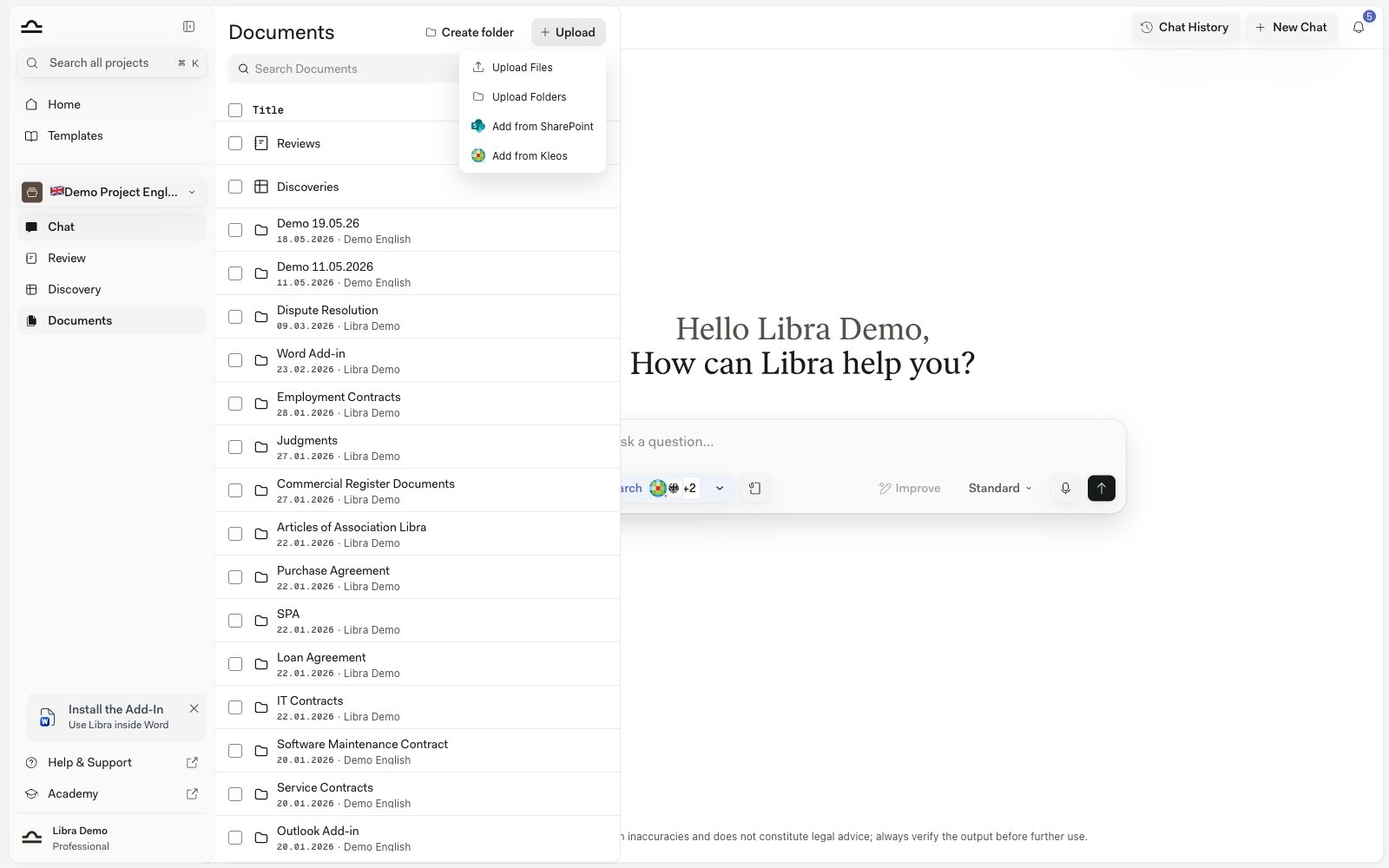
    **Încărcare**, în partea de sus a panoului, este un meniu, nu un simplu buton. **Încărcare fișiere** deschide selectorul de fișiere pentru fișiere individuale. **Încărcare foldere** deschide în schimb selectorul de foldere și încarcă un folder întreg de pe computerul dumneavoastră, cu tot cu subfoldere. **Adăugare din SharePoint** preia fișiere dintr-un site SharePoint conectat, iar fiecare conector de documente pe care echipa dumneavoastră l-a configurat adaugă propria intrare **Adăugare din …** — Kleos, Legisway, NotaioNext sau SuiteNext.

    Puteți, de asemenea, să ocoliți complet meniul și să trageți fișierele de pe desktop direct pe panou.

    <img src="https://mintcdn.com/libra-4206ec93/DvY4COCBKazHNw7v/assets/images/app/documents-upload.png?fit=max&auto=format&n=DvY4COCBKazHNw7v&q=85&s=8340007350f58aa5740fed917efd7ece" alt="Meniul Încărcare deschis în panoul de fișiere, listând Încărcare fișiere, Încărcare foldere, Adăugare din SharePoint și Adăugare din Kleos" width="1600" height="1000" data-path="assets/images/app/documents-upload.png" />
  </Step>

  <Step title="Alegeți unde ajung fișierele">
    Tot ce adăugați din meniul **Încărcare** al barei de instrumente ajunge în rădăcina proiectului. Pentru a pune fișierele direct într-un folder, treceți cursorul peste rândul acelui folder, deschideți meniul său **⋯** și alegeți **Încărcare fișiere** — sau trageți fișierele pe rândul folderului.
  </Step>

  <Step title="Așteptați procesarea">
    Libra extrage textul, pregătește previzualizările și indexează documentul pentru căutare. Puteți continua să lucrați în timp ce documentele sunt procesate.
  </Step>
</Steps>

## De unde provin documentele

Documentele ajung în panou din mai multe surse:

| Sursă                      | Note                                                                                                                                                                                                                                  |
| -------------------------- | ------------------------------------------------------------------------------------------------------------------------------------------------------------------------------------------------------------------------------------- |
| **Încărcare directă**      | Meniul **Încărcare** sau glisarea și plasarea pe panou.                                                                                                                                                                               |
| **Atașamente din chat**    | Fișierele atașate unui chat sunt depuse în folderul **Încărcări din chat** al proiectului. Dacă aveți doar acces de vizualizare la proiect, atașamentele dumneavoastră din chat rămân private și nu sunt adăugate în panoul partajat. |
| **Reviews și Discoveries** | Depuse în folderele **Reviews** și **Discoveries**. Aceste foldere rămân pe loc, dar puteți trage oriunde elementele din interiorul lor.                                                                                              |
| **Export din Outlook**     | Firele de e-mail exportate din add-in-ul Outlook ajung într-un folder **E-mails**, convertite automat în PDF.                                                                                                                         |
| **Conectori de documente** | Fișierele copiate din Kleos, Legisway, NotaioNext sau SuiteNext ajung în rădăcina proiectului. Consultați [Kleos](/ro/integrations/kleos); celelalte funcționează în același mod și sunt activate per echipă.                         |
| **SharePoint**             | Fișierele referențiate prin integrarea SharePoint. Consultați [SharePoint](/ro/integrations/sharepoint).                                                                                                                              |

## Găsirea unui document în panou

Un dosar aglomerat umple rapid panoul, așa că panoul are propria căutare și propriile filtre — separate de [Căutare](/ro/features/search), care acoperă toate proiectele și care, în modul **Conținutul documentelor**, caută în interiorul documentelor.

Caseta **Căutare documente** din partea de sus a panoului caută în nume și titluri — nume de documente, titluri de Reviews și Discoveries, precum și nume de foldere — nu în textul din interiorul fișierelor. Pictograma de filtrare de lângă ea deschide un rând de chipsuri dedesubt:

| Chips            | Ce face                                                                                                      |
| ---------------- | ------------------------------------------------------------------------------------------------------------ |
| **Sortare după** | **Ultima actualizare** (valoarea implicită), **Nume** sau **Data adăugării**. Întotdeauna prezent.           |
| **Tip fișier**   | PDF, Word, Excel, PowerPoint, Imagine, E-mail, Text, Altele. Afișat implicit; puteți bifa mai multe opțiuni. |
| **Dată**         | Oricând, Astăzi, Ultimele 7 zile, Ultimele 30 de zile.                                                       |
| **Autor**        | Restrânge lista la elementele adăugate de anumite persoane.                                                  |

**Dată** și **Autor** nu sunt afișate până când nu le adăugați din meniul **Adăugare filtru** de la capătul rândului, iar pe oricare dintre cele trei îl puteți elimina din propriul meniu al chipsului. Libra reține ce chipsuri păstrați și dacă rândul este deschis.

Chipsurile nu acoperă toate aceleași elemente. **Dată** și **Autor** restrâng și Reviews și Discoveries. **Tip fișier** se aplică doar documentelor, așa că, atunci când este selectat un tip de fișier, Reviews și Discoveries rămân listate în folderele **Reviews** și **Discoveries**, dar dispar din orice folder în care le-ați mutat.

## Utilizarea documentelor

<AccordionGroup>
  <Accordion title="Referire în chat">
    Introduceți `@` în orice câmp de chat și alegeți un document din grupul **Documente** al selectorului de context; acesta face acum parte din contextul chatului. Libra citează documentul în răspunsuri.
  </Accordion>

  <Accordion title="Rulați un Review">
    Din **Review** sau direct din chat: alegeți documentele, alegeți un **Playbook** și rulați. Consultați [Reviews din chat](/ro/features/review/from-chat).
  </Accordion>

  <Accordion title="Includeți într-un Discovery">
    Faceți clic pe **Adăugare documente** în orice Discovery și alegeți din arborele proiectului.
  </Accordion>

  <Accordion title="Adăugați la baza de cunoștințe a unui Assistant">
    La editarea unui Assistant, atașați documente ale proiectului la baza sa de cunoștințe. Assistant-ul le folosește ca referință atunci când răspunde.
  </Accordion>

  <Accordion title="Previzualizați sau descărcați">
    Treceți cursorul peste rândul unui document și faceți clic pe **Previzualizare** pentru a-l deschide în vizualizatorul de documente; **Descărcare** se află în meniul **⋯** al aceluiași rând. Reviews și Discoveries primesc în schimb un buton **Deschidere**. Consultați [Tipuri de fișiere și previzualizări](/ro/features/documents/file-types) pentru a vedea cum arată fiecare format.
  </Accordion>
</AccordionGroup>

## Descărcarea în masă

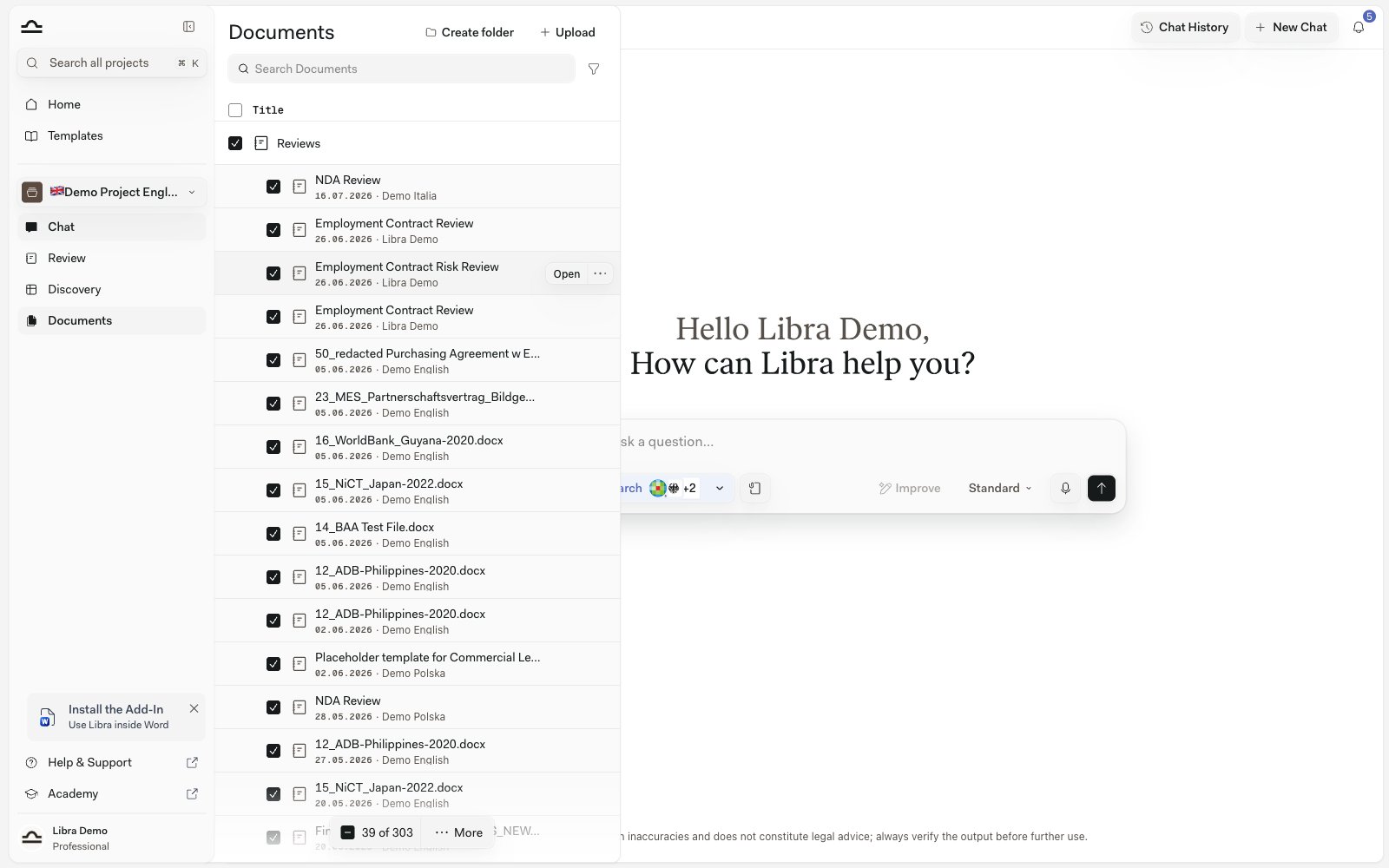
Nu trebuie să descărcați fișierele unul câte unul. Bifați caseta de selectare a oricăror elemente din panou — documente, Reviews și Discoveries în orice combinație — și apare un subsol de selecție cu numărul de elemente și un meniu **Mai multe**. Alegeți **Descărcare fișiere**, iar Libra împachetează totul într-un singur fișier **.zip** care păstrează structura folderelor.

<img src="https://mintcdn.com/libra-4206ec93/DvY4COCBKazHNw7v/assets/images/app/documents-bulk-download.png?fit=max&auto=format&n=DvY4COCBKazHNw7v&q=85&s=79606841e8b8a42d6b8e66383e381d4c" alt="Panoul de fișiere cu mai multe rânduri selectate și un subsol de selecție afișând numărul de elemente și un meniu Mai multe" width="1600" height="1000" data-path="assets/images/app/documents-bulk-download.png" />

<Steps>
  <Step title="Selectați elementele">
    Bifați caseta de selectare pentru fiecare document, Review sau Discovery dorit. Subsolul din partea de jos a panoului contorizează selecția.
  </Step>

  <Step title="Deschideți Mai multe și alegeți Descărcare fișiere">
    Libra pregătește un fișier `.zip`, iar browserul îl descarcă. Folderele sunt păstrate, astfel încât arhiva reflectă modul în care este organizat panoul.
  </Step>
</Steps>

În interiorul arhivei, fiecare tip de element rezultă într-un format adecvat:

| Element         | Se descarcă drept                                                                     |
| --------------- | ------------------------------------------------------------------------------------- |
| **Documente**   | Fișierul original încărcat.                                                           |
| **Reviews**     | Un document **Word**.                                                                 |
| **Discoveries** | **Excel** în mod implicit; comutați la **Word** sau **CSV** din **Setări → General**. |

<Note>
  O singură descărcare acoperă până la 1 000 de elemente, cu o limită combinată de 50 de Reviews și Discoveries. Pentru seturi mai mari, descărcați în loturi.
</Note>

## Partajarea documentelor

Documentele urmează în mod implicit setările de partajare ale proiectului; oricine are acces la proiect poate vedea documentele acestuia.

Accesul este controlat la nivel de proiect, nu per fișier — nu există nicio modalitate de a partaja un singur document separat. Pentru a schimba cine poate vedea documentele unui proiect, partajați proiectul. Consultați [Partajare și acces](/ro/features/sharing-and-access).

## Limite pentru documente

| Limită                                          | Valoare |
| ----------------------------------------------- | ------- |
| **Documente per proiect**                       | 1 000   |
| **Documente atașate unui singur mesaj de chat** | 1 000   |
| **Dimensiunea fișierului per document**         | 500 MB  |
| **Coloane într-un singur Discovery**            | 50      |

<Note>
  Limita per proiect numără fiecare document stocat în proiect, indiferent dacă l-ați încărcat din panou sau din interiorul unui chat. Reviews și Discoveries sunt rezultate, nu încărcări, așa că nu se iau în calcul — le puteți crea și rula în continuare chiar și după ce un proiect atinge 1 000 de documente. Limita blochează doar adăugarea de fișiere *noi*: odată ce un proiect este plin, Libra vă cere să începeți un proiect nou înainte de a putea încărca altele.
</Note>

Registrele de lucru Excel au o limitare suplimentară. Un registru `.xlsx` este respins în timpul procesării dacă foile sale însumează mai mult de 13 000 de rânduri sau mai mult de 1 000 000 de celule — fișierul se încarcă și rămâne în panou, dar conținutul său nu este niciodată indexat, așa că Libra nu poate căuta în el, nu poate răspunde la întrebări despre el și nu îl poate cita. Împărțiți un registru supradimensionat în altele mai mici sau exportați foile de care aveți efectiv nevoie ca `.csv`, care nu este supus niciuneia dintre aceste limitări.

Previzualizarea unei foi de calcul este limitată separat: vizualizatorul nu redă un fișier mai mare de 10 MB și afișează cel mult 5 000 de rânduri per foaie și 20 000 de rânduri în întregul registru. Fișierul complet este în continuare stocat și se descarcă integral.

## Sfaturi pentru menținerea unui panou ordonat

<AccordionGroup>
  <Accordion title="Stabiliți structura folderelor de la început">
    Prima zi a unui dosar este momentul în care deciziile privind structura folderelor costă cel mai puțin. Stabiliți *Documente primite*, *Ciorne*, *Versiuni semnate*, apoi continuați să mutați fișierele în categoriile potrivite pe măsură ce sosesc — folderele **Reviews**, **Discoveries** și **Încărcări din chat** există deja.
  </Accordion>

  <Accordion title="Mutați Reviews și Discoveries din folderele lor implicite">
    Folderele **Reviews** și **Discoveries** funcționează pentru volume mici. De îndată ce aveți mai multe din oricare dintre ele, trageți-le în folderul de dosar pe care îl descriu, astfel încât contractul și analiza sa să stea unul lângă altul.
  </Accordion>

  <Accordion title="Goliți periodic Încărcări din chat">
    Atașamentele din chat se acumulează în **Încărcări din chat** fără ca cineva să decidă că le este locul acolo. Din când în când, mutați-le pe cele care merită păstrate într-un folder real și ștergeți-le pe restul — oricum se iau în calcul la limita de 1 000 de documente a proiectului.
  </Accordion>

  <Accordion title="Folosiți nume de fișiere clare">
    Numele documentelor apar în [Căutare](/ro/features/search), iar caseta de căutare a panoului le folosește la rândul ei. *„Acme, Contract de muncă, Maria Schneider, semnat.pdf”* este mult mai util decât *„contract\_v3.pdf”*.
  </Accordion>

  <Accordion title="Ștergeți ciornele de care nu aveți nevoie">
    Ciornele vechi ale contractelor pe care le-ați semnat ulterior nu trebuie să aglomereze panoul, dar luați în considerare arhivarea proiectului în loc să ștergeți fișiere individuale. Proiectele arhivate păstrează totul.
  </Accordion>
</AccordionGroup>

## Pașii următori

<Columns cols={2}>
  <Card title="Structura folderelor" icon="folder-tree" href="/ro/features/documents/folder-structure">
    Organizați documente, Reviews și Discoveries în foldere.
  </Card>

  <Card title="Tipuri de fișiere și previzualizări" icon="file" href="/ro/features/documents/file-types">
    Fiecare format acceptat și cum arată previzualizarea.
  </Card>
</Columns>