
Rareori aveți nevoie de o pagină goală. Deschideți contractul de închiriere din luna trecută din Fișiere proiect, sau transformați contractul-model al firmei dvs. într-un șablon Drafting și începeți fiecare document nou de la el.
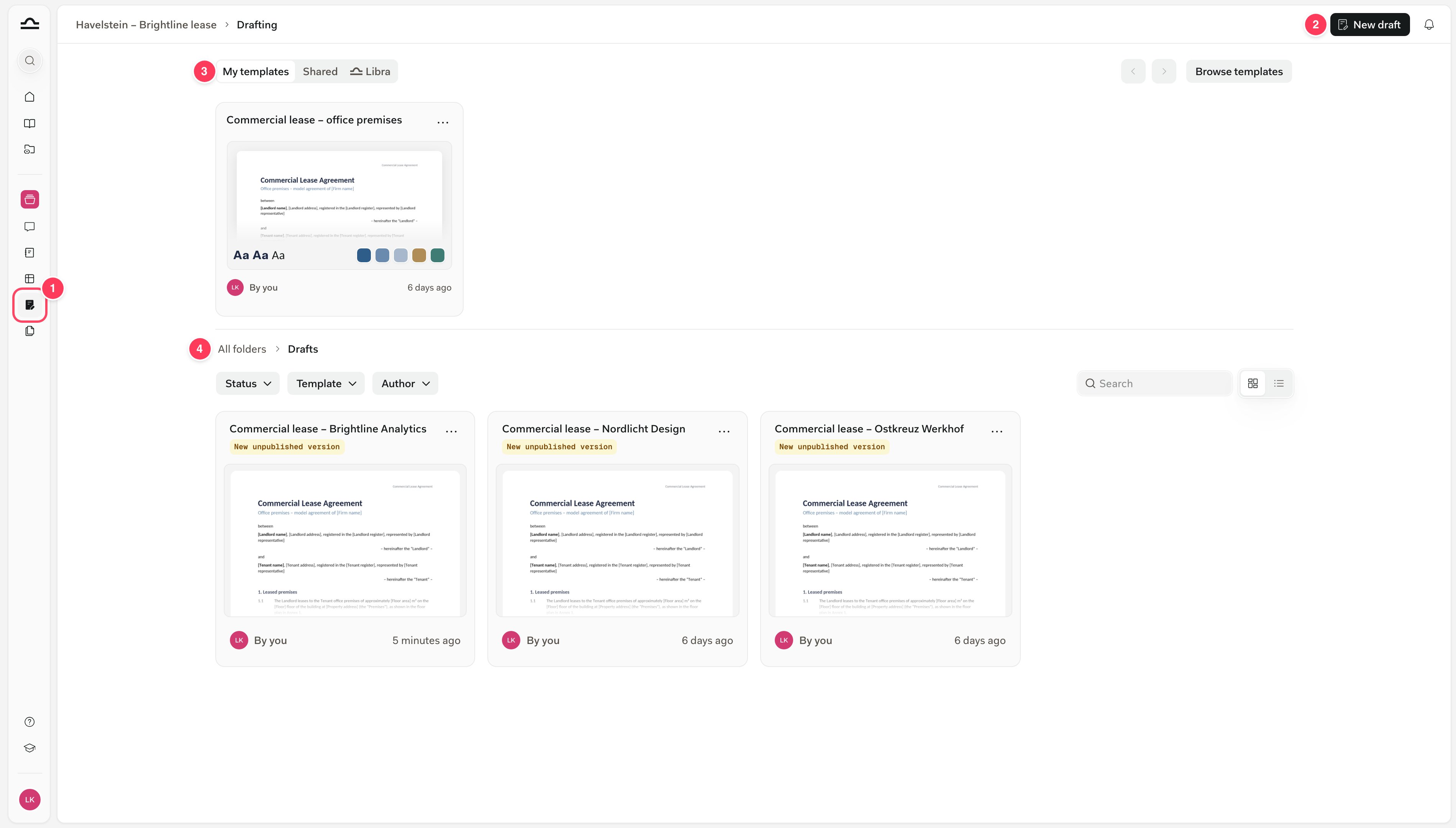 1. **Drafting** din bara laterală deschide această pagină pentru proiectul în care vă aflați.
2. **Schiță nouă** deschide o ciornă goală în Editor.
3. Banda de șabloane afișează șabloanele dvs. Drafting sub **Șabloanele mele**, cele partajate de colegi sub **Partajat**, și cele oferite de Libra sub **Libra**. Treceți cu mouse-ul peste unul și faceți clic pe **Utilizează** pentru a începe o ciornă, sau faceți clic pe **Răsfoiți șabloane** pentru întreaga bibliotecă.
4. Ciornele: fiecare ciornă din proiect, afișată ca grilă sau listă, cu filtrele **Status**, **Șablon** și **Autor**. O etichetă marchează orice nu ați [publicat](/ro/features/drafting/editor#publicare) încă. Ciornele se află în folderul **Ciorne** al proiectului din Fișiere proiect, care acceptă doar fișiere `.docx`.
Treceți cu mouse-ul peste o ciornă și faceți clic pe **Editare** pentru a o deschide, sau folosiți meniul său **⋯** pentru a o marca drept favorită, redenumi, publica, duplica, descărca, partaja sau șterge.
## Deschideți Editorul
Puteți deschide Editorul oriunde apare un document Word în Libra. Doar fișierele `.docx` se deschid în Editor.
| De unde | Ce faceți | Ce se deschide |
| - | - | - |
| Pagina Drafting | Faceți clic pe **Schiță nouă** | O ciornă goală, stocată în folderul Ciorne când salvați prima dată |
| Un șablon Drafting | Treceți cu mouse-ul peste el și faceți clic pe **Utilizează** | O ciornă nouă cu conținutul și tema șablonului. Consultați [Începeți o ciornă de la un șablon](/ro/features/drafting/templates#porniți-o-ciornă-dintr-un-șablon). |
| Fișiere proiect | Treceți cu mouse-ul peste un fișier `.docx` și faceți clic pe **Editare**, sau previzualizați-l și faceți clic pe **Editare** acolo | Documentul propriu-zis: modificările dvs. sunt salvate în el, cu un istoric al versiunilor |
| Căutare | Faceți clic pe **Deschide** pe un rezultat `.docx` | Documentul propriu-zis |
| Un chat | Faceți clic pe **Editare** pe un card Document ciornă | O ciornă nesalvată a fișierului scris de Libra, cu conversația transferată în chatul Editorului. Salvați-o pentru a o păstra. |
| Un răspuns din chat | Faceți clic pe **Deschide în editor** în bara de instrumente de sub răspuns | Documentul căruia îi aparține chatul, sau o ciornă nouă dacă nu are niciunul, cu conversația transferată în chatul Editorului |
| Editorul | Faceți clic pe **Schiță nouă** în bara de titlu, sau **Duplicate draft** în meniul documentului | O ciornă goală, sau o copie a celei în care vă aflați |
Pornind de la un chat, conversația continuă. Chatul Editorului știe ce a redactat Libra, astfel încât *„faceți clauza de reziliere mai strictă”* funcționează imediat. Pentru partea de chat, consultați [Documente Word din chat](/ro/features/chat/tools#documente-word-din-chat).
## Editorul, Document ciornă sau add-in-ul Word?
Toate trei vă oferă un document Word. Alegeți în funcție de unde doriți să lucrați și cât de mult veți modifica ciorna.
| Folosiți | Când |
| - | - |
| **Editorul** | Doriți să modelați un document pas cu pas: editați manual, cereți Libra să refacă clauze individuale, verificați fiecare modificare și păstrați versiuni. |
| **Creează un Document Word** în chat | Doriți o primă ciornă completă dintr-o singură dată. Deschideți-o în Editor cu **Editare** atunci când doriți să continuați să lucrați la ea. Consultați [Instrumente Chat](/ro/features/chat/tools#documente-word-din-chat). |
| **Add-in-ul Word** | Documentul este deschis în Word și ar trebui să rămână acolo. Consultați [Add-in pentru Word](/ro/integrations/word/setup). |
## Întrebări frecvente
Acestea sunt întrebările pe care le pun avocații mai întâi, fiecare cu o trimitere către detalii.
1. **Drafting** din bara laterală deschide această pagină pentru proiectul în care vă aflați.
2. **Schiță nouă** deschide o ciornă goală în Editor.
3. Banda de șabloane afișează șabloanele dvs. Drafting sub **Șabloanele mele**, cele partajate de colegi sub **Partajat**, și cele oferite de Libra sub **Libra**. Treceți cu mouse-ul peste unul și faceți clic pe **Utilizează** pentru a începe o ciornă, sau faceți clic pe **Răsfoiți șabloane** pentru întreaga bibliotecă.
4. Ciornele: fiecare ciornă din proiect, afișată ca grilă sau listă, cu filtrele **Status**, **Șablon** și **Autor**. O etichetă marchează orice nu ați [publicat](/ro/features/drafting/editor#publicare) încă. Ciornele se află în folderul **Ciorne** al proiectului din Fișiere proiect, care acceptă doar fișiere `.docx`.
Treceți cu mouse-ul peste o ciornă și faceți clic pe **Editare** pentru a o deschide, sau folosiți meniul său **⋯** pentru a o marca drept favorită, redenumi, publica, duplica, descărca, partaja sau șterge.
## Deschideți Editorul
Puteți deschide Editorul oriunde apare un document Word în Libra. Doar fișierele `.docx` se deschid în Editor.
| De unde | Ce faceți | Ce se deschide |
| - | - | - |
| Pagina Drafting | Faceți clic pe **Schiță nouă** | O ciornă goală, stocată în folderul Ciorne când salvați prima dată |
| Un șablon Drafting | Treceți cu mouse-ul peste el și faceți clic pe **Utilizează** | O ciornă nouă cu conținutul și tema șablonului. Consultați [Începeți o ciornă de la un șablon](/ro/features/drafting/templates#porniți-o-ciornă-dintr-un-șablon). |
| Fișiere proiect | Treceți cu mouse-ul peste un fișier `.docx` și faceți clic pe **Editare**, sau previzualizați-l și faceți clic pe **Editare** acolo | Documentul propriu-zis: modificările dvs. sunt salvate în el, cu un istoric al versiunilor |
| Căutare | Faceți clic pe **Deschide** pe un rezultat `.docx` | Documentul propriu-zis |
| Un chat | Faceți clic pe **Editare** pe un card Document ciornă | O ciornă nesalvată a fișierului scris de Libra, cu conversația transferată în chatul Editorului. Salvați-o pentru a o păstra. |
| Un răspuns din chat | Faceți clic pe **Deschide în editor** în bara de instrumente de sub răspuns | Documentul căruia îi aparține chatul, sau o ciornă nouă dacă nu are niciunul, cu conversația transferată în chatul Editorului |
| Editorul | Faceți clic pe **Schiță nouă** în bara de titlu, sau **Duplicate draft** în meniul documentului | O ciornă goală, sau o copie a celei în care vă aflați |
Pornind de la un chat, conversația continuă. Chatul Editorului știe ce a redactat Libra, astfel încât *„faceți clauza de reziliere mai strictă”* funcționează imediat. Pentru partea de chat, consultați [Documente Word din chat](/ro/features/chat/tools#documente-word-din-chat).
## Editorul, Document ciornă sau add-in-ul Word?
Toate trei vă oferă un document Word. Alegeți în funcție de unde doriți să lucrați și cât de mult veți modifica ciorna.
| Folosiți | Când |
| - | - |
| **Editorul** | Doriți să modelați un document pas cu pas: editați manual, cereți Libra să refacă clauze individuale, verificați fiecare modificare și păstrați versiuni. |
| **Creează un Document Word** în chat | Doriți o primă ciornă completă dintr-o singură dată. Deschideți-o în Editor cu **Editare** atunci când doriți să continuați să lucrați la ea. Consultați [Instrumente Chat](/ro/features/chat/tools#documente-word-din-chat). |
| **Add-in-ul Word** | Documentul este deschis în Word și ar trebui să rămână acolo. Consultați [Add-in pentru Word](/ro/integrations/word/setup). |
## Întrebări frecvente
Acestea sunt întrebările pe care le pun avocații mai întâi, fiecare cu o trimitere către detalii.