> ## Documentation Index
> Fetch the complete documentation index at: https://docs.libratech.ai/llms.txt
> Use this file to discover all available pages before exploring further.
# Colaborare
> Partajați șabloanele Drafting, temele și documentele și parcurgeți modificările redline și comentariile împreună cu colegii, cu partea adversă și cu Libra.
Documentele rareori rămân la o singură persoană. Partajați șabloane cu echipa, trimiteți un document unui partener pentru revizuire și negociați pe baza modificărilor redline ale părții adverse, toate direct în Editor.
## Partajați un șablon și tema acestuia
Partajați un șablon Drafting din meniul său **⋯** din **Șabloane** › **Drafting**, sau cu **Distribuie** din editorul de șabloane. Partajați cu persoane și grupuri, sau cu întreaga echipă, din secțiunea **Acces general**, ca la orice șablon.
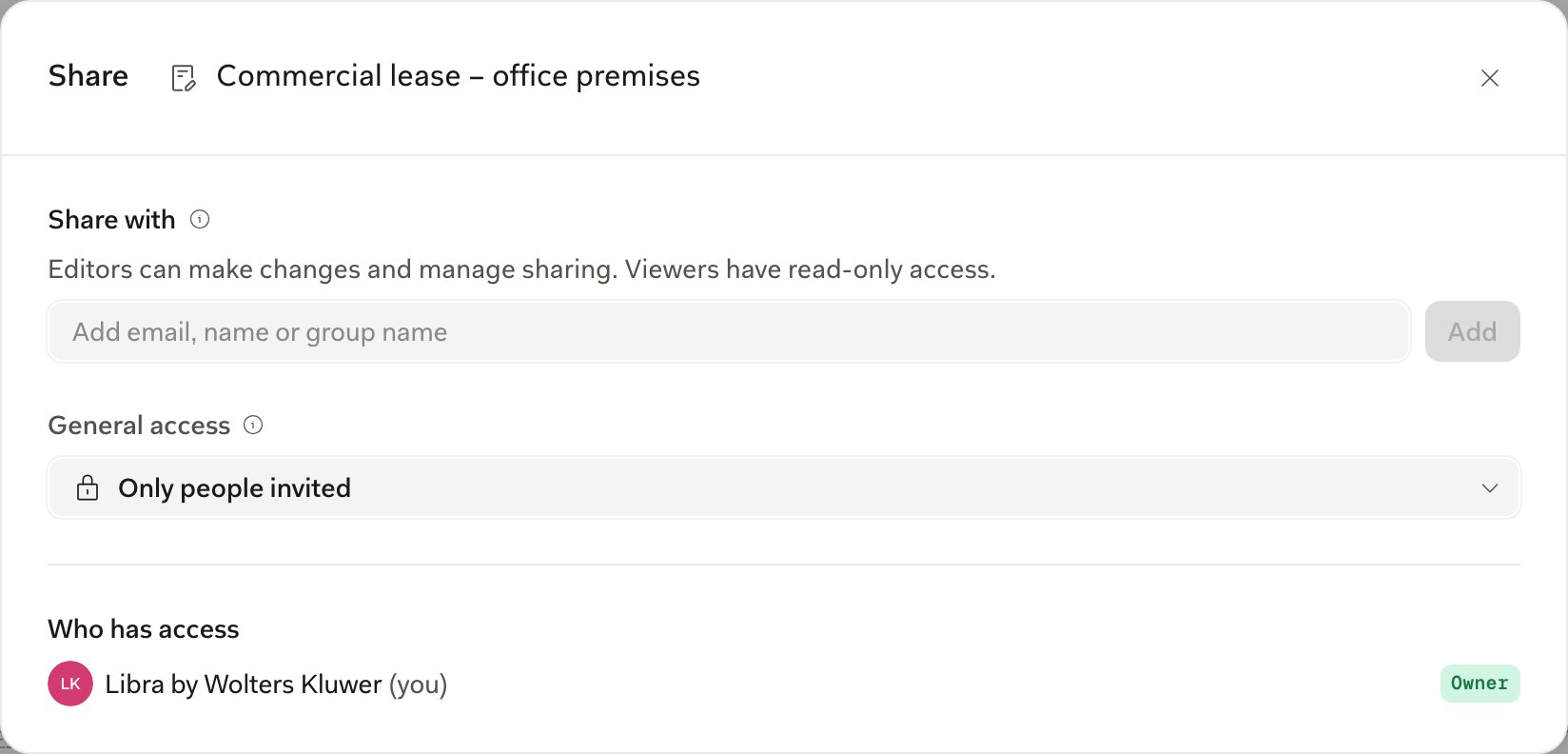 | Acces | Ce poate face destinatarul |
| - | - |
| Vizualizare | Deschide șablonul doar pentru citire și îl folosește cu **Utilizează** pentru a începe documente |
| Editare | De asemenea, modifică șablonul și tema acestuia și îl poate partaja mai departe |
Doar autorul poate șterge un șablon. Un destinatar care nu mai are nevoie de el poate selecta **Elimină din șabloanele mele**, iar marcarea cu stea rămâne personală pentru fiecare utilizator.
O temă este partajată întotdeauna doar prin șabloanele care o folosesc. Destinatarul o vede etichetată **Partajat** și o poate aplica sau duplica; cu acces de editare, o poate modifica pentru toată lumea. Pentru dialogul de partajare în sine, consultați [Marcarea cu stea și partajarea șabloanelor](/ro/features/templates/starring-and-sharing).
## Partajați un document
**Distribuie** din meniul documentului (faceți clic pe numele documentului din bara de titlu) partajează proiectul documentului, nu doar documentul. Fiecare persoană pe care o adăugați primește întregul proiect, inclusiv acest document, în timp ce Chat-urile dvs. rămân private.
| Acces | Ce poate face destinatarul |
| - | - |
| Vizualizare | Deschide șablonul doar pentru citire și îl folosește cu **Utilizează** pentru a începe documente |
| Editare | De asemenea, modifică șablonul și tema acestuia și îl poate partaja mai departe |
Doar autorul poate șterge un șablon. Un destinatar care nu mai are nevoie de el poate selecta **Elimină din șabloanele mele**, iar marcarea cu stea rămâne personală pentru fiecare utilizator.
O temă este partajată întotdeauna doar prin șabloanele care o folosesc. Destinatarul o vede etichetată **Partajat** și o poate aplica sau duplica; cu acces de editare, o poate modifica pentru toată lumea. Pentru dialogul de partajare în sine, consultați [Marcarea cu stea și partajarea șabloanelor](/ro/features/templates/starring-and-sharing).
## Partajați un document
**Distribuie** din meniul documentului (faceți clic pe numele documentului din bara de titlu) partajează proiectul documentului, nu doar documentul. Fiecare persoană pe care o adăugați primește întregul proiect, inclusiv acest document, în timp ce Chat-urile dvs. rămân private.
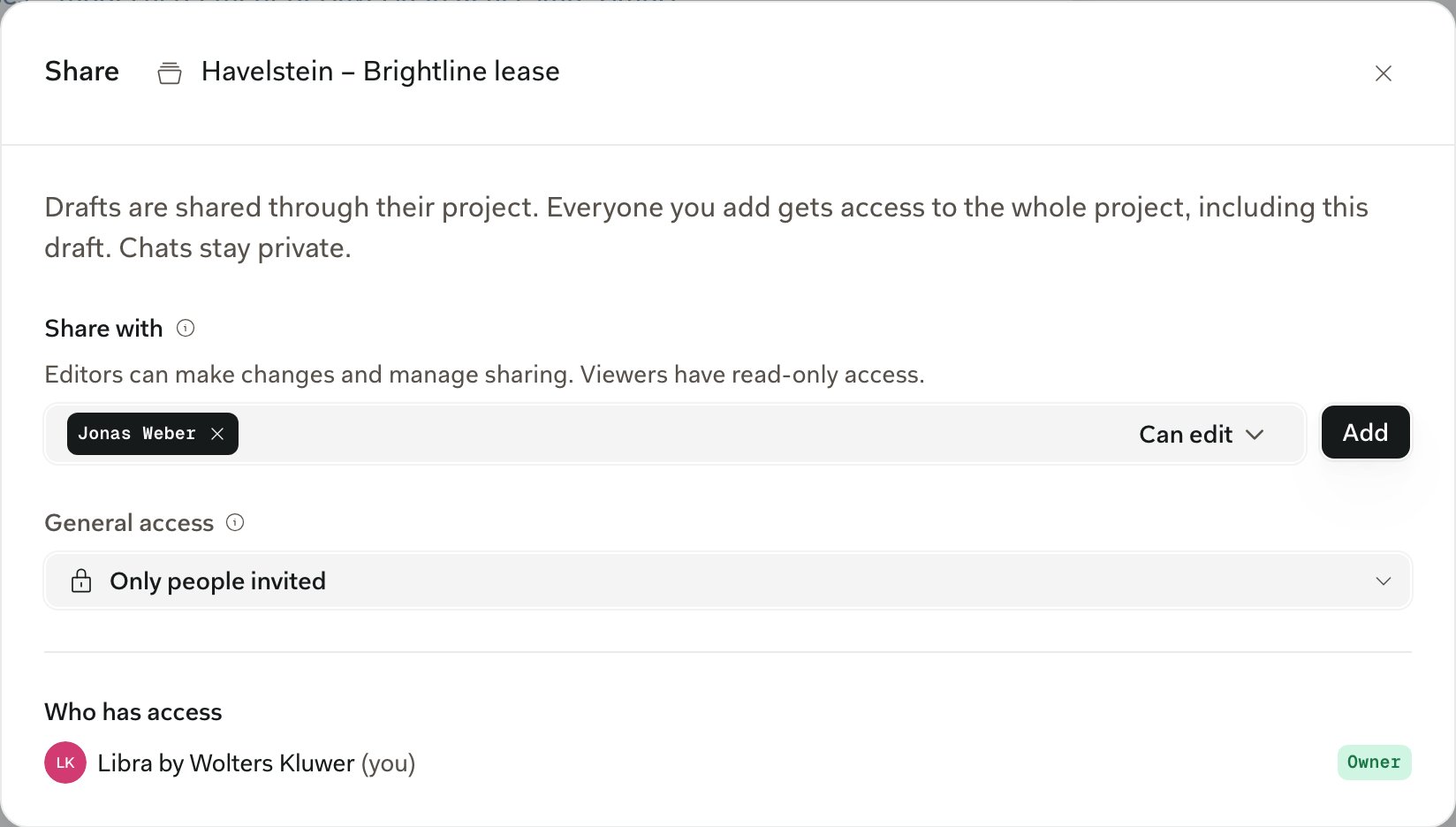 Alegeți **Poate vizualiza**, **Poate edita** sau **Acces complet**, sau deschideți proiectul pentru **Toată lumea din echipă**. [Partajare și acces](/ro/features/sharing-and-access) explică nivelurile.
**Distribuie** devine disponibil după prima salvare, iar echipele formate dintr-o singură persoană nu îl văd. Ce vede fiecare persoană depinde de ce ați publicat: consultați [Publicare](/ro/features/drafting/editor#publicare).
## Un singur editor la un moment dat
Două persoane nu pot edita același document în același moment. Dacă un coleg salvează în timp ce dvs. îl aveți deschis, un banner vă anunță, de exemplu *Anna a salvat o nouă versiune a acestui document*, iar ultima salvare este cea care rămâne valabilă.
Stabiliți de comun acord cine editează și când. [Istoricul versiunilor](/ro/features/drafting/editor#istoricul-versiunilor) păstrează fiecare stare salvată, în cazul în care trebuie să reveniți la o versiune anterioară.
## Editare sau Sugerare
Comutatorul de la capătul din dreapta al barei de instrumente stabilește modul în care sunt aplicate modificările, atât ale dvs., cât și ale Libra.
Alegeți **Poate vizualiza**, **Poate edita** sau **Acces complet**, sau deschideți proiectul pentru **Toată lumea din echipă**. [Partajare și acces](/ro/features/sharing-and-access) explică nivelurile.
**Distribuie** devine disponibil după prima salvare, iar echipele formate dintr-o singură persoană nu îl văd. Ce vede fiecare persoană depinde de ce ați publicat: consultați [Publicare](/ro/features/drafting/editor#publicare).
## Un singur editor la un moment dat
Două persoane nu pot edita același document în același moment. Dacă un coleg salvează în timp ce dvs. îl aveți deschis, un banner vă anunță, de exemplu *Anna a salvat o nouă versiune a acestui document*, iar ultima salvare este cea care rămâne valabilă.
Stabiliți de comun acord cine editează și când. [Istoricul versiunilor](/ro/features/drafting/editor#istoricul-versiunilor) păstrează fiecare stare salvată, în cazul în care trebuie să reveniți la o versiune anterioară.
## Editare sau Sugerare
Comutatorul de la capătul din dreapta al barei de instrumente stabilește modul în care sunt aplicate modificările, atât ale dvs., cât și ale Libra.
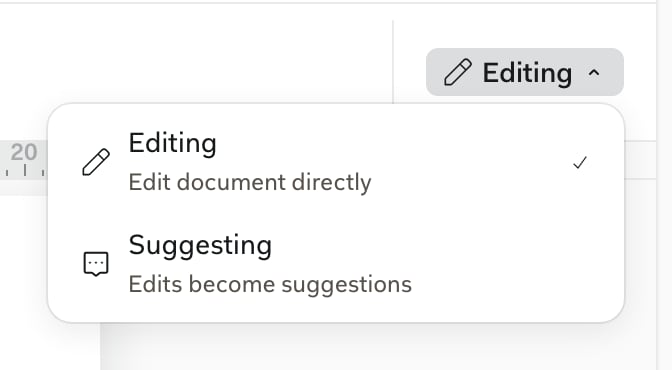 | Mod | Ceea ce scrieți dvs. | Modificările Libra |
| - | - | - |
| **Editare** | Intră direct în document | Intră direct; verificați-le cu **Afișează modificările** |
| **Sugerează** | Devine o modificare redline, cu inserările subliniate și ștergerile tăiate cu o linie | Apar ca modificări redline, uneori cu un comentariu care explică de ce |
Sugerare urmărește ceea ce scrieți, paragrafele noi și îmbinate, imaginile și întreruperile de linie. Alinierea, spațierea, indentările, listele și stilurile de paragraf devin de asemenea sugestii. Tabelele, notele de subsol și întreruperile de pagină sau de coloană necesită **Editare**, iar aldinele, fonturile, culorile și **Tema** se aplică fără urmărire, la fel ca în Word.
## Parcurgeți modificările redline
Deschideți fișierul Word al părții adverse din Fișiere proiect, iar modificările urmărite și comentariile acestora apar pe margine, la fel ca în Word.
Fiecare sugestie are un marcaj roșu pe margine, iar comentariile au unul albastru. Faceți clic pe un marcaj sau pe textul marcat, iar fișa acestuia se deschide în fila **Comentarii și sugestii** din dreapta.
Acceptați sau respingeți folosind bara din partea de jos a paginii.
| Mod | Ceea ce scrieți dvs. | Modificările Libra |
| - | - | - |
| **Editare** | Intră direct în document | Intră direct; verificați-le cu **Afișează modificările** |
| **Sugerează** | Devine o modificare redline, cu inserările subliniate și ștergerile tăiate cu o linie | Apar ca modificări redline, uneori cu un comentariu care explică de ce |
Sugerare urmărește ceea ce scrieți, paragrafele noi și îmbinate, imaginile și întreruperile de linie. Alinierea, spațierea, indentările, listele și stilurile de paragraf devin de asemenea sugestii. Tabelele, notele de subsol și întreruperile de pagină sau de coloană necesită **Editare**, iar aldinele, fonturile, culorile și **Tema** se aplică fără urmărire, la fel ca în Word.
## Parcurgeți modificările redline
Deschideți fișierul Word al părții adverse din Fișiere proiect, iar modificările urmărite și comentariile acestora apar pe margine, la fel ca în Word.
Fiecare sugestie are un marcaj roșu pe margine, iar comentariile au unul albastru. Faceți clic pe un marcaj sau pe textul marcat, iar fișa acestuia se deschide în fila **Comentarii și sugestii** din dreapta.
Acceptați sau respingeți folosind bara din partea de jos a paginii.
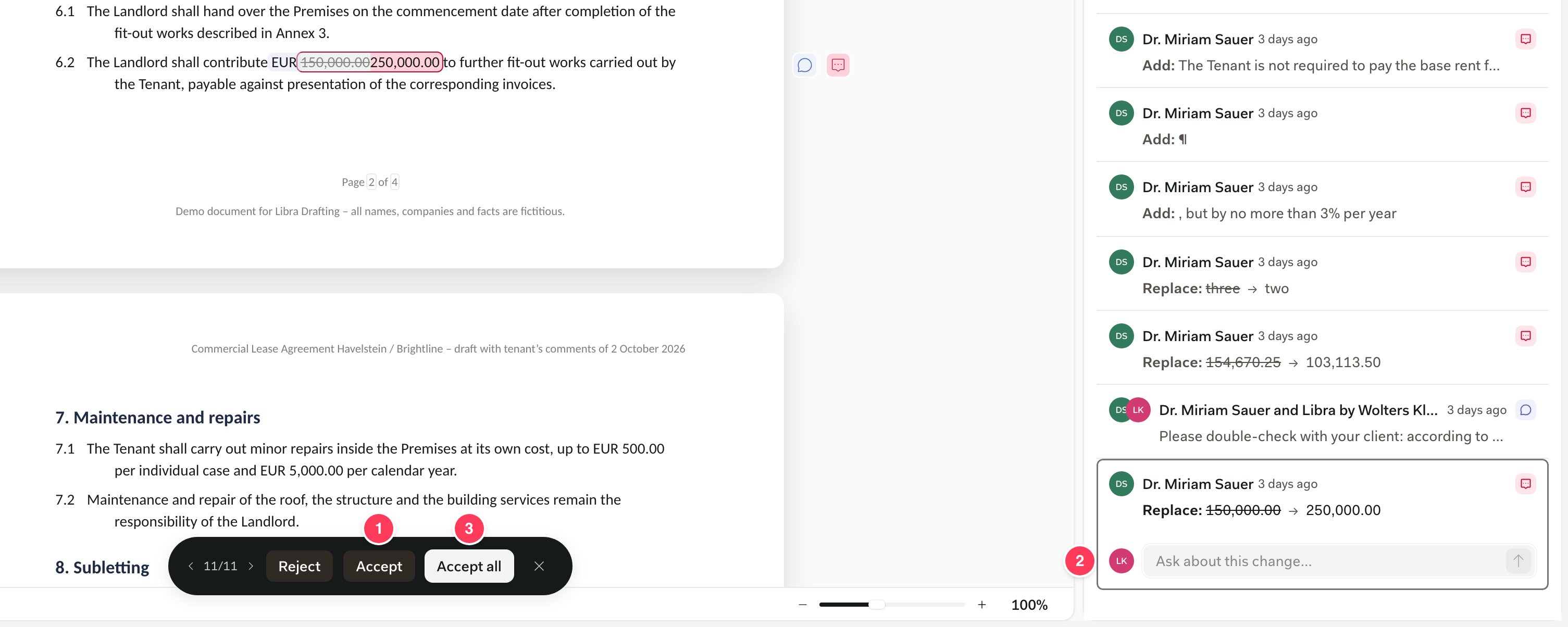 1. **Acceptă** sau **Respinge**, pe bară
2. **Întreabă despre această schimbare…**, un fir de discuție pentru colegii dvs.
3. **Acceptă tot**
* Bara parcurge fiecare sugestie cu **‹** și **›**, atât în modul **Editare**, cât și în modul **Sugerează**. **✕** o ascunde.
* Cu o sugestie sau un comentariu selectat, **↑** și **↓** se deplasează între ele, **Enter** acceptă sau rezolvă, iar **Backspace** respinge sau șterge propriul dvs. comentariu.
* **Întreabă despre această schimbare…** de pe o fișă de sugestie pornește un fir de discuție cu colegii dvs. Nu îi adresează întrebarea lui Libra.
Pentru ca Libra să facă o primă trecere, selectați secțiunea și întrebați în Chat-ul Editorului: *„Parcurgeți modificările redline ale părții adverse din clauza 9, acceptați corecturile de scriere și spuneți-mi care dintre ele transferă răspunderea către noi.”*
Libra citește fiecare modificare redline și fiecare comentariu și acceptă sau respinge o modificare doar după ce dvs. ați decis. Atunci când rescrie un pasaj care conține o modificare redline de la altcineva, modul **Editare** acceptă mai întâi modificarea acelei persoane, iar modul **Sugerează** propune rescrierea ca pe o sugestie proprie.
## Comentarii
Selectați text și faceți clic pe **Adăugați un comentariu** pe margine, sau pe **Comentariu** pe o imagine. Colegii răspund în fir, **Rezolvă** îl închide, iar **Redeschide** îl aduce înapoi. Puteți edita sau șterge propriile comentarii.
1. **Acceptă** sau **Respinge**, pe bară
2. **Întreabă despre această schimbare…**, un fir de discuție pentru colegii dvs.
3. **Acceptă tot**
* Bara parcurge fiecare sugestie cu **‹** și **›**, atât în modul **Editare**, cât și în modul **Sugerează**. **✕** o ascunde.
* Cu o sugestie sau un comentariu selectat, **↑** și **↓** se deplasează între ele, **Enter** acceptă sau rezolvă, iar **Backspace** respinge sau șterge propriul dvs. comentariu.
* **Întreabă despre această schimbare…** de pe o fișă de sugestie pornește un fir de discuție cu colegii dvs. Nu îi adresează întrebarea lui Libra.
Pentru ca Libra să facă o primă trecere, selectați secțiunea și întrebați în Chat-ul Editorului: *„Parcurgeți modificările redline ale părții adverse din clauza 9, acceptați corecturile de scriere și spuneți-mi care dintre ele transferă răspunderea către noi.”*
Libra citește fiecare modificare redline și fiecare comentariu și acceptă sau respinge o modificare doar după ce dvs. ați decis. Atunci când rescrie un pasaj care conține o modificare redline de la altcineva, modul **Editare** acceptă mai întâi modificarea acelei persoane, iar modul **Sugerează** propune rescrierea ca pe o sugestie proprie.
## Comentarii
Selectați text și faceți clic pe **Adăugați un comentariu** pe margine, sau pe **Comentariu** pe o imagine. Colegii răspund în fir, **Rezolvă** îl închide, iar **Redeschide** îl aduce înapoi. Puteți edita sau șterge propriile comentarii.
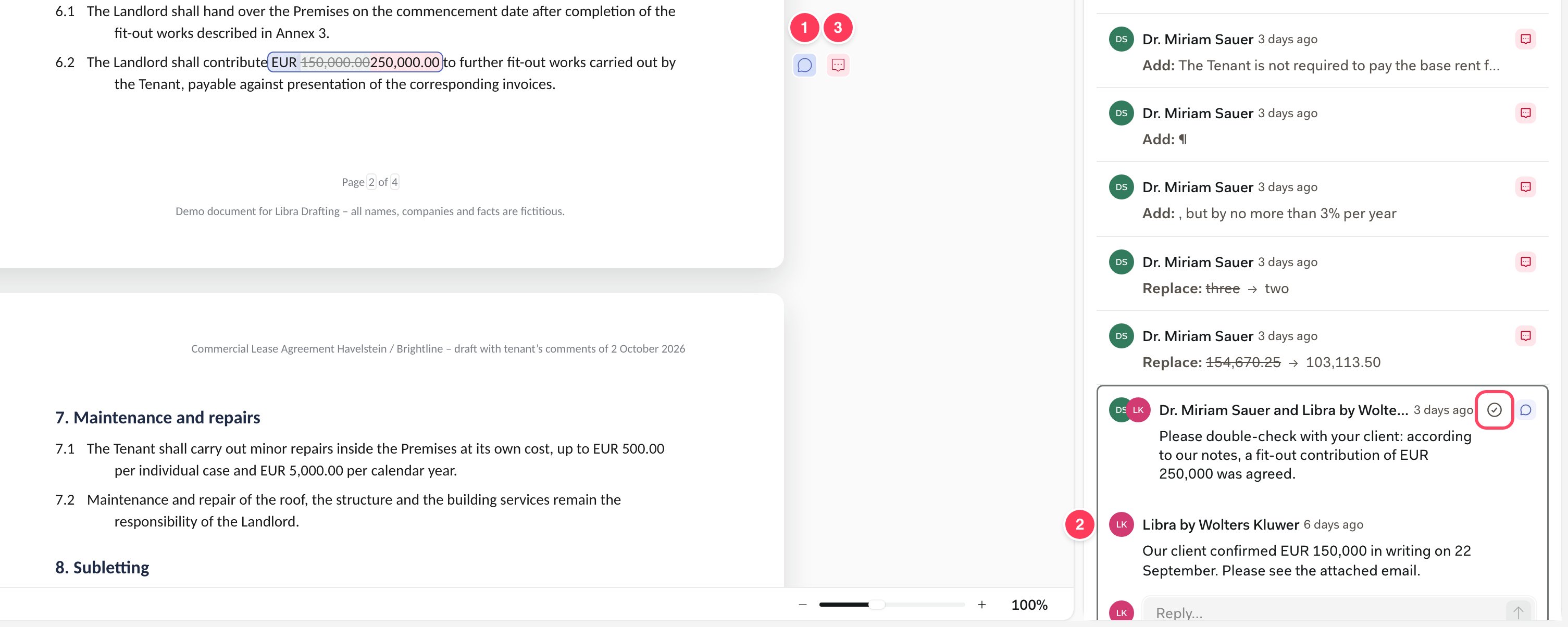 1. Marcajul comentariului pe margine
2. Firul din panoul din dreapta, cu **Rezolvă** în colțul din dreapta sus și caseta **Răspunde…** dedesubt
3. Marcajul unei sugestii pe aceeași clauză
Adăugarea de comentarii necesită acces de editare la proiect, iar un comentariu se salvează în momentul în care îl postați. Nu există încă mențiuni @ sau notificări, așa că anunțați-vă colegul atunci când un comentariu îi este adresat.
## Fila Comentarii și sugestii
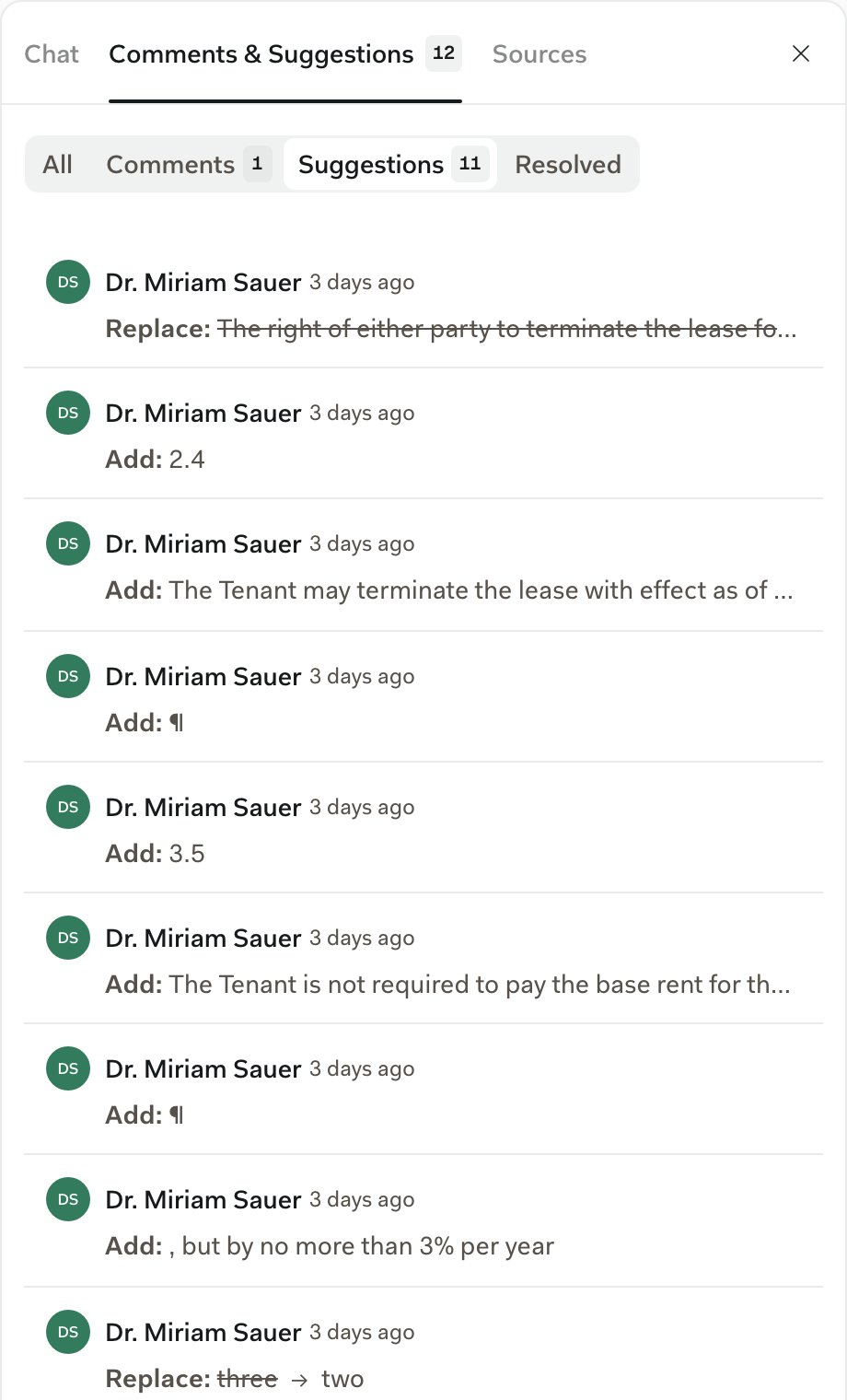
Fila **Comentarii și sugestii** din panoul din dreapta listează fiecare comentariu și sugestie din document. Filtrați după **Toți**, **Comentarii**, **Sugestii** sau **Rezolvat** (← și → comută între filtre), și faceți clic pe un rând pentru a-l extinde pe loc.
**Toți** le listează în ordinea în care apar în document.
1. Marcajul comentariului pe margine
2. Firul din panoul din dreapta, cu **Rezolvă** în colțul din dreapta sus și caseta **Răspunde…** dedesubt
3. Marcajul unei sugestii pe aceeași clauză
Adăugarea de comentarii necesită acces de editare la proiect, iar un comentariu se salvează în momentul în care îl postați. Nu există încă mențiuni @ sau notificări, așa că anunțați-vă colegul atunci când un comentariu îi este adresat.
## Fila Comentarii și sugestii
Fila **Comentarii și sugestii** din panoul din dreapta listează fiecare comentariu și sugestie din document. Filtrați după **Toți**, **Comentarii**, **Sugestii** sau **Rezolvat** (← și → comută între filtre), și faceți clic pe un rând pentru a-l extinde pe loc.
**Toți** le listează în ordinea în care apar în document.
 Un comentariu al cărui text a fost ulterior șters rămâne în listă, marcat *Textul ancorei nu mai este în document*.
## Pașii următori
Ce poate modifica Chat-ul Editorului și cum să verificați activitatea sa.
Cum funcționează partajarea proiectelor și nivelurile sale de acces.
This documentation is built and hosted on [Mintlify](https://mintlify.com), a developer documentation platform.
Un comentariu al cărui text a fost ulterior șters rămâne în listă, marcat *Textul ancorei nu mai este în document*.
## Pașii următori
Ce poate modifica Chat-ul Editorului și cum să verificați activitatea sa.
Cum funcționează partajarea proiectelor și nivelurile sale de acces.
This documentation is built and hosted on [Mintlify](https://mintlify.com), a developer documentation platform.