> ## Documentation Index
> Fetch the complete documentation index at: https://docs.libratech.ai/llms.txt
> Use this file to discover all available pages before exploring further.
# Șabloane și teme
> Transformați documentele Word ale firmei dumneavoastră în șabloane Drafting și teme, începeți ciorne pornind de la acestea și păstrați fiecare document în stilul propriu al casei.
Un **șablon de drafting** este un document de pornire pe care firma dumneavoastră îl reutilizează, cum ar fi un model de contract de închiriere sau un NDA standard. O **temă** este stilul casei dumneavoastră: fonturi, culori, stiluri de titluri și configurarea paginii, definite o singură dată și aplicate oricărei ciorne.
## Șabloane și teme pe scurt
Un șablon Drafting poartă de obicei o temă, iar **Utilizează** transformă șablonul într-o ciornă nouă cu acea temă aplicată. O singură temă poate servi mai multe șabloane, astfel încât stilul casei dumneavoastră există într-un singur loc.
| | Șablon Drafting | Temă |
| - | - | - |
| Ce conține | Un document de pornire, o temă sau ambele | Șase stiluri de bază (**Text normal**, **Titlu**, **Subtitlu**, **Titlu 1** până la **Titlu 3**) plus orice stiluri de document pe care le adăugați, până la 8 culori și, opțional, o configurare a paginii |
| De unde provine | Documentul Word al firmei dumneavoastră sau o ciornă pe care o salvați ca șablon | Documentul de referință al unui șablon sau orice ciornă pe care o salvați ca temă |
| Unde îl găsiți | **Șabloane** › **Drafting**, și bara de șabloane de pe pagina Drafting | **Temă** din bara de instrumente a Editorului, și pasul **Temă** al fiecărui șablon |
| Cine îl poate utiliza | Dumneavoastră, până când îl partajați | Dumneavoastră, până când partajați un șablon care o utilizează |
Libra vine și cu o temă proprie, numită **Libra**, pe care o puteți aplica, dar nu o puteți modifica. Partajarea șabloanelor și a temelor este descrisă în [Colaborare](/ro/features/drafting/collaboration#partajați-un-șablon-și-tema-acestuia).
## Creați un șablon Drafting
Majoritatea firmelor pornesc de la un document Word pe care îl folosesc deja. Crearea șabloanelor Drafting necesită planul Professional.
Înainte de a începe, verificați documentul:
* Este un fișier `.docx` de până la 25 MB și 50 de pagini.
* Utilizează stiluri Word reale, precum Titlu 1 și Titlu 2, în loc de text îngroșat setat manual. Libra construiește tema pornind de la aceste stiluri.
* Spațiile libere sunt marcate în text, precum `[Tenant]`, `{{Commencement date}}`, o linie de subliniere sau o casetă de bifare. Șabloanele Drafting nu au câmpuri de tip placeholder: chatul Editorului găsește aceste spații libere și le completează.
### Dintr-un document de referință
Acești pași vă ghidează de la fișierul Word al firmei dumneavoastră până la un șablon salvat.
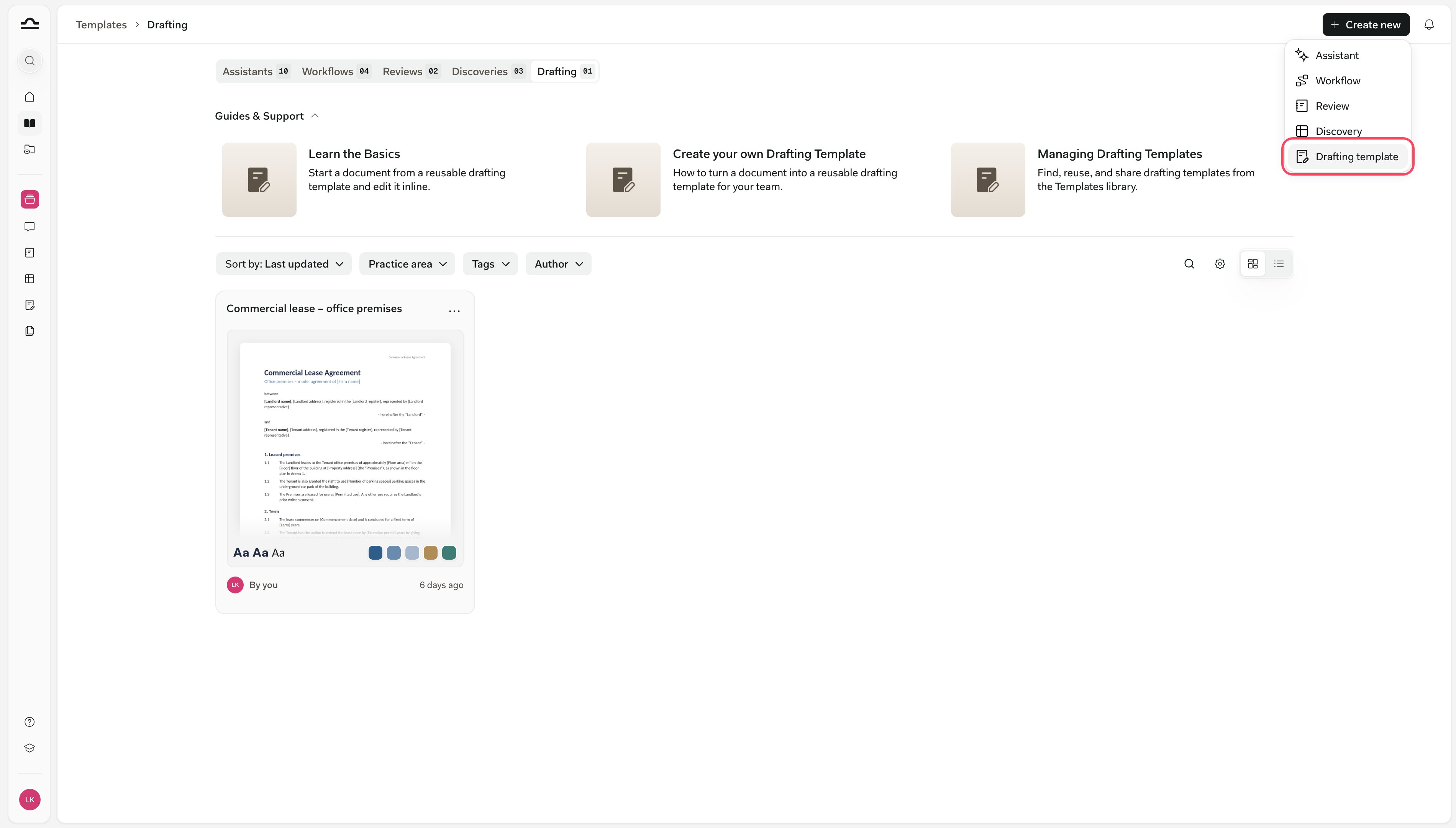 În **Șabloane**, deschideți fila **Drafting**, faceți clic pe **Creează nou** și alegeți **Șablon de drafting**.
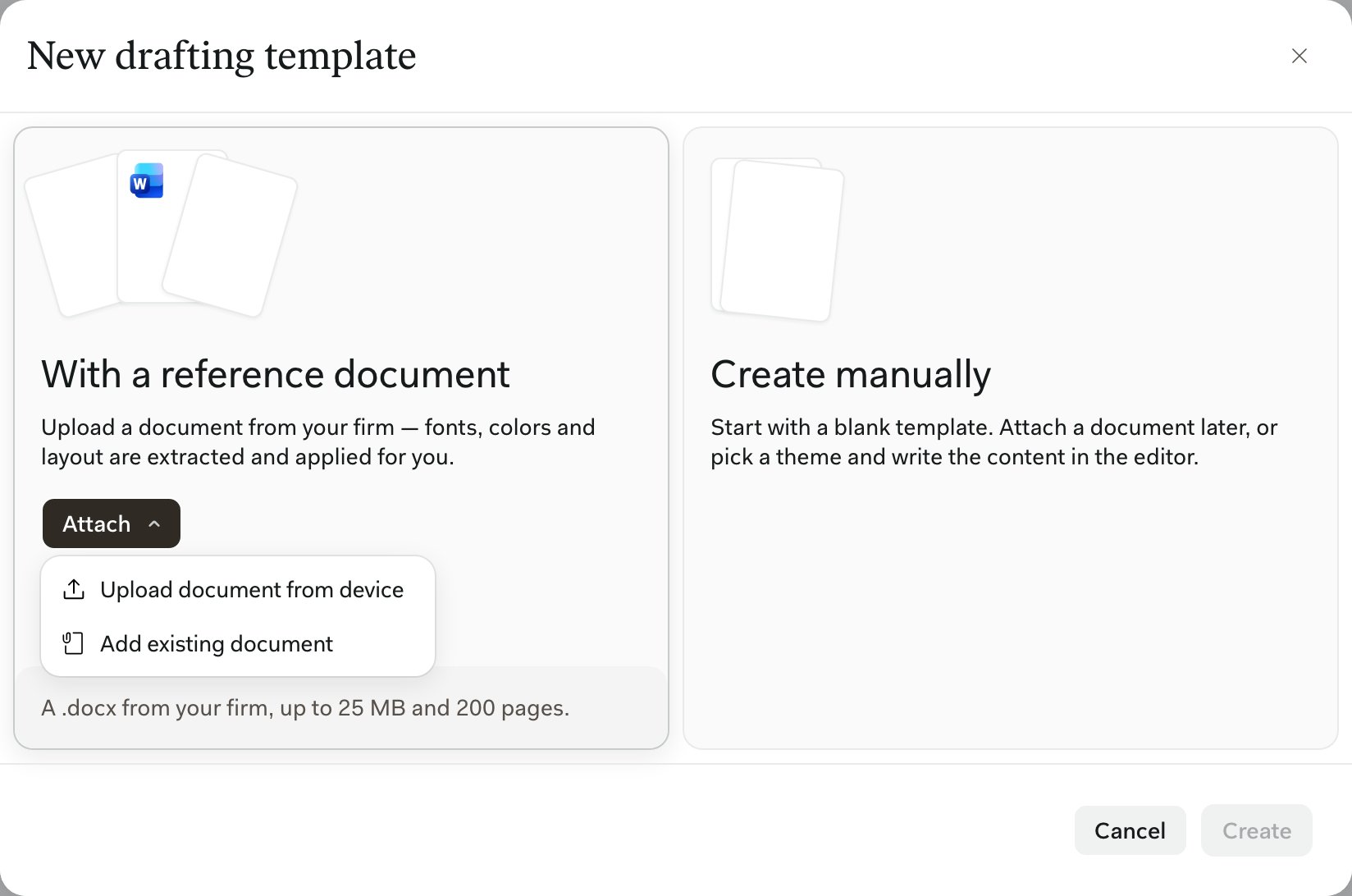
Alegeți **Cu un document de referință**, apoi **Atașează**. **Încărcați documentul de pe dispozitiv** preia un fișier de pe computerul dumneavoastră, iar **Adaugă document existent** preia unul care se află deja în Libra. Apoi faceți clic pe **Creează**.
În **Șabloane**, deschideți fila **Drafting**, faceți clic pe **Creează nou** și alegeți **Șablon de drafting**.
Alegeți **Cu un document de referință**, apoi **Atașează**. **Încărcați documentul de pe dispozitiv** preia un fișier de pe computerul dumneavoastră, iar **Adaugă document existent** preia unul care se află deja în Libra. Apoi faceți clic pe **Creează**.
 Pasul **Conținut** afișează documentul de referință pagină cu pagină, așa cum se va încărca în fiecare ciornă nouă. **Editare** îl deschide în Editor, iar **Înlocuiește** schimbă fișierul cu altul.
**×**-ul de lângă numele fișierului îl elimină, iar ciornele noi vor porni apoi doar de la temă.
Libra vă avertizează dacă documentul este formatat direct, nu are o temă de culori sau nu are titluri recognoscibile. Corectați stilurile în Word și înlocuiți fișierul, sau ajustați tema la pasul următor.
Pasul **Conținut** afișează documentul de referință pagină cu pagină, așa cum se va încărca în fiecare ciornă nouă. **Editare** îl deschide în Editor, iar **Înlocuiește** schimbă fișierul cu altul.
**×**-ul de lângă numele fișierului îl elimină, iar ciornele noi vor porni apoi doar de la temă.
Libra vă avertizează dacă documentul este formatat direct, nu are o temă de culori sau nu are titluri recognoscibile. Corectați stilurile în Word și înlocuiți fișierul, sau ajustați tema la pasul următor.
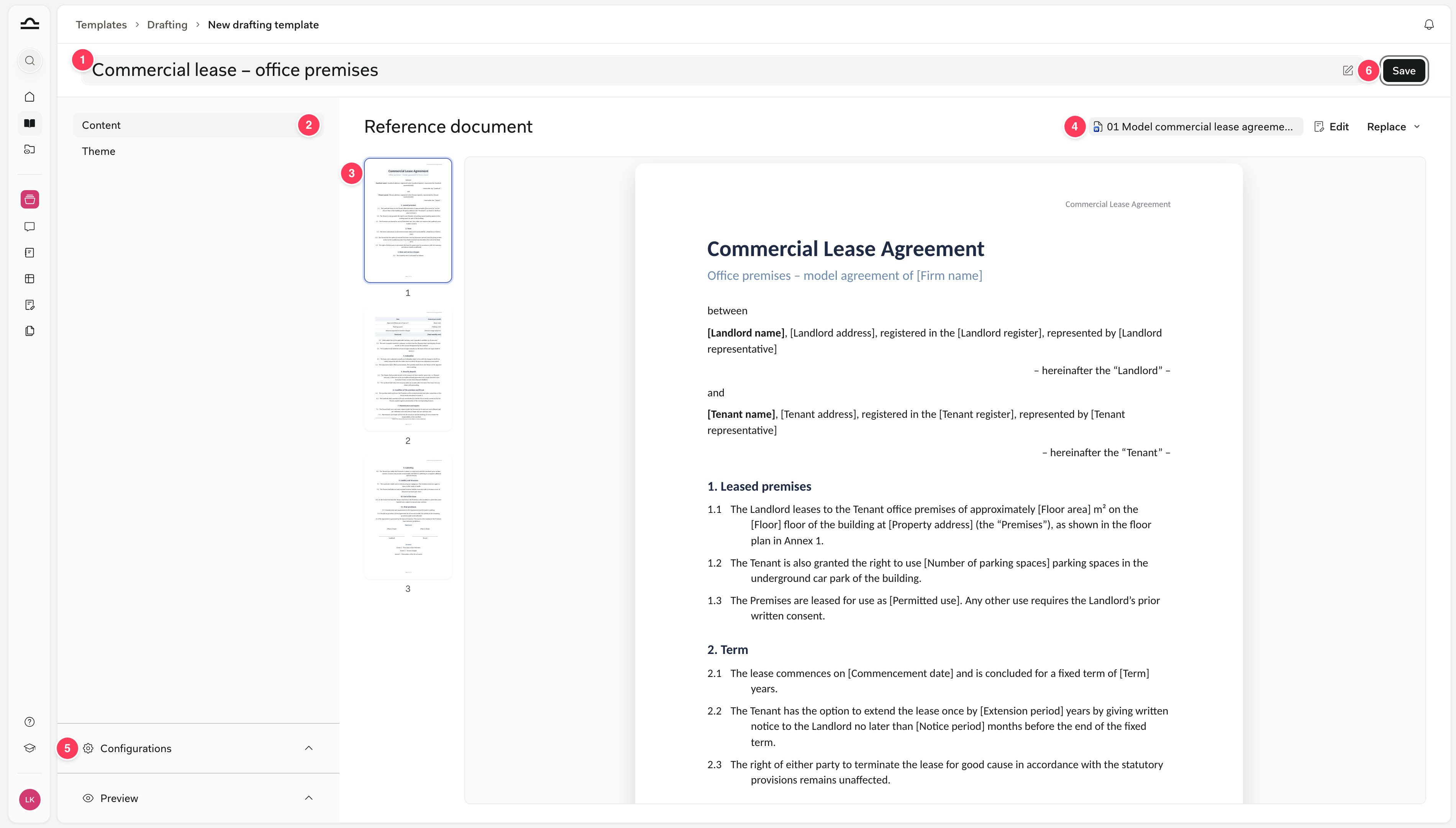 1. Numele șablonului
2. Pașii **Conținut** și **Temă**
3. Documentul de referință, pagină cu pagină
4. Fișierul, cu **Editare** și **Înlocuiește**
5. **Configurații** și **Previzualizare**
6. **Salvează**
1. Numele șablonului
2. Pașii **Conținut** și **Temă**
3. Documentul de referință, pagină cu pagină
4. Fișierul, cu **Editare** și **Înlocuiește**
5. **Configurații** și **Previzualizare**
6. **Salvează**
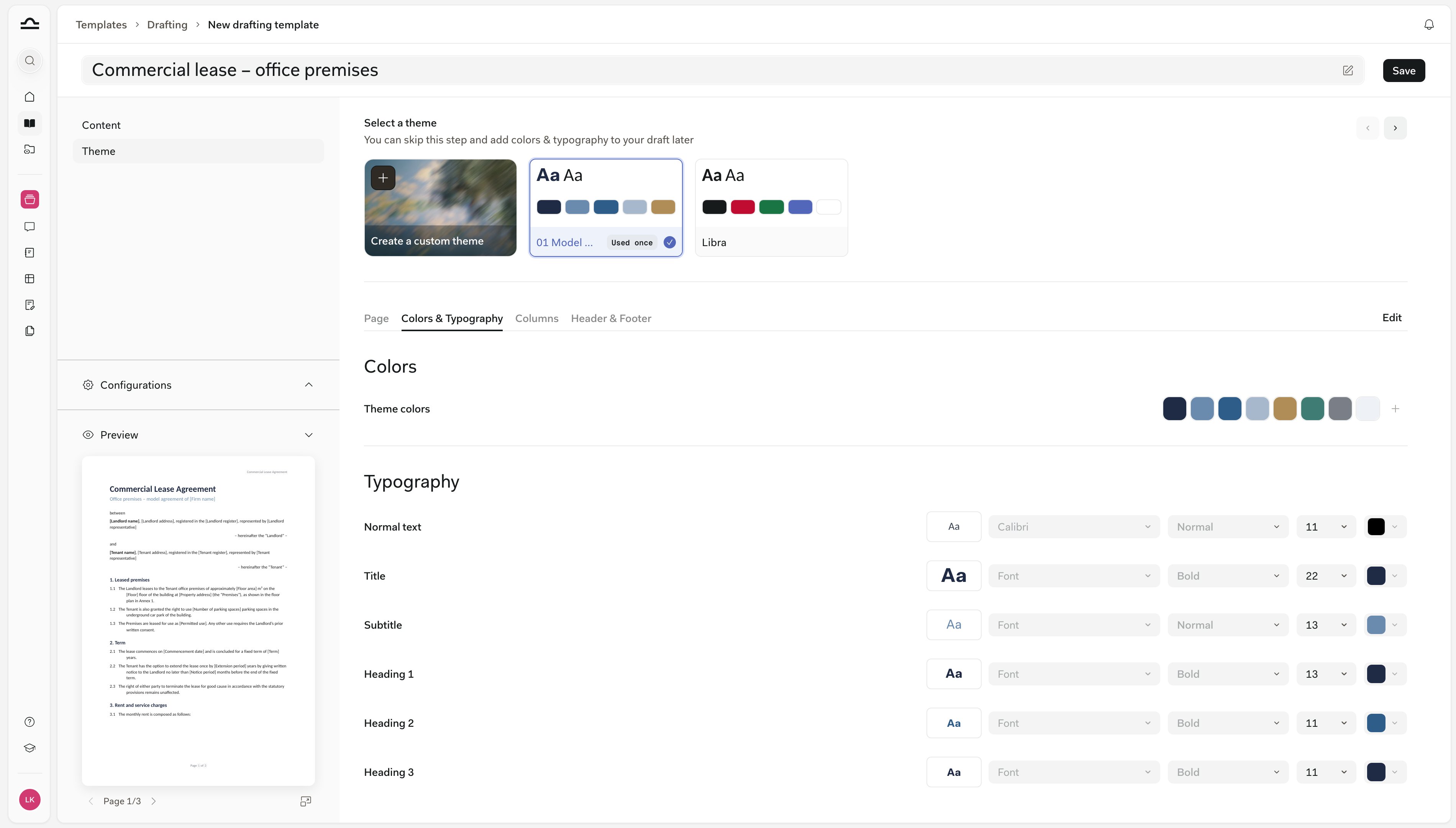 Pasul **Temă** pornește de la tema pe care Libra a extras-o din fișier. Dacă una dintre temele dumneavoastră proprii are deja aceleași stiluri și culori, Libra o alege pe aceea în schimb, iar fiecare card indică câte șabloane o utilizează.
Pasul afișează **Culorile temei** și un stil pentru **Text normal**, **Titlu**, **Subtitlu** și **Titlu 1** până la **Titlu 3**; setările de pagină se află pe celelalte file.
Păstrați acea temă, alegeți alta precum **Libra**, sau **Creează o temă personalizată**. **Eliminați din șablon** lasă șablonul fără temă, astfel încât ciornele păstrează formatarea proprie a documentului de referință.
Tema unui șablon este blocată până când faceți clic pe **Editare**, deoarece o modificare ajunge la fiecare șablon care o utilizează. Libra enumeră acele șabloane înainte să confirmați.
Denumiți șablonul în partea de sus, adăugați un domeniu de practică, etichete și jurisdicții sub **Configurații**, verificați **Previzualizarea**, apoi faceți clic pe **Salvează**. Nimic nu este stocat până când nu salvați, iar un șablon are nevoie de un document de referință sau de o temă. Consultați [Domenii de practică și etichete](/ro/features/templates/practice-areas-and-tags).
### Dintr-o ciornă
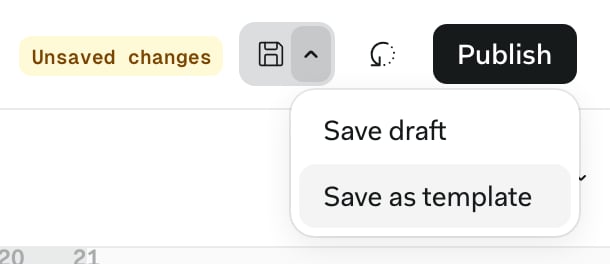
Puteți transforma în șablon orice ciornă pe care o puteți edita, inclusiv una scrisă cu Libra. În Editor, faceți clic pe săgeata de lângă **Salvează** și alegeți **Salvează ca șablon**.
Pasul **Temă** pornește de la tema pe care Libra a extras-o din fișier. Dacă una dintre temele dumneavoastră proprii are deja aceleași stiluri și culori, Libra o alege pe aceea în schimb, iar fiecare card indică câte șabloane o utilizează.
Pasul afișează **Culorile temei** și un stil pentru **Text normal**, **Titlu**, **Subtitlu** și **Titlu 1** până la **Titlu 3**; setările de pagină se află pe celelalte file.
Păstrați acea temă, alegeți alta precum **Libra**, sau **Creează o temă personalizată**. **Eliminați din șablon** lasă șablonul fără temă, astfel încât ciornele păstrează formatarea proprie a documentului de referință.
Tema unui șablon este blocată până când faceți clic pe **Editare**, deoarece o modificare ajunge la fiecare șablon care o utilizează. Libra enumeră acele șabloane înainte să confirmați.
Denumiți șablonul în partea de sus, adăugați un domeniu de practică, etichete și jurisdicții sub **Configurații**, verificați **Previzualizarea**, apoi faceți clic pe **Salvează**. Nimic nu este stocat până când nu salvați, iar un șablon are nevoie de un document de referință sau de o temă. Consultați [Domenii de practică și etichete](/ro/features/templates/practice-areas-and-tags).
### Dintr-o ciornă
Puteți transforma în șablon orice ciornă pe care o puteți edita, inclusiv una scrisă cu Libra. În Editor, faceți clic pe săgeata de lângă **Salvează** și alegeți **Salvează ca șablon**.
 Editorul de șabloane se deschide peste ciornă. Documentul dumneavoastră, inclusiv modificările nesalvate, devine documentul de referință, iar numele ciornei devine numele șablonului. Pașii sunt aceiași ca mai sus.
**Salvează** stochează șablonul și lasă ciorna așa cum era. **Deschide șablonul** din confirmare vă duce la noul șablon.
Pentru a porni în schimb de la o pagină goală, alegeți **Creează manual** în dialogul Șablon de drafting nou. Editorul de șabloane se deschide pe un pas Conținut gol: alegeți o temă, apoi faceți clic pe **Editare** pentru a scrie textul în Editor.
## Porniți o ciornă dintr-un șablon
Treceți cu mouse-ul peste un șablon și faceți clic pe **Utilizează**, în **Șabloane** › **Drafting** sau în bara de șabloane de pe pagina Drafting. Libra creează o copie independentă în folderul Ciorne al proiectului și aplică tema șablonului, astfel încât modificările aduse ciornei nu afectează niciodată șablonul.
Apoi lăsați chatul Editorului să completeze spațiile libere. Atașați instrucțiunile clientului, de exemplu un fir de e-mail exportat din Outlook cu add-in-ul Libra, și întrebați: *„Completați spațiile libere din paranteze pe baza e-mailului atașat.”*
Libra completează fiecare spațiu liber pe cont propriu și vă spune care mai sunt deschise, cum ar fi locul și data semnării. În modul **Editare**, **Afișează modificările** vă ghidează prin fiecare completare.
## Modificați un șablon
Deschideți un șablon din **Șabloane** › **Drafting** pentru a-l modifica, apoi faceți clic pe **Salvează**. Ciornele deja pornite de la el își păstrează conținutul; dacă modificați tema, acestea primesc opțiunea de a o aplica.
Pentru a modifica textul unui șablon, faceți clic pe **Editare** la pasul său Conținut. Editorul se deschide în modul șablon, cu bannerul *Editați șablonul „…”*, iar nimic nu se salvează automat.
**Salvează** actualizează șablonul pentru toți cei care îl utilizează, iar săgeata de lângă el oferă **Salvați ca șablon nou**. Modul șablon nu are **Publică**.
Un șablon construit dintr-un document din Libra observă când acel document se modifică. Editorul de șabloane afișează atunci mesajul *Documentul de referință a fost actualizat de când a fost construit acest șablon din el.*
**Actualizați șablonul** încarcă versiunea mai nouă și păstrează alegerile dumneavoastră de temă și stil, sau închideți bannerul pentru a păstra șablonul așa cum este.
Pentru a adapta șablonul unui coleg fără a-l modifica pe al său, folosiți **Duplică** din meniul său **⋯**. Copia este a dumneavoastră. Doar autorul unui șablon îl poate șterge.
## Creați o temă în Editor
Nu aveți nevoie de un șablon pentru a crea o temă. Formatați o ciornă așa cum doriți, apoi deschideți **Temă** din bara de instrumente și alegeți **Creează o temă nouă**, sau utilizați **Salvează ca temă** › **Salvează ca temă nouă** din partea de jos a panoului Formatare.
Deschiderea sau încărcarea unui document Word nu creează o temă de la sine. Doar documentul de referință al unui șablon face acest lucru.
## Aplicați și modificați o temă
**Temă** din bara de instrumente listează temele dumneavoastră. Faceți clic pe una pentru a o aplica: Libra restilizează stilurile de paragraf și culorile documentului, precum și configurarea paginii, dacă tema are una. Confirmarea are un buton **Anulează**.
Editorul de șabloane se deschide peste ciornă. Documentul dumneavoastră, inclusiv modificările nesalvate, devine documentul de referință, iar numele ciornei devine numele șablonului. Pașii sunt aceiași ca mai sus.
**Salvează** stochează șablonul și lasă ciorna așa cum era. **Deschide șablonul** din confirmare vă duce la noul șablon.
Pentru a porni în schimb de la o pagină goală, alegeți **Creează manual** în dialogul Șablon de drafting nou. Editorul de șabloane se deschide pe un pas Conținut gol: alegeți o temă, apoi faceți clic pe **Editare** pentru a scrie textul în Editor.
## Porniți o ciornă dintr-un șablon
Treceți cu mouse-ul peste un șablon și faceți clic pe **Utilizează**, în **Șabloane** › **Drafting** sau în bara de șabloane de pe pagina Drafting. Libra creează o copie independentă în folderul Ciorne al proiectului și aplică tema șablonului, astfel încât modificările aduse ciornei nu afectează niciodată șablonul.
Apoi lăsați chatul Editorului să completeze spațiile libere. Atașați instrucțiunile clientului, de exemplu un fir de e-mail exportat din Outlook cu add-in-ul Libra, și întrebați: *„Completați spațiile libere din paranteze pe baza e-mailului atașat.”*
Libra completează fiecare spațiu liber pe cont propriu și vă spune care mai sunt deschise, cum ar fi locul și data semnării. În modul **Editare**, **Afișează modificările** vă ghidează prin fiecare completare.
## Modificați un șablon
Deschideți un șablon din **Șabloane** › **Drafting** pentru a-l modifica, apoi faceți clic pe **Salvează**. Ciornele deja pornite de la el își păstrează conținutul; dacă modificați tema, acestea primesc opțiunea de a o aplica.
Pentru a modifica textul unui șablon, faceți clic pe **Editare** la pasul său Conținut. Editorul se deschide în modul șablon, cu bannerul *Editați șablonul „…”*, iar nimic nu se salvează automat.
**Salvează** actualizează șablonul pentru toți cei care îl utilizează, iar săgeata de lângă el oferă **Salvați ca șablon nou**. Modul șablon nu are **Publică**.
Un șablon construit dintr-un document din Libra observă când acel document se modifică. Editorul de șabloane afișează atunci mesajul *Documentul de referință a fost actualizat de când a fost construit acest șablon din el.*
**Actualizați șablonul** încarcă versiunea mai nouă și păstrează alegerile dumneavoastră de temă și stil, sau închideți bannerul pentru a păstra șablonul așa cum este.
Pentru a adapta șablonul unui coleg fără a-l modifica pe al său, folosiți **Duplică** din meniul său **⋯**. Copia este a dumneavoastră. Doar autorul unui șablon îl poate șterge.
## Creați o temă în Editor
Nu aveți nevoie de un șablon pentru a crea o temă. Formatați o ciornă așa cum doriți, apoi deschideți **Temă** din bara de instrumente și alegeți **Creează o temă nouă**, sau utilizați **Salvează ca temă** › **Salvează ca temă nouă** din partea de jos a panoului Formatare.
Deschiderea sau încărcarea unui document Word nu creează o temă de la sine. Doar documentul de referință al unui șablon face acest lucru.
## Aplicați și modificați o temă
**Temă** din bara de instrumente listează temele dumneavoastră. Faceți clic pe una pentru a o aplica: Libra restilizează stilurile de paragraf și culorile documentului, precum și configurarea paginii, dacă tema are una. Confirmarea are un buton **Anulează**.
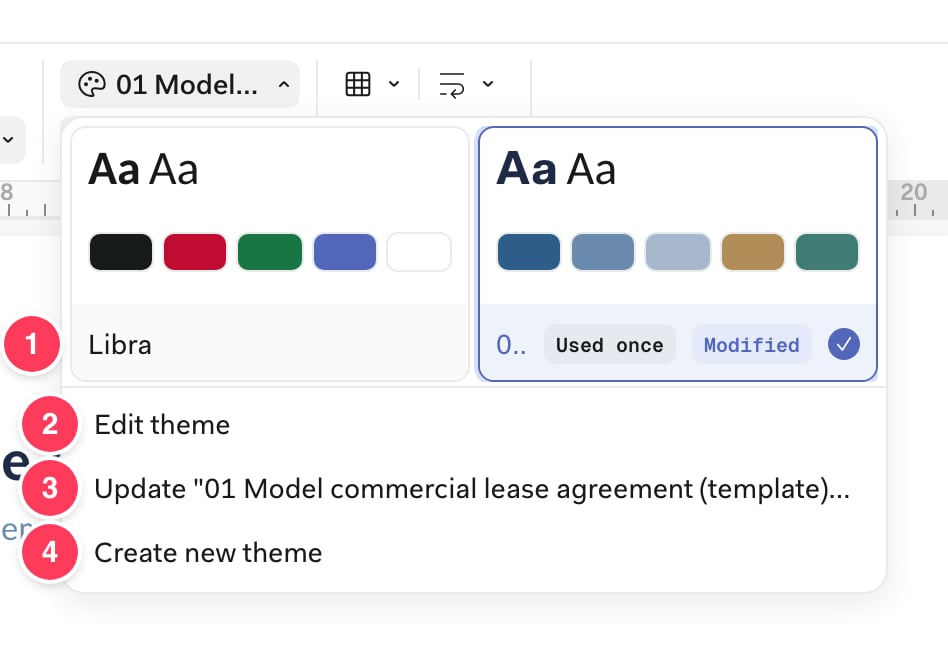 1. Temele dumneavoastră, fiecare cu numărul de șabloane care o utilizează. **Modificat** marchează tema selectată atunci când ați modificat documentul manual. Meniul **⋯** al unui card redenumește, duplică sau elimină tema, iar **Utilizată în** enumeră șabloanele sale.
2. **Editează tema** deschide culorile și stilurile temei în **Culori și tipografie**.
3. **Actualizează „…” după document** salvează aspectul actual al documentului în temă, odată ce aceasta afișează **Modificat**. Dacă șabloanele utilizează tema, Libra le enumeră și întreabă mai întâi.
4. **Creează o temă nouă**, consultați [Creați o temă în Editor](#creați-o-temă-în-editor).
Sub **Stilurile documentului** din **Culori și tipografie**, **+** adaugă unul dintre stilurile proprii ale documentului la temă, iar **−** îl elimină. Coșul de gunoi șterge un stil, iar dacă textul încă îl utilizează, Libra întreabă ce stil ar trebui să preia acel text în schimb.
O temă utilizată de șabloane poate fi modificată din oricare dintre ele, iar modificarea se aplică pentru toți cei care utilizează acele șabloane. Ștergerea unei astfel de teme, după o confirmare care le enumeră, lasă șabloanele fără temă.
Ciornele care utilizează o temă modificată afișează mesajul *Tema folosită în acest document a fost actualizată în alt loc*. Faceți clic pe **Aplică modificările** pentru a prelua actualizarea, sau închideți bannerul pentru a păstra aspectul actual.
## Care „șablon” este care?
Libra are trei lucruri numite șabloane, iar acestea nu se amestecă.
| Șablon | Unde | Pentru ce este |
| - | - | - |
| **Șablon de drafting** | **Șabloane** › **Drafting** | Documente de pornire pentru Editor, fiecare cu o temă |
| **Șablon Word** | [Setări › Șabloane](/ro/resources/account#șabloane) | Antetul pe care se bazează Redactare document din chat și exporturile Word |
| **Șablon de substituenți** | [Add-in pentru Word › Completare substituenți](/ro/integrations/word/placeholders) | O configurație salvată de substituenți pentru completarea documentelor în Word |
Celelalte file din **Șabloane** conțin Assistants, Workflows, Playbooks și șabloane Discovery. Consultați [Despre șabloane](/ro/features/templates/about).
## Sfaturi
* **Mai întâi curățați stilurile în Word.** Un document de referință cu stiluri reale vă oferă o temă pe care rareori va trebui să o modificați.
* **Marcați fiecare spațiu liber în același mod**, precum `[Tenant]`, astfel încât un singur prompt să le completeze pe toate.
* **Denumiți șabloanele după tipul de document și legea aplicabilă**, precum *Contract de închiriere comercială (dreptul german)*, și adăugați un domeniu de practică pentru ca aceștia să fie găsiți de colegi.
## Pașii următori
Oferiți colegilor șabloanele dumneavoastră și tema care vine cu fiecare dintre ele.
Formatați o ciornă și lăsați Libra să o completeze.
This documentation is built and hosted on [Mintlify](https://mintlify.com), a developer documentation platform.
1. Temele dumneavoastră, fiecare cu numărul de șabloane care o utilizează. **Modificat** marchează tema selectată atunci când ați modificat documentul manual. Meniul **⋯** al unui card redenumește, duplică sau elimină tema, iar **Utilizată în** enumeră șabloanele sale.
2. **Editează tema** deschide culorile și stilurile temei în **Culori și tipografie**.
3. **Actualizează „…” după document** salvează aspectul actual al documentului în temă, odată ce aceasta afișează **Modificat**. Dacă șabloanele utilizează tema, Libra le enumeră și întreabă mai întâi.
4. **Creează o temă nouă**, consultați [Creați o temă în Editor](#creați-o-temă-în-editor).
Sub **Stilurile documentului** din **Culori și tipografie**, **+** adaugă unul dintre stilurile proprii ale documentului la temă, iar **−** îl elimină. Coșul de gunoi șterge un stil, iar dacă textul încă îl utilizează, Libra întreabă ce stil ar trebui să preia acel text în schimb.
O temă utilizată de șabloane poate fi modificată din oricare dintre ele, iar modificarea se aplică pentru toți cei care utilizează acele șabloane. Ștergerea unei astfel de teme, după o confirmare care le enumeră, lasă șabloanele fără temă.
Ciornele care utilizează o temă modificată afișează mesajul *Tema folosită în acest document a fost actualizată în alt loc*. Faceți clic pe **Aplică modificările** pentru a prelua actualizarea, sau închideți bannerul pentru a păstra aspectul actual.
## Care „șablon” este care?
Libra are trei lucruri numite șabloane, iar acestea nu se amestecă.
| Șablon | Unde | Pentru ce este |
| - | - | - |
| **Șablon de drafting** | **Șabloane** › **Drafting** | Documente de pornire pentru Editor, fiecare cu o temă |
| **Șablon Word** | [Setări › Șabloane](/ro/resources/account#șabloane) | Antetul pe care se bazează Redactare document din chat și exporturile Word |
| **Șablon de substituenți** | [Add-in pentru Word › Completare substituenți](/ro/integrations/word/placeholders) | O configurație salvată de substituenți pentru completarea documentelor în Word |
Celelalte file din **Șabloane** conțin Assistants, Workflows, Playbooks și șabloane Discovery. Consultați [Despre șabloane](/ro/features/templates/about).
## Sfaturi
* **Mai întâi curățați stilurile în Word.** Un document de referință cu stiluri reale vă oferă o temă pe care rareori va trebui să o modificați.
* **Marcați fiecare spațiu liber în același mod**, precum `[Tenant]`, astfel încât un singur prompt să le completeze pe toate.
* **Denumiți șabloanele după tipul de document și legea aplicabilă**, precum *Contract de închiriere comercială (dreptul german)*, și adăugați un domeniu de practică pentru ca aceștia să fie găsiți de colegi.
## Pașii următori
Oferiți colegilor șabloanele dumneavoastră și tema care vine cu fiecare dintre ele.
Formatați o ciornă și lăsați Libra să o completeze.
This documentation is built and hosted on [Mintlify](https://mintlify.com), a developer documentation platform.