> ## Documentation Index
> Fetch the complete documentation index at: https://docs.libratech.ai/llms.txt
> Use this file to discover all available pages before exploring further.

# Acasă

> Punctul dumneavoastră de pornire. Toate proiectele la care aveți acces, într-un singur loc.

<video autoPlay muted loop playsInline src="https://mintcdn.com/libra-4206ec93/bISbmzYI-F856xkA/assets/videos/ro/features/home.webm?fit=max&auto=format&n=bISbmzYI-F856xkA&q=85&s=a97b2223cddebe4b4bbf06e44473d34d" className="rounded-xl border w-full" data-path="assets/videos/ro/features/home.webm" />

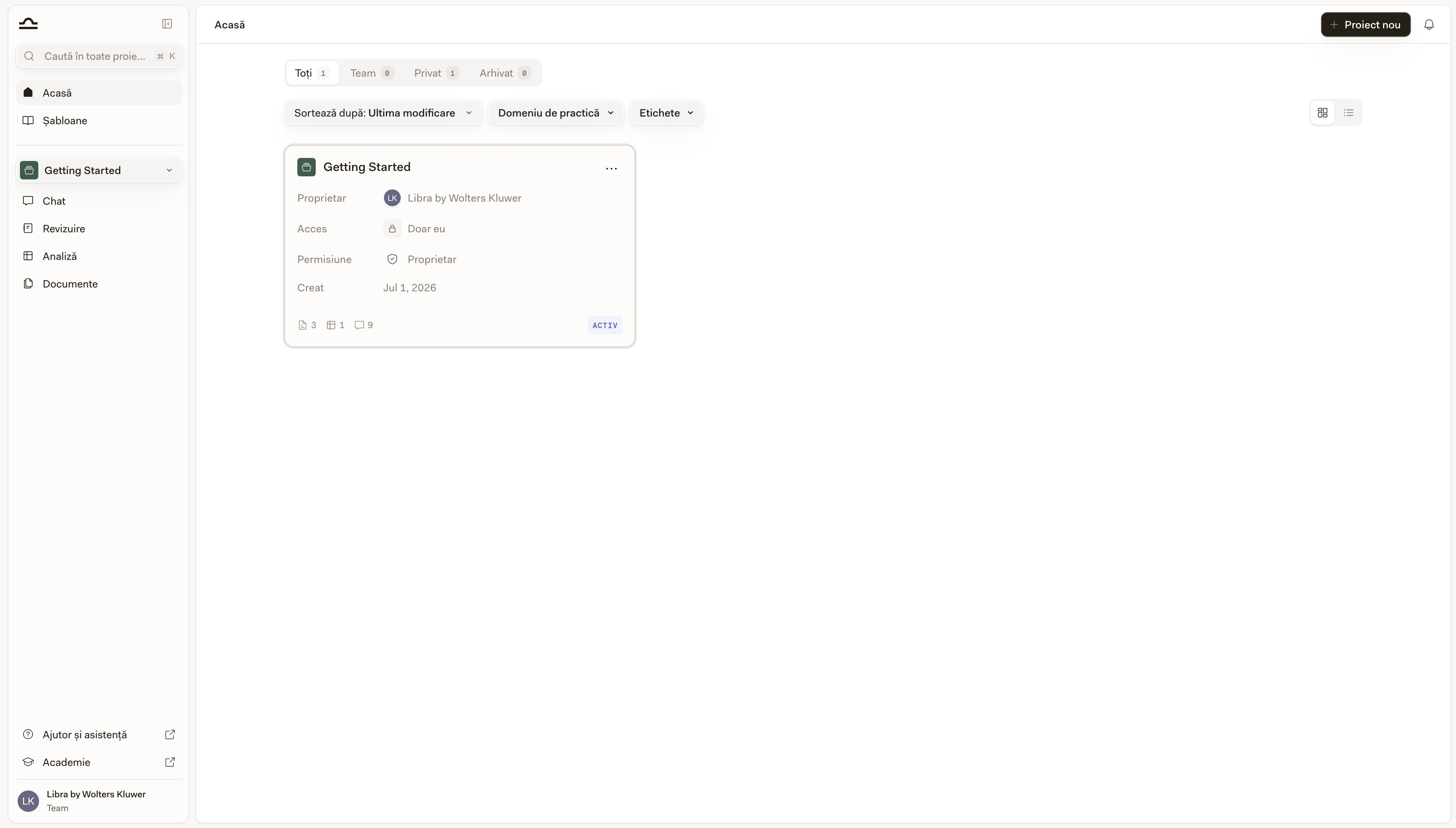
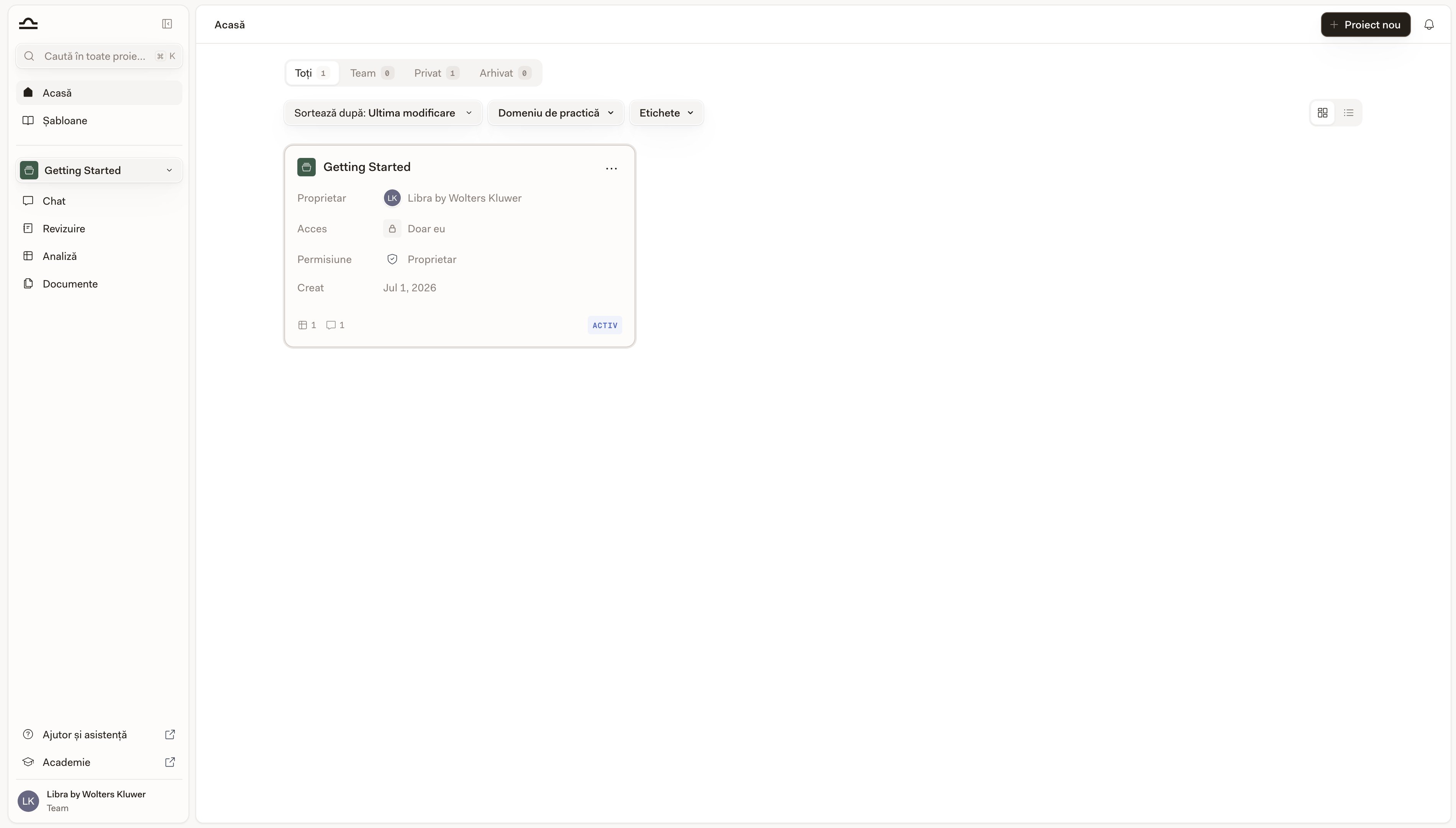
**Acasă** este locul de unde vă începeți ziua. Faceți clic pe **Acasă** în partea de sus a barei laterale, iar Libra afișează toate proiectele la care aveți acces, cu metadatele de care aveți nevoie pentru a vă orienta: cine îl deține, cine îl mai poate vedea, care este propriul dumneavoastră nivel de acces și cât de multă activitate există deja în interior.

<div className="libra-buddy-callout">
  <img src="https://mintcdn.com/libra-4206ec93/wgVZXcGnHS4aJk9T/assets/images/libra-buddy/excited.png?fit=max&auto=format&n=wgVZXcGnHS4aJk9T&q=85&s=ff4421471ed769b8a6bb79c03cda38f3" alt="Mascota Libra entuziasmată" width="729" height="648" data-path="assets/images/libra-buddy/excited.png" />

  <div className="libra-buddy-callout-content">
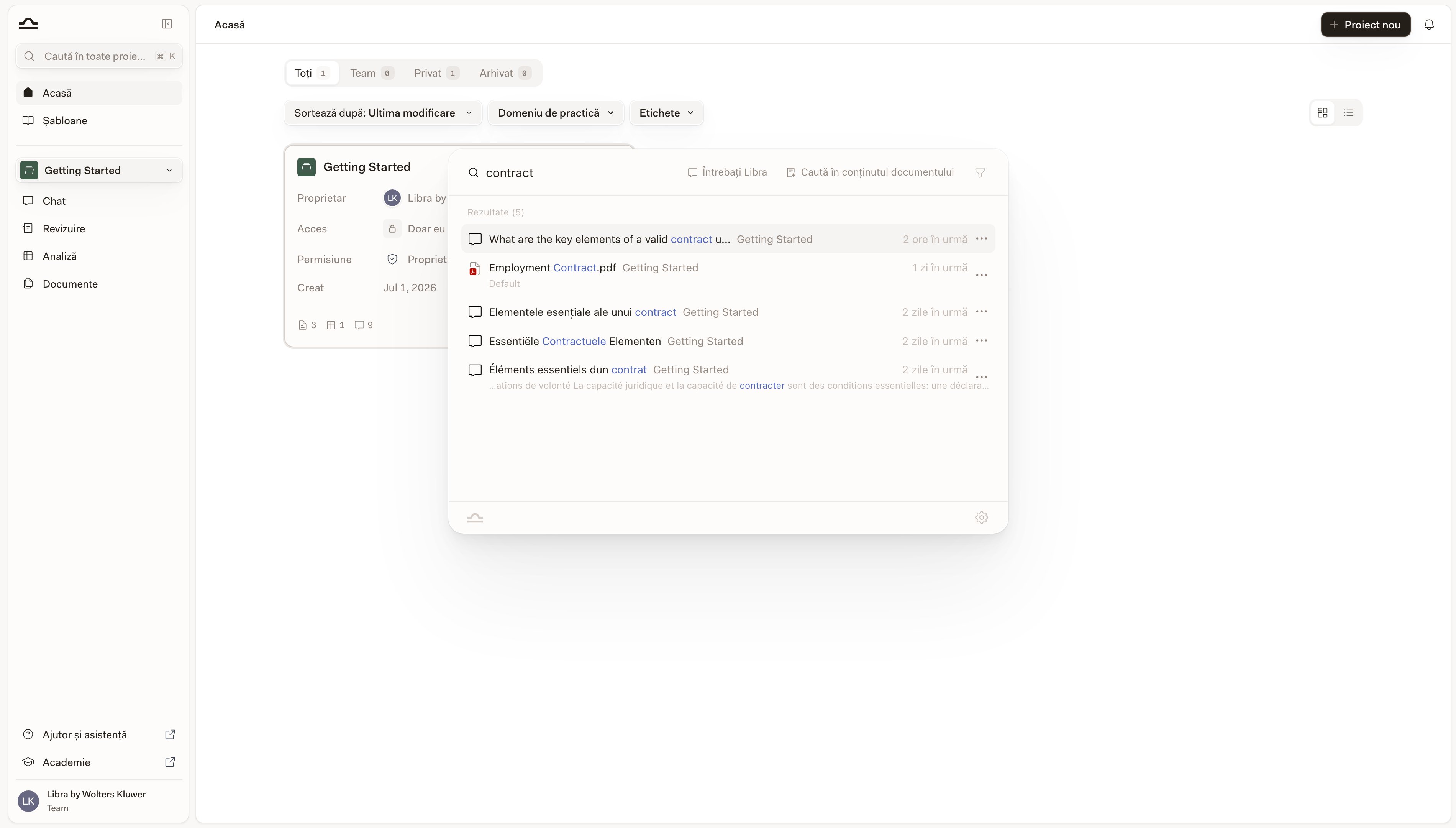
    Caseta de căutare din Acasă corespunde detaliilor proiectului — numele și clientul — nu conținutului conversațiilor și fișierelor dumneavoastră. Pentru acesta, apăsați <kbd>Cmd</kbd>+<kbd>K</kbd>; Căutarea globală indexează fiecare conversație, document, Review și Discovery.
  </div>
</div>

## Ce afișează un card de proiect

Fiecare proiect este un card cu aceleași câmpuri, astfel încât să puteți parcurge rapid o listă lungă.

| Câmp           | Ce afișează                                                                                                                                                |
| -------------- | ---------------------------------------------------------------------------------------------------------------------------------------------------------- |
| **Proprietar** | Persoana care a creat proiectul.                                                                                                                           |
| **Acces**      | Cine îl poate vedea: **Doar eu**, **Toți din** *numele echipei dumneavoastră*, un singur coleg nominalizat sau **Mai multe persoane**, cu avatarurile lor. |
| **Permisiune** | Propriul dumneavoastră nivel de acces la acest proiect: **Proprietar**, **Acces complet**, **Editare** sau **Doar vizualizare**.                           |
| **Client**     | Clientul căruia îi aparține acest dosar. Se afișează doar dacă proiectul are unul.                                                                         |
| **Creat**      | Data la care a fost creat proiectul.                                                                                                                       |

În partea de jos a cardului, un subsol numără ce se află în interior — documente, Reviews, Discoveries și conversații. Contoarele care sunt încă zero sunt omise, astfel încât un proiect nou-nouț să nu apară ca un șir de zerouri. În dreapta subsolului apare timpul relativ de la **Ultima editare** sau eticheta **Activ** pe proiectul pe care îl aveți deschis în prezent.
<Note>
  Domeniul de practică și etichetele nu sunt afișate pe card. Acestea sunt filtre deasupra listei și coloane în vizualizarea listă.
</Note>

## Grilă sau listă

Două butoane din dreapta barei de instrumente comută între **Vizualizare grilă** — cardurile descrise mai sus — și **Vizualizare listă**, un tabel cu un rând per proiect și coloanele **Nume proiect**, **Autor**, **Domeniu de practică**, **Etichete**, **Acces**, **Include** (aceleași contoare de artefacte ca în subsolul cardului), **Ultima editare** și **Creat**. Vizualizarea listă este mai potrivită pentru a parcurge o sută de dosare dintr-o dată; grila este mai ușor de citit pentru un singur proiect.

Libra reține modul de vizualizare și ordinea de sortare în browserul în care le-ați setat, astfel încât Acasă revine așa cum ați lăsat-o.

## Filele

Lista se restrânge cu ajutorul filelor din partea de sus a paginii, fiecare afișând un contor.

<AccordionGroup>
  <Accordion title="Toate">
    Toate proiectele la care aveți acces și care nu au fost arhivate. Vizualizarea implicită.
  </Accordion>

  <Accordion title="Echipă">
    Proiecte partajate cu una sau mai multe persoane. Utilă pentru a găsi activitatea la care colaborați. În planurile fără colaborare în echipă, această filă este blocată, iar pictograma ei se transformă într-un lacăt.
  </Accordion>

  <Accordion title="Privat">
    Proiecte la care nimeni altcineva nu a primit acces. Lucrări individuale și ciorne.
  </Accordion>

  <Accordion title="Arhivate">
    Proiecte care au fost arhivate. Acestea nu aglomerează lista activă și nimic din ce conțin nu se pierde — conversațiile, documentele, Reviews și Discoveries sunt toate păstrate. Pentru a lucra din nou într-unul, dezarhivați-l mai întâi.
  </Accordion>

  <Accordion title="Favorite">
    Proiectele pe care le-ați marcat ca favorite. Această filă apare doar după ce ați marcat cel puțin un proiect ca favorit.
  </Accordion>
</AccordionGroup>

## Găsirea unui proiect

Patru modalități de a restrânge lista, în funcție de ce căutați.

<Steps>
  <Step title="Căutați după nume">
    Faceți clic pe lupa din dreapta barei de instrumente pentru a deschide caseta **Căutare proiecte** și începeți să tastați. Libra reia căutarea pe măsură ce tastați, potrivind numele proiectului și clientul.

    <img src="https://mintcdn.com/libra-4206ec93/mxXWVMBtTZE0_ngj/assets/images/ro/app/home-search.png?fit=max&auto=format&n=mxXWVMBtTZE0_ngj&q=85&s=3b9f05c42b147f22cd49a57f5582ad20" alt="Pagina Acasă cu căutarea activă care filtrează rezultatele" width="3800" height="2160" data-path="assets/images/ro/app/home-search.png" />
  </Step>

  <Step title="Sortați lista">
    Folosiți lista derulantă **Sortare după** pentru a comuta între **Ultima editare** (valoarea implicită), **Nume** și **Data creării**.

    <img src="https://mintcdn.com/libra-4206ec93/mxXWVMBtTZE0_ngj/assets/images/ro/app/home-hero.png?fit=max&auto=format&n=mxXWVMBtTZE0_ngj&q=85&s=5a8c0e24e6fc22376894a0353cb926fc" alt="Pagina Acasă cu lista de proiecte sortată după Ultima editare" width="3800" height="2160" data-path="assets/images/ro/app/home-hero.png" />
  </Step>

  <Step title="Filtrați după domeniu de practică sau etichetă">
    Filtrele de deasupra listei vă restrâng proiectele după **Domeniu de practică** și **Etichete** — aceleași filtre pe care le folosiți deja în [biblioteca de șabloane](/ro/features/templates/practice-areas-and-tags). (Pentru a restrânge după cine poate vedea un proiect, folosiți în schimb filele.) Combinați-le pentru a reduce o listă lungă de dosare exact la ceea ce aveți nevoie și folosiți **Ștergeți toate filtrele** pentru a o lua de la capăt.

    <img src="https://mintcdn.com/libra-4206ec93/mxXWVMBtTZE0_ngj/assets/images/ro/app/home-filter-bar.png?fit=max&auto=format&n=mxXWVMBtTZE0_ngj&q=85&s=5c044fd41b105065e4ea94b45e20e883" alt="Pagina Acasă cu filtrele Domeniu de practică și Etichete deasupra listei de proiecte" width="3800" height="2160" data-path="assets/images/ro/app/home-filter-bar.png" />
  </Step>

  <Step title="Marcați ca favorite proiectele la care lucrați">
    În grilă, deschideți meniul **⋯** al unui card și alegeți **Favorit**. În vizualizarea listă, faceți clic pe steaua de lângă numele proiectului. Favoritele se adună în fila **Favorite**, la un clic distanță indiferent după ce altceva filtrați.

    <img src="https://mintcdn.com/libra-4206ec93/mxXWVMBtTZE0_ngj/assets/images/ro/app/projects-card-menu.png?fit=max&auto=format&n=mxXWVMBtTZE0_ngj&q=85&s=0b6cc81e248eefa9655b067e4277641f" alt="Card de proiect cu meniul de acțiuni cu trei puncte deschis" width="3800" height="2160" data-path="assets/images/ro/app/projects-card-menu.png" />
  </Step>
</Steps>

<Tip>
  Favoritele sunt stocate în contul dumneavoastră, așa că un proiect marcat ca favorit pe laptop rămâne favorit și pe tabletă. Totuși, acestea nu modifică ordinea listei — pentru a vedea doar acele proiecte, deschideți fila **Favorite**.
</Tip>

<Note>
  Acasă încarcă cel mult 200 de proiecte pentru fila și sortarea curente. Peste această limită apare un banner — *Se afișează primele 200 de proiecte. Căutați după numele proiectului pentru a-l găsi pe cel dorit.* — iar caseta de căutare ajunge la restul.
</Note>

## Acțiuni pentru proiect

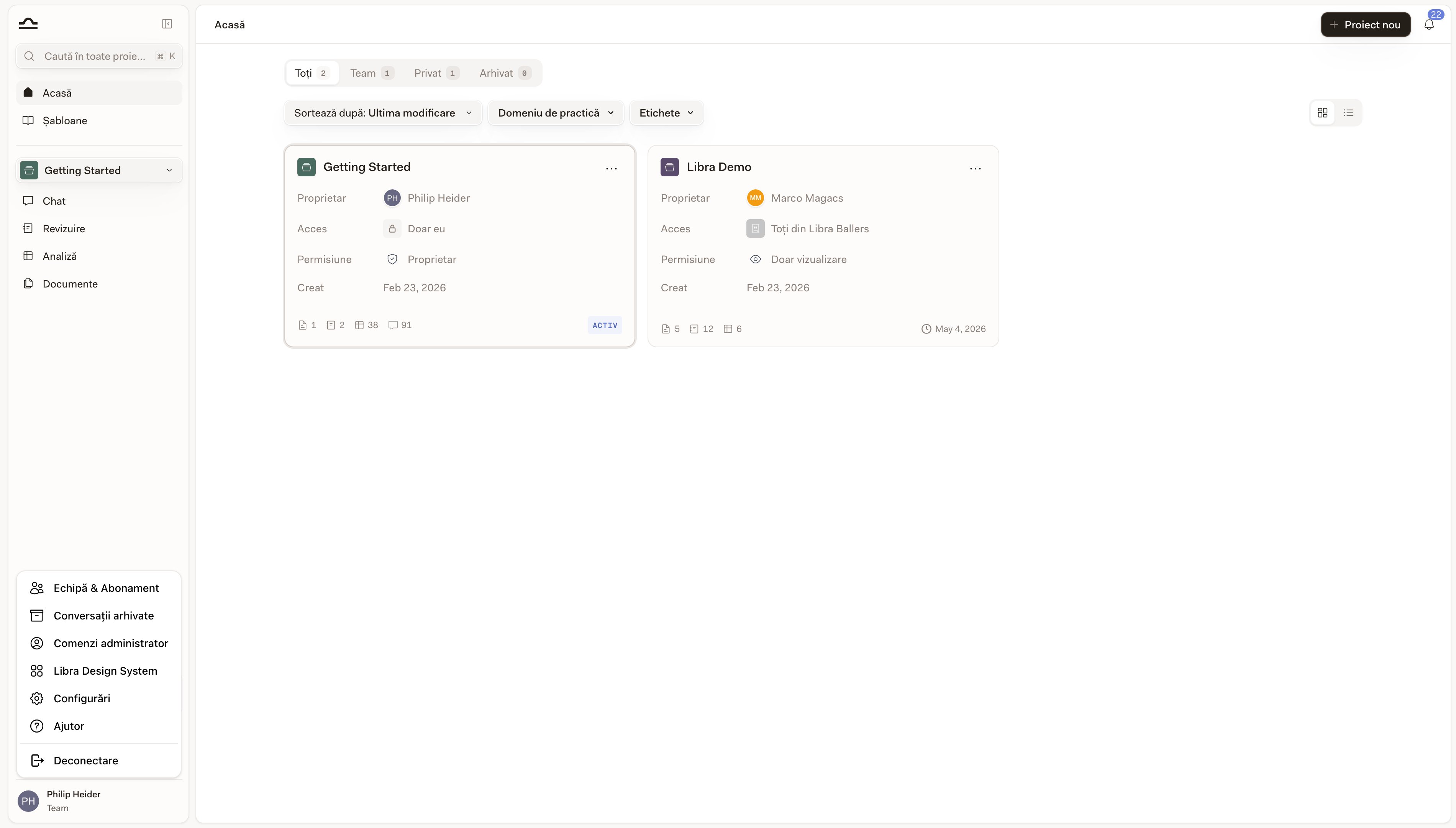
Fiecare card și fiecare rând din listă are un meniu **⋯** care acționează asupra proiectului fără a-l deschide mai întâi. Pe un card marcat ca favorit, steaua se află acolo unde este butonul de meniu; deplasați indicatorul peste card, iar steaua se estompează pentru a-l dezvălui.

<AccordionGroup>
  <Accordion title="Deschidere">
    Faceți clic oriunde pe card. Libra face din acel proiect proiectul activ, vă duce în Chat și începe acolo o conversație nouă. Review, Discovery și Fișiere proiect din bara laterală indică, de asemenea, noul proiect. Proiectele arhivate nu pot fi deschise — dezarhivați-le mai întâi.
  </Accordion>

  <Accordion title="Favorit / Eliminare din favorite">
    Adăugați proiectul în fila **Favorite** sau eliminați-l din aceasta.
  </Accordion>

  <Accordion title="Editare">
    Modificați numele proiectului, descrierea, clientul, domeniile de practică sau etichetele. Dacă aveți doar acces de vizualizare, intrarea se numește **Detalii** și deschide același dialog în regim doar-citire.
  </Accordion>

  <Accordion title="Partajare">
    Deschideți setările de partajare pentru a adăuga sau elimina persoane fără a intra mai întâi în proiect. Consultați [Partajare și acces](/ro/features/sharing-and-access) pentru detalii.
  </Accordion>

  <Accordion title="Arhivare / Dezarhivare">
    Mutați un proiect finalizat în fila **Arhivate** sau aduceți-l înapoi. Tot ce se află în interior este păstrat în ambele cazuri.
  </Accordion>

  <Accordion title="Ștergere">
    Eliminați definitiv proiectul. Libra vă cere să confirmați și vă avertizează atunci când proiectul este partajat — ștergerea lui îl șterge pentru toate persoanele cu care a fost partajat.
  </Accordion>
</AccordionGroup>

Intrările pe care le primiți depind de **Permisiunea** dumneavoastră: partajarea necesită acces de editare, arhivarea și ștergerea necesită **Proprietar** sau **Acces complet**, iar accesul doar de vizualizare vă lasă cu **Detalii** și **Favorit**.

<Warning>
  Ștergerea unui proiect șterge tot ce este asociat cu el, inclusiv toate documentele sale. Dacă există posibilitatea să doriți să recuperați activitatea mai târziu, arhivați-l în schimb.
</Warning>

## Crearea unui proiect nou

Butonul **Proiect nou** este întotdeauna vizibil în partea din dreapta sus a paginii Acasă.

<Steps>
  <Step title="Faceți clic pe Proiect nou">
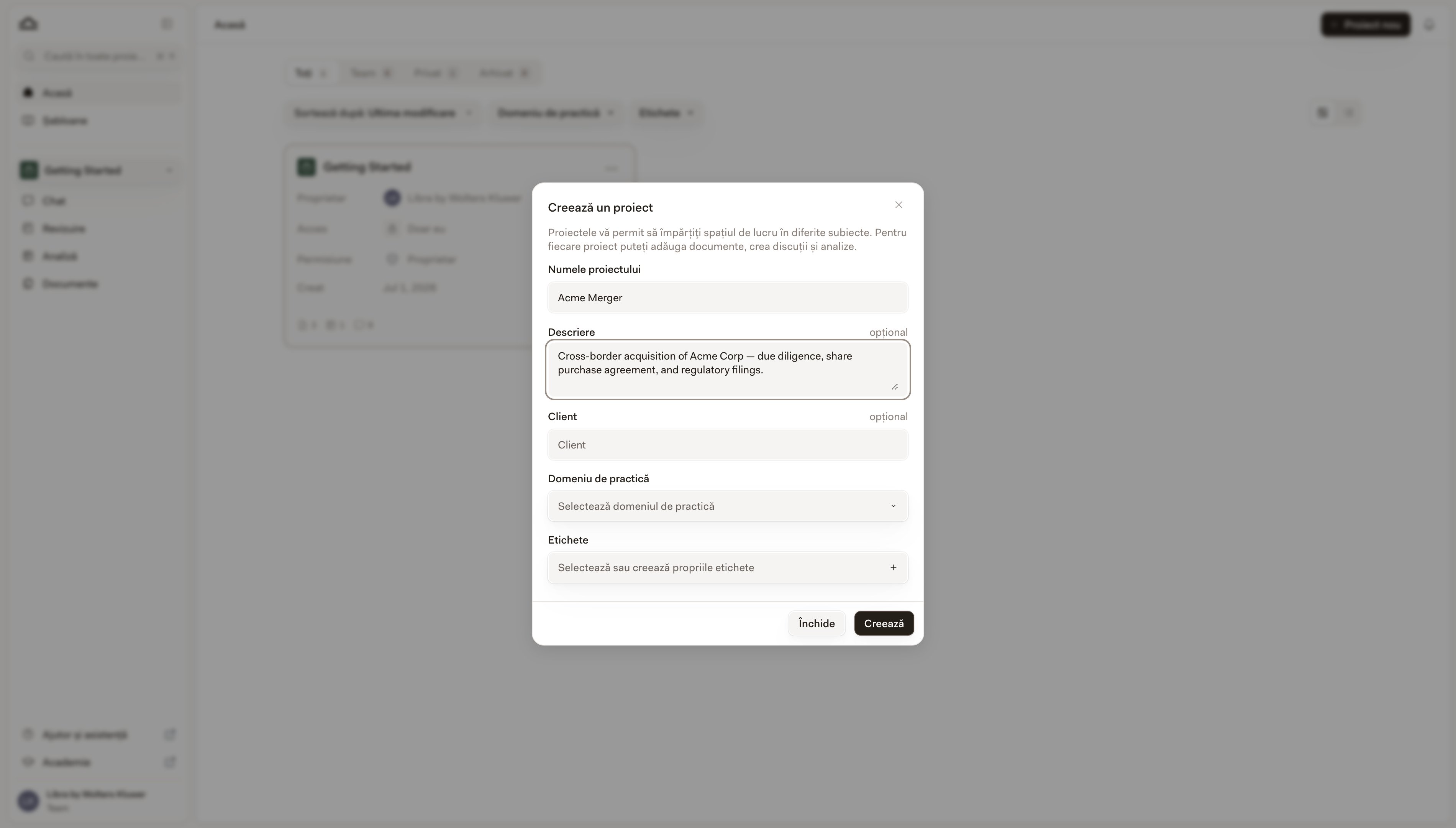
    Se deschide dialogul **Creați un proiect**. Doar **Nume proiect** este obligatoriu; **Descriere**, **Client**, **Domeniu de practică** și **Etichete** sunt toate opționale și le puteți completa ulterior din **Editare**.

    <img src="https://mintcdn.com/libra-4206ec93/-qIgCKrFin4trf97/assets/images/ro/app/create-project-dialog.png?fit=max&auto=format&n=-qIgCKrFin4trf97&q=85&s=7118f74a1b2a3b55153a0e8e3b40693a" alt="Dialogul Creați un proiect cu câmpurile pentru numele proiectului, descriere, client și domeniu de practică" width="3800" height="2160" data-path="assets/images/ro/app/create-project-dialog.png" />
  </Step>

  <Step title="Decideți cine mai are acces">
    Dacă planul dumneavoastră include colaborare în echipă și mai există cineva în echipa dumneavoastră, Libra creează proiectul și deschide apoi dialogul de partajare ca pas următor, astfel încât să puteți adăuga imediat persoane. Închideți-l când ați terminat — sau închideți-l imediat, iar proiectul rămâne privat până când îl partajați mai târziu. Într-un cont individual reveniți direct la Acasă.
  </Step>

  <Step title="Începeți să lucrați">
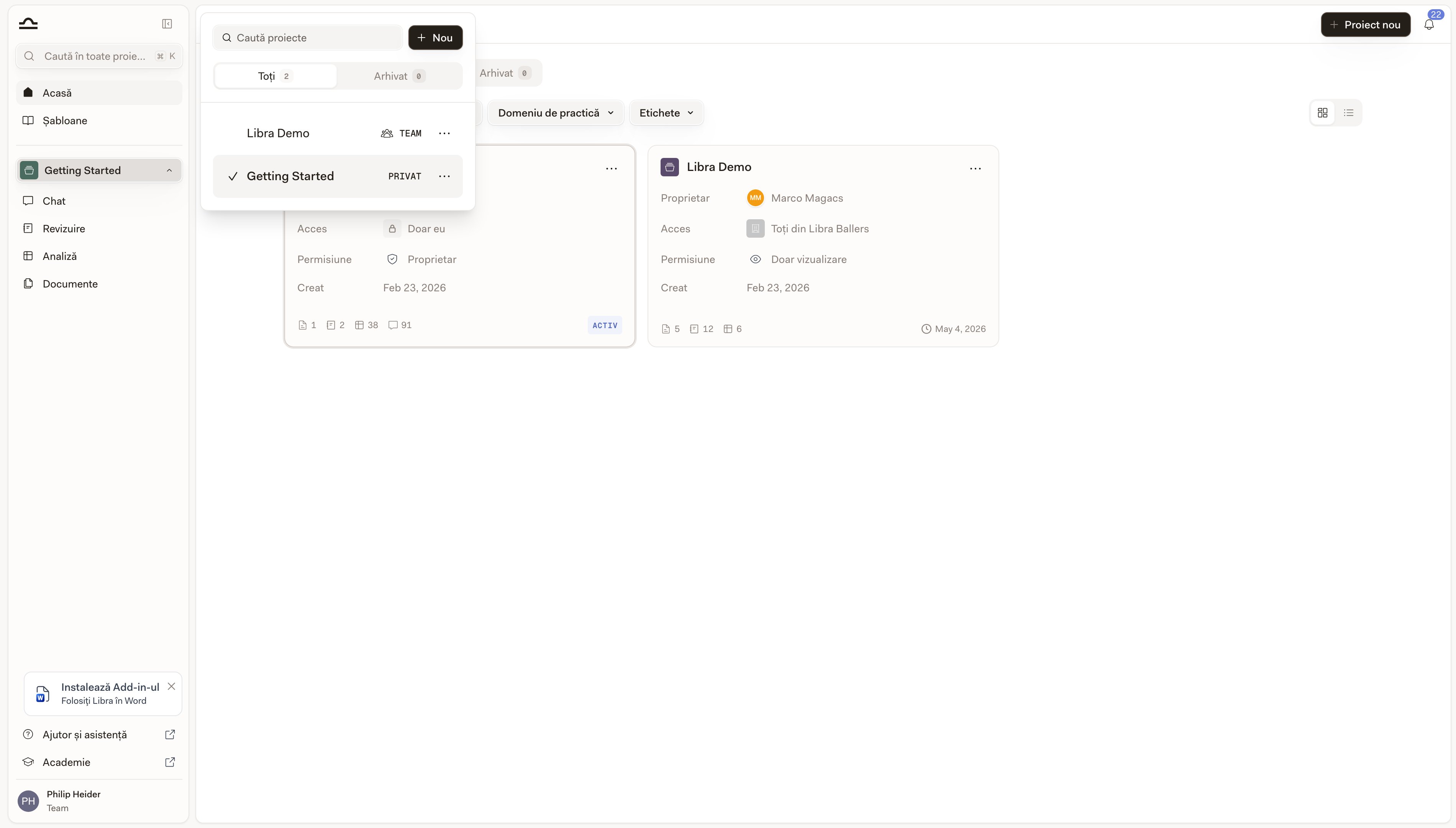
    Reveniți la Acasă cu noul proiect activ, așa că Chat, Review, Discovery și Fișiere proiect din bara laterală sunt deja limitate la acesta. Deschideți-l și puteți începe imediat o conversație, încărca documente sau rula un Review.

    <img src="https://mintcdn.com/libra-4206ec93/mxXWVMBtTZE0_ngj/assets/images/ro/app/sidebar-global-vs-project.png?fit=max&auto=format&n=mxXWVMBtTZE0_ngj&q=85&s=c1fecb96c1bf0a66d21012a1a1250ae8" alt="Bara laterală cu secțiunile proiectului după ce noul proiect devine activ" width="3800" height="2160" data-path="assets/images/ro/app/sidebar-global-vs-project.png" />
  </Step>
</Steps>

<Note>
  În planurile cu o limită de proiecte, dialogul de creare arată câte dintre proiectele dumneavoastră ați folosit, iar butonul **Proiect nou** nu mai răspunde odată ce ați atins limita.
</Note>

## Sfaturi pentru organizarea eficientă a paginii Acasă

<AccordionGroup>
  <Accordion title="Marcați ca favorit dosarul la care lucrați în prezent">
    Unul sau două favorite transformă fila **Favorite** într-o listă scurtă de dosare active, ceea ce este mai bine decât să parcurgeți lista completă în fiecare dimineață.
  </Accordion>

  <Accordion title="Arhivați după închidere">
    În momentul în care un dosar se închide, arhivați proiectul aferent. Aceasta eliberează lista activă fără a pierde nicio activitate.
  </Accordion>

  <Accordion title="Setați consecvent domeniile de practică și etichetele">
    Pe acestea se bazează filtrele. Un proiect fără domeniu de practică este invizibil pentru orice filtru de domeniu de practică — inclusiv pentru cel folosit de un partener pentru a vedea distribuția activității.
  </Accordion>

  <Accordion title="Denumiți proiectele astfel încât să le găsiți ulterior">
    Numele proiectelor apar și în rezultatele **Căutării**. *„NDA review for Acme Corp"* este mult mai ușor de găsit ulterior decât *„Project 4"*.
  </Accordion>
</AccordionGroup>

## Pașii următori

<Columns cols={2}>
  <Card title="Proiecte" icon="folder" href="/ro/features/projects">
    Ce se află în interiorul unui proiect și cum se lucrează într-unul.
  </Card>

  <Card title="Căutare" icon="search" href="/ro/features/search">
    Găsiți orice din toate proiectele.
  </Card>

  <Card title="Partajare și acces" icon="users" href="/ro/features/sharing-and-access">
    Decideți cine vede ce.
  </Card>
</Columns>