> ## Documentation Index
> Fetch the complete documentation index at: https://docs.libratech.ai/llms.txt
> Use this file to discover all available pages before exploring further.

# Proiecte

> Fiecare proiect este un spațiu de lucru autonom, cu chats, documente, Reviews și Discoveries, toate delimitate la un singur dosar.

<video autoPlay muted loop playsInline src="https://mintcdn.com/libra-4206ec93/bISbmzYI-F856xkA/assets/videos/ro/features/projects.webm?fit=max&auto=format&n=bISbmzYI-F856xkA&q=85&s=14885ba9691cccde0de2a1b72cc8f981" className="rounded-xl border w-full" data-path="assets/videos/ro/features/projects.webm" />

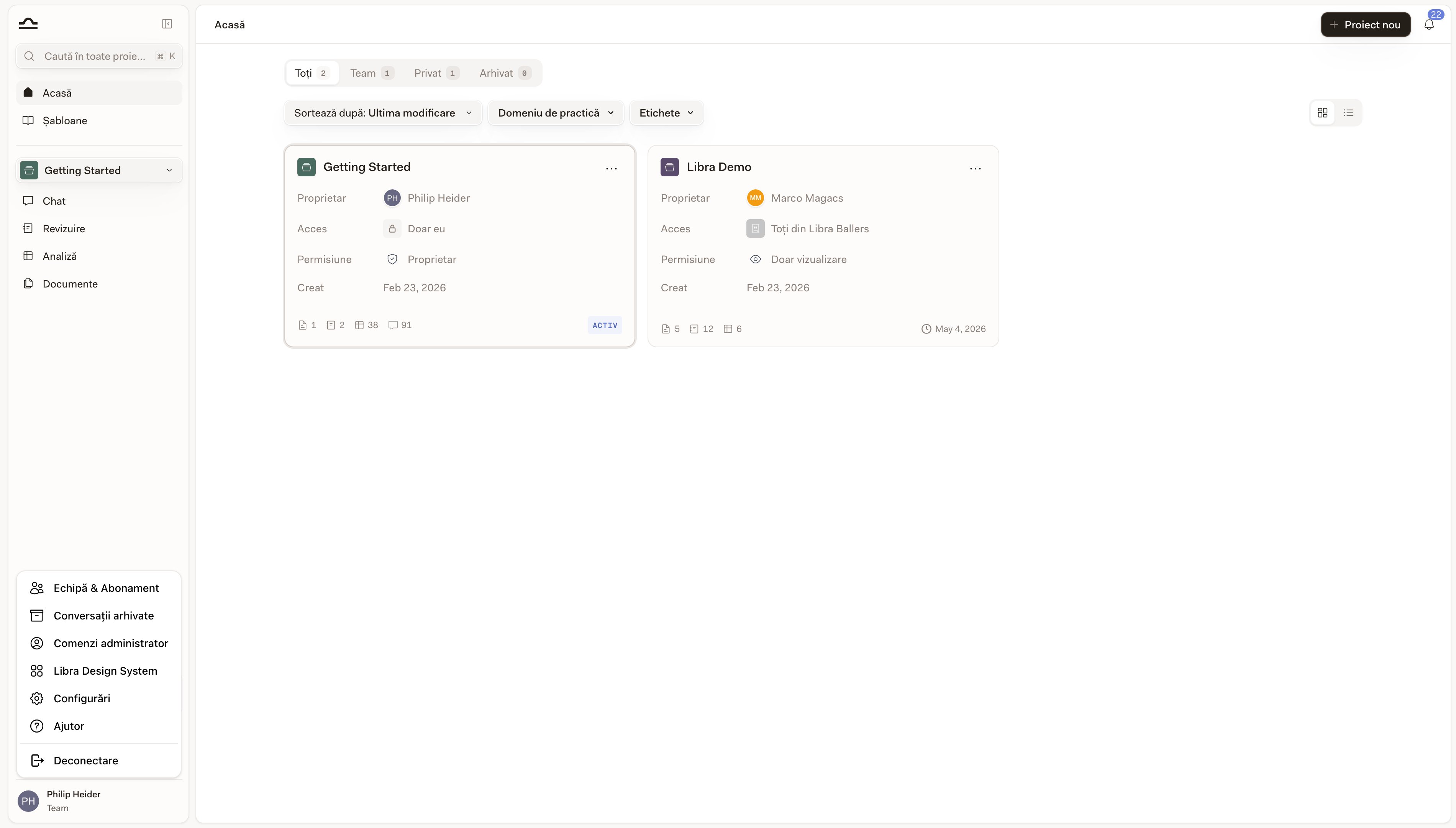
Un **proiect** este un spațiu de lucru autonom. Tot ceea ce faceți în interiorul său, inclusiv chats, încărcări de documente, Reviews și Discoveries, rămâne delimitat la acel proiect. Când comutați între proiecte, secțiunea de proiecte din bara laterală se actualizează pentru a afișa doar activitatea acelui proiect.

<div className="libra-buddy-callout">
  <img src="https://mintcdn.com/libra-4206ec93/wgVZXcGnHS4aJk9T/assets/images/libra-buddy/presenting.png?fit=max&auto=format&n=wgVZXcGnHS4aJk9T&q=85&s=db41075b4a259a172f68465ae5c3421e" alt="Mascota Libra prezentând" width="827" height="615" data-path="assets/images/libra-buddy/presenting.png" />

  <div className="libra-buddy-callout-content">
    Limitele unui proiect sunt stricte. O mențiune `@` din Proiectul A nu poate accesa Proiectul B. Aveți nevoie de o clauză dintr-un alt dosar? Trageți-o în Documente aici.
  </div>
</div>

## Ce se află în interiorul unui proiect

| Tip             | Ce reprezintă                                                                                                                                   |
| --------------- | ----------------------------------------------------------------------------------------------------------------------------------------------- |
| **Chats**       | Fiecare conversație pe care o începeți în proiect. Un chat poate fi [mutat în alt proiect](/ro/features/chat/history#managing-a-chat) ulterior. |
| **Documente**   | Fiecare fișier încărcat, plus Reviews și Discoveries finalizate.                                                                                |
| **Reviews**     | Revizuiri de contracte folosind șabloanele dumneavoastră Review.                                                                                |
| **Discoveries** | Extrageri de date din mai multe documente.                                                                                                      |

Acestea sunt intrările din bara laterală specifice proiectului. **Șabloanele**, **Căutarea** și **Acasă** se află deasupra proiectului; ele sunt globale. Consultați [Cum este organizat Libra](/ro/getting-started/how-libra-is-organised).

## Utilizarea unui proiect în chat

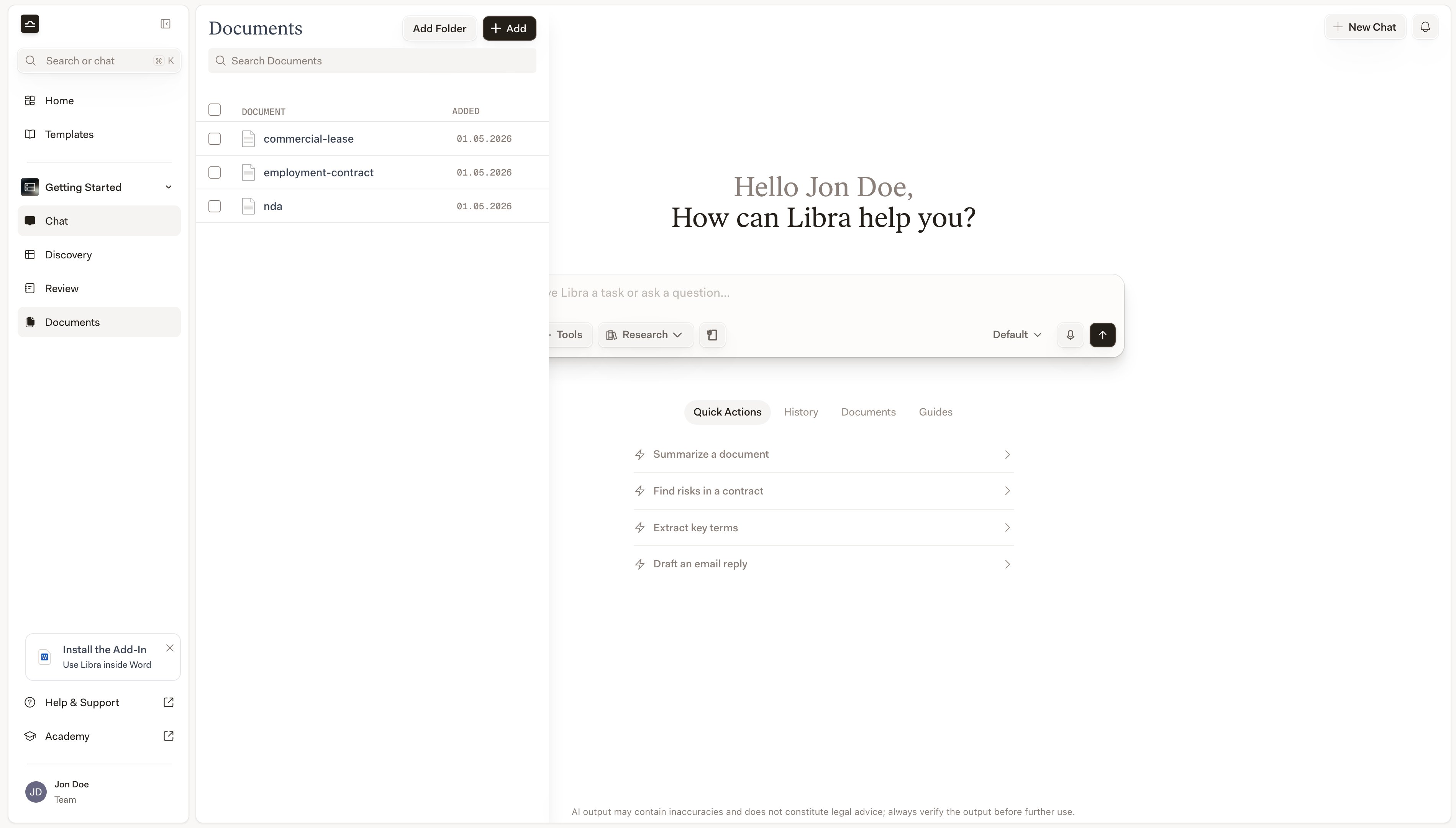
Când atașați un proiect la un chat (**cipul de proiect**), Libra poate lucra cu tot ceea ce conține acesta — chiar și cu proiecte care au **mii de documente**. În loc să încarce întregul proiect în conversație de la început, Libra **caută în proiect la cerere**: pornește de la un rezumat al conținutului — numărul de elemente și documentele dumneavoastră actualizate cel mai recent — apoi citește, caută și previzualizează documentele pe măsură ce întrebarea dumneavoastră o cere, urmând **structura de foldere** pe parcurs.

Astfel, răspunsurile rămân rapide și exacte în cazul dosarelor mari, iar un proiect nu mai este plafonat înainte chiar de a fi trimisă o solicitare. Când Libra se bazează pe proiect, [citatele](/ro/features/chat/citations) sale pot indica un **folder** specific sau un **document întreg**, nu doar o singură pagină.

## Crearea unui proiect

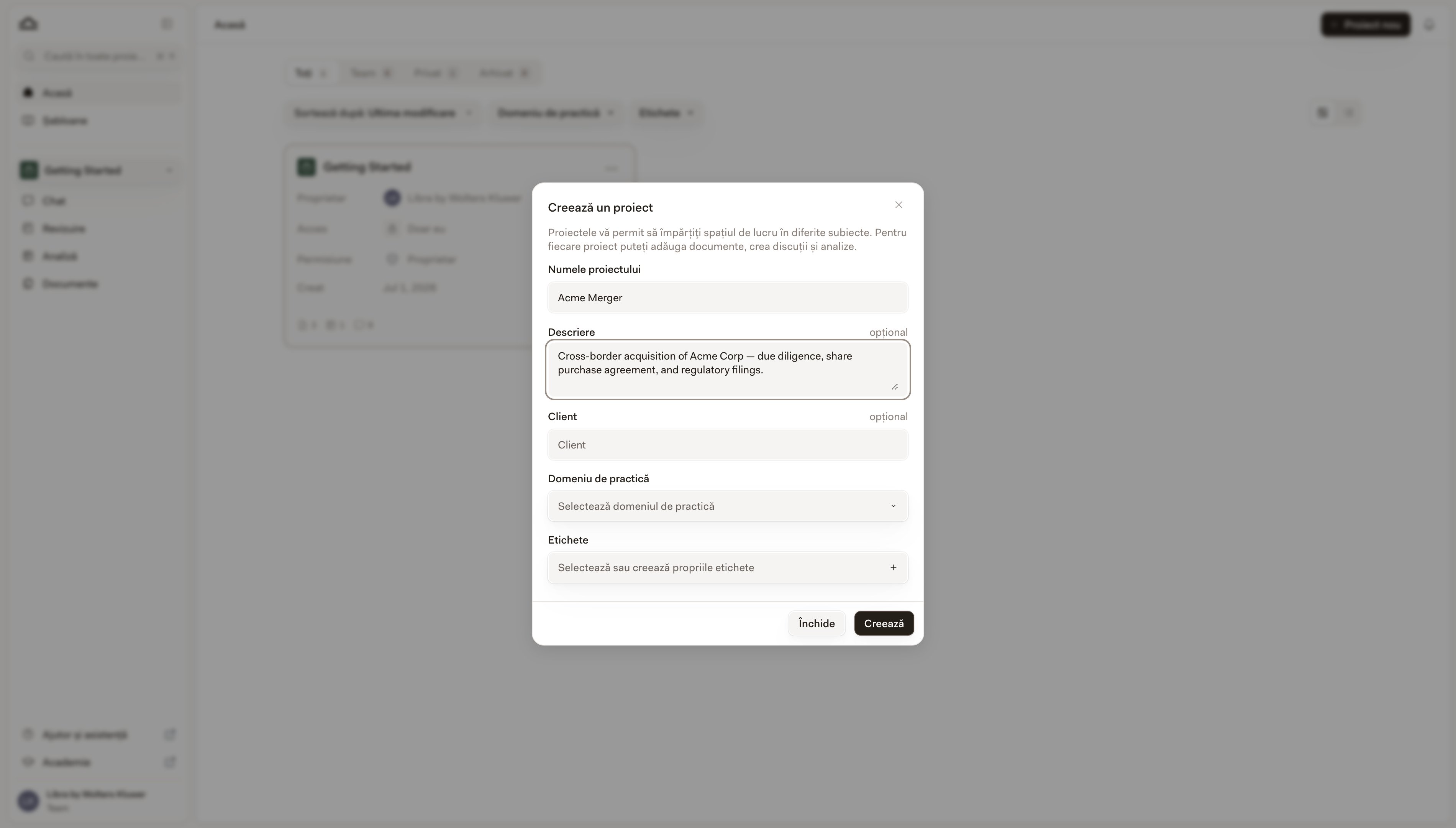
Butonul **+ Creează nou** este întotdeauna vizibil pe pagina [Acasă](/ro/features/home).
<Steps>
  <Step title="Faceți clic pe Creează nou pe pagina Acasă">
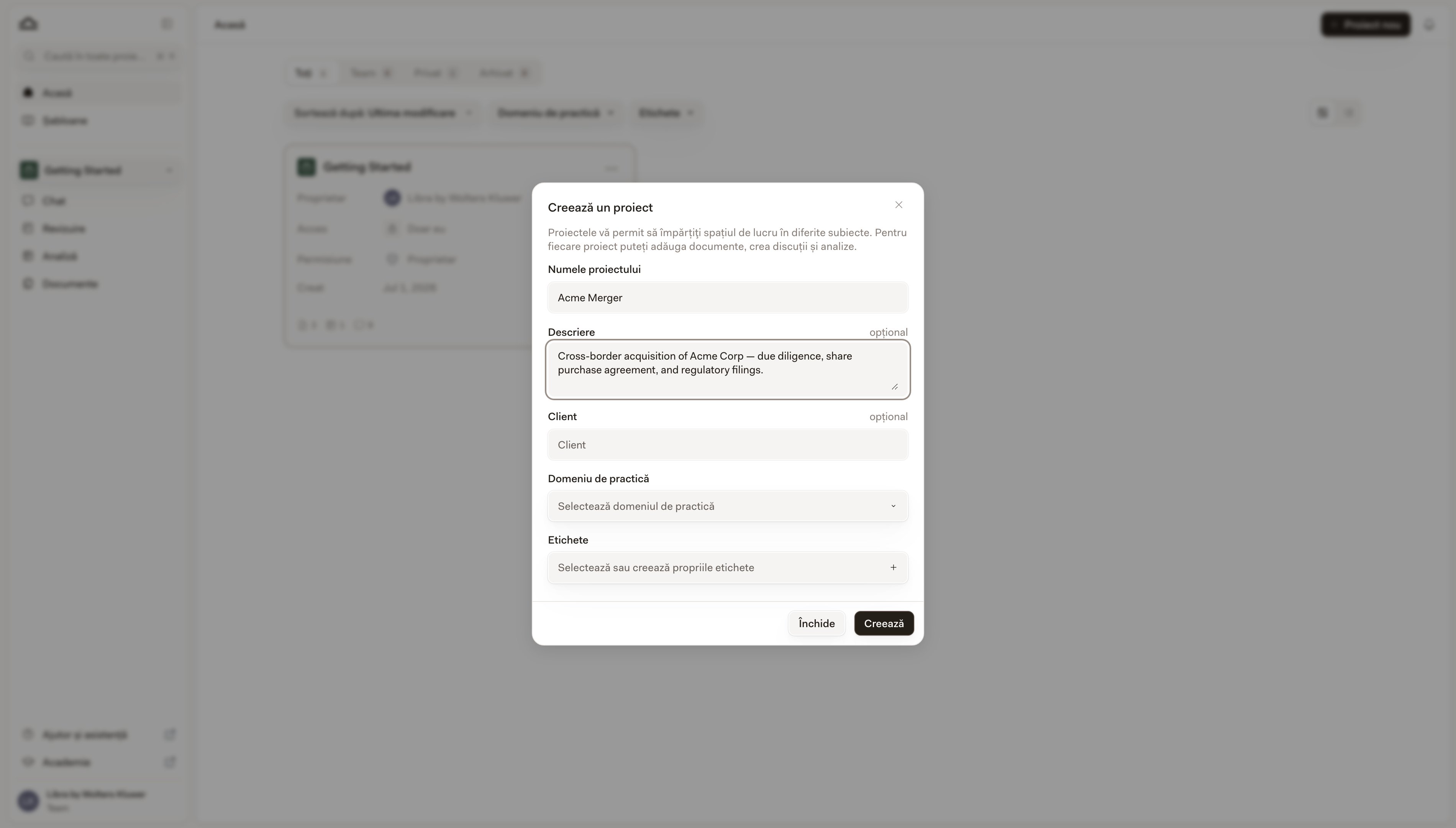
    Se deschide un dialog.

    <img src="https://mintcdn.com/libra-4206ec93/mxXWVMBtTZE0_ngj/assets/images/ro/app/projects-create-dialog.png?fit=max&auto=format&n=mxXWVMBtTZE0_ngj&q=85&s=3c24df20e0e0d61b36c02d6bbccc0e28" alt="Dialog pentru proiect nou cu nume, client, domeniu de practică și descriere" width="3800" height="2160" data-path="assets/images/ro/app/projects-create-dialog.png" />
  </Step>

  <Step title="Completați informațiile de bază">
    | Câmp                    | La ce servește                                                                                                                                      |
    | ----------------------- | --------------------------------------------------------------------------------------------------------------------------------------------------- |
    | **Nume**                | Un nume clar, ușor de găsit. *„Acme Corp, M\&A 2026"* este mai bun decât *„Proiect 4"*.                                                             |
    | **Client**              | Opțional. Clientul căruia îi aparține acest dosar.                                                                                                  |
    | **Domeniu de practică** | Opțional. Selectat dintr-o listă fixă. Folosit pentru filtrare pe Acasă și în căutarea globală.                                                     |
    | **Etichete**            | Opțional. Etichete cu format liber pentru dosar (tipul fișierului, jurisdicția, codul clientului). Pot fi filtrate pe Acasă și în căutarea globală. |
    | **Descriere**           | Opțional. Câteva propoziții despre ce acoperă proiectul.                                                                                            |

    <img src="https://mintcdn.com/libra-4206ec93/-qIgCKrFin4trf97/assets/images/ro/app/create-project-dialog.png?fit=max&auto=format&n=-qIgCKrFin4trf97&q=85&s=7118f74a1b2a3b55153a0e8e3b40693a" alt="Dialog pentru proiect nou cu nume, client, domeniu de practică și descriere completate" width="3800" height="2160" data-path="assets/images/ro/app/create-project-dialog.png" />
  </Step>

  <Step title="Configurați partajarea">
    Alegeți cine poate vedea proiectul: doar dumneavoastră, colegi specifici, un grup de utilizatori, o echipă sau întreaga organizație. Puteți modifica aceasta ulterior. Consultați [Partajare și acces](/ro/features/sharing-and-access).

    <img src="https://mintcdn.com/libra-4206ec93/pnEt5D-f3JDzogZl/assets/images/app/sharing-dialog.png?fit=max&auto=format&n=pnEt5D-f3JDzogZl&q=85&s=b9d6ae1f81fa93b1e71ef7b671af8322" alt="Setări de partajare în dialogul pentru proiect nou" width="3800" height="2160" data-path="assets/images/app/sharing-dialog.png" />
  </Step>

  <Step title="Faceți clic pe Creare">
    Libra creează proiectul și îl deschide. Secțiunea de proiecte din bara laterală reflectă acum noul proiect.

    <img src="https://mintcdn.com/libra-4206ec93/mxXWVMBtTZE0_ngj/assets/images/ro/app/home-hero.png?fit=max&auto=format&n=mxXWVMBtTZE0_ngj&q=85&s=5a8c0e24e6fc22376894a0353cb926fc" alt="Pagina Acasă cu noul proiect creat vizibil în lista de proiecte" width="3800" height="2160" data-path="assets/images/ro/app/home-hero.png" />
  </Step>
</Steps>

<Tip>
  Folosiți o convenție de denumire consistentă: *„\[Client], \[Descrierea dosarului]"* face proiectele ușor de găsit în Căutare și pe Acasă.
</Tip>

## Comutarea între proiecte

Trei moduri de a comuta.

<AccordionGroup>
  <Accordion title="Comutator de proiecte în bara laterală">
    Faceți clic pe numele proiectului activ, chiar sub secțiunea globală. Se deschide un meniu derulant cu toate proiectele la care aveți acces. Faceți clic pe unul pentru a comuta.
  </Accordion>

  <Accordion title="De pe pagina Acasă">
    Deschideți **Acasă** din secțiunea globală, faceți clic pe orice card de proiect. Libra deschide acel proiect.
  </Accordion>

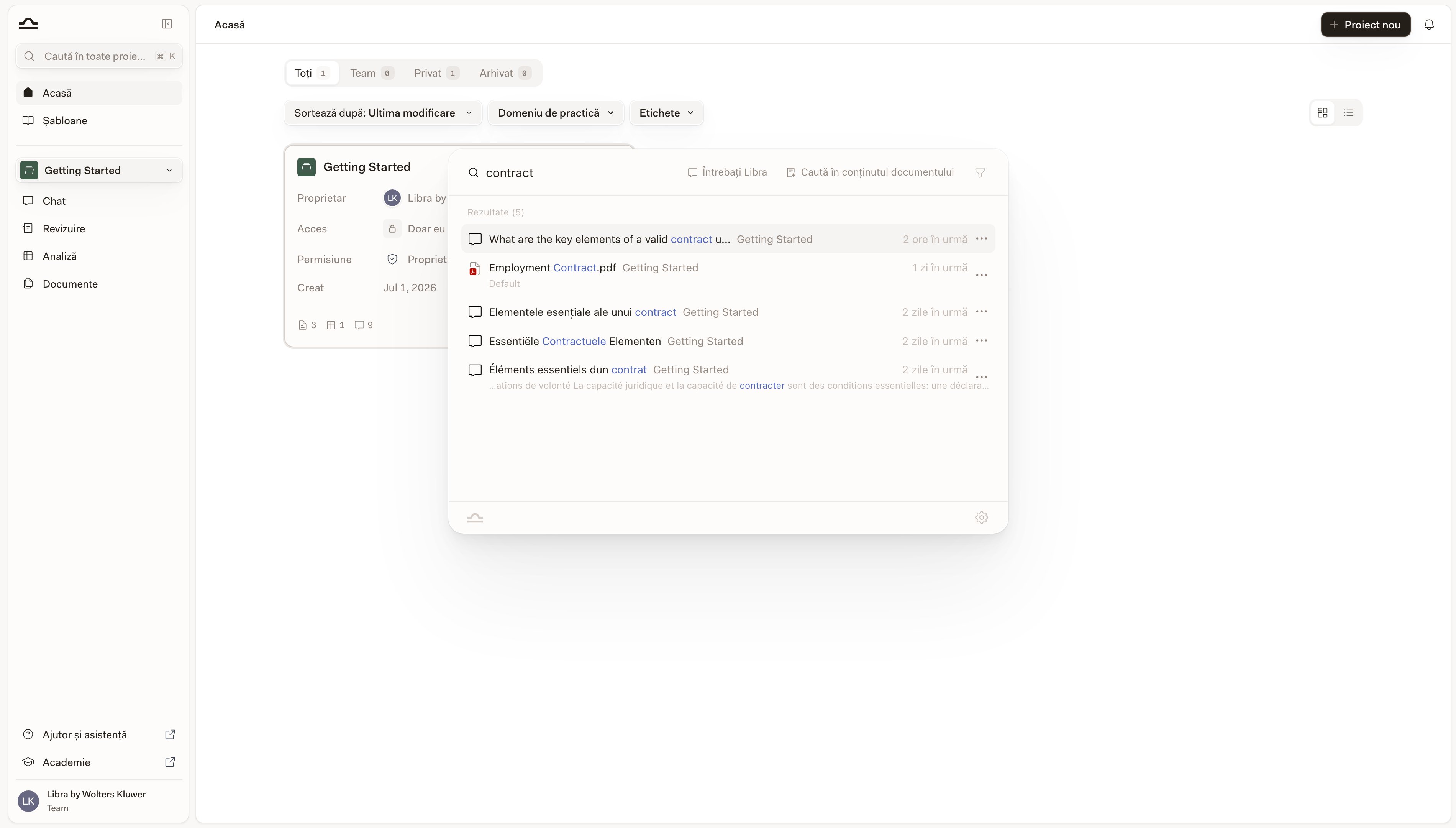
  <Accordion title="Cu Căutare (Cmd+K)">
    Apăsați <kbd>Cmd</kbd>+<kbd>K</kbd>, tastați numele proiectului, apăsați <kbd>Enter</kbd>. Căutarea deschide proiectul direct.
  </Accordion>
</AccordionGroup>

## Editarea unui proiect

Puteți edita numele proiectului, clientul, domeniul de practică, descrierea și partajarea fără a intra în proiect.

<Steps>
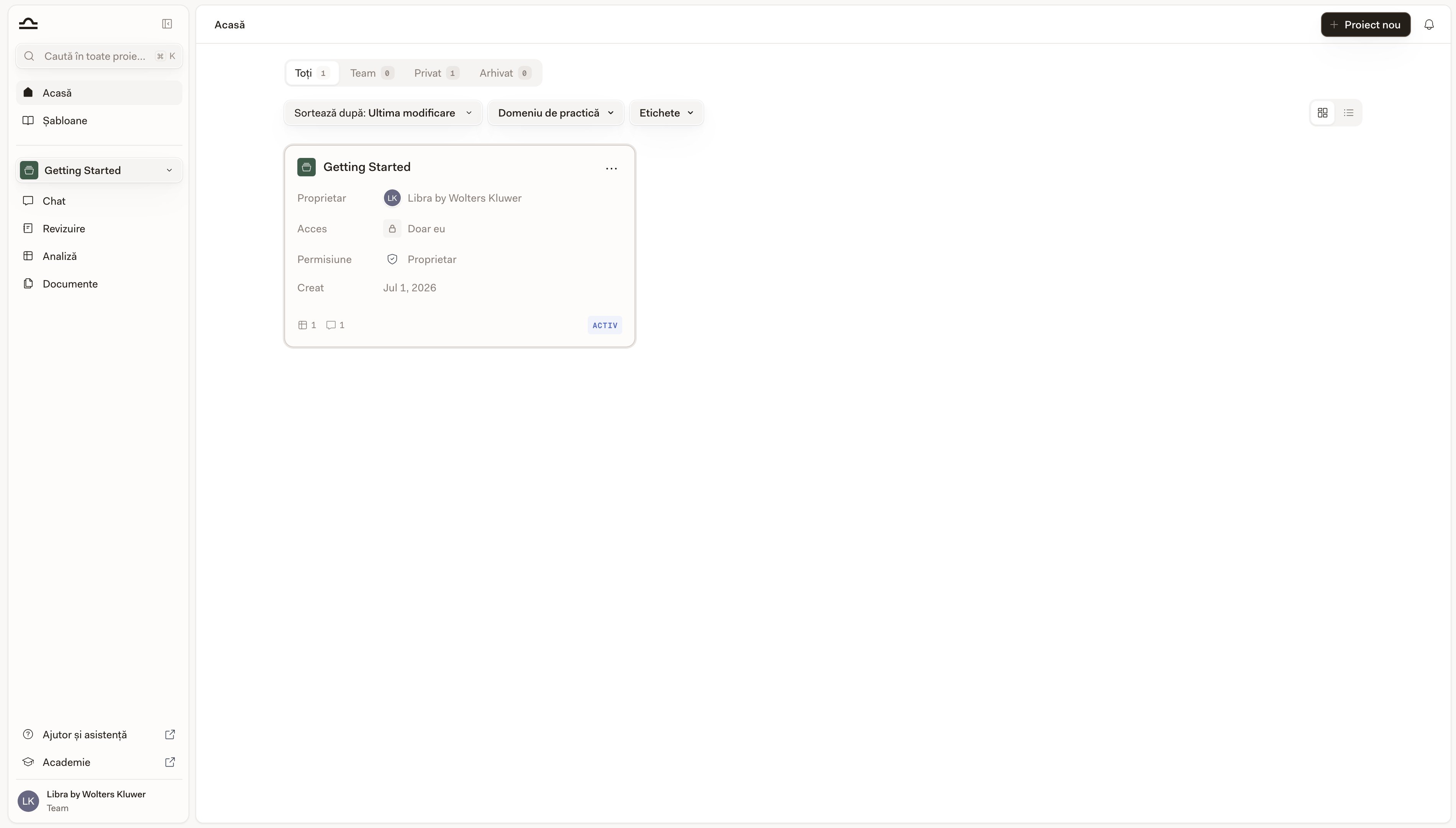
  <Step title="Deschideți Acasă">
    Faceți clic pe **Acasă** din secțiunea globală.

    <img src="https://mintcdn.com/libra-4206ec93/mxXWVMBtTZE0_ngj/assets/images/ro/app/home-hero.png?fit=max&auto=format&n=mxXWVMBtTZE0_ngj&q=85&s=5a8c0e24e6fc22376894a0353cb926fc" alt="Pagina Acasă cu cardurile de proiect vizibile" width="3800" height="2160" data-path="assets/images/ro/app/home-hero.png" />
  </Step>

  <Step title="Găsiți proiectul">
    Căutați, sortați sau derulați.

    <img src="https://mintcdn.com/libra-4206ec93/mxXWVMBtTZE0_ngj/assets/images/ro/app/home-search.png?fit=max&auto=format&n=mxXWVMBtTZE0_ngj&q=85&s=3b9f05c42b147f22cd49a57f5582ad20" alt="Pagina Acasă cu câmpul de căutare filtrând proiectele" width="3800" height="2160" data-path="assets/images/ro/app/home-search.png" />
  </Step>

  <Step title="Faceți clic pe meniul proiectului (trei puncte)">
    Selectați **Editare** din meniul derulant.

    <img src="https://mintcdn.com/libra-4206ec93/mxXWVMBtTZE0_ngj/assets/images/ro/app/projects-card-menu.png?fit=max&auto=format&n=mxXWVMBtTZE0_ngj&q=85&s=0b6cc81e248eefa9655b067e4277641f" alt="Meniul cardului de proiect cu Editare, Partajare, Arhivare, Ștergere" width="3800" height="2160" data-path="assets/images/ro/app/projects-card-menu.png" />
  </Step>

  <Step title="Modificați ce este necesar">
    Salvați. Modificarea se aplică imediat, inclusiv în orice chats deschise în interiorul proiectului.

    <img src="https://mintcdn.com/libra-4206ec93/mxXWVMBtTZE0_ngj/assets/images/ro/app/projects-create-dialog.png?fit=max&auto=format&n=mxXWVMBtTZE0_ngj&q=85&s=3c24df20e0e0d61b36c02d6bbccc0e28" alt="Dialog de editare a proiectului cu detaliile existente pregătite pentru modificări" width="3800" height="2160" data-path="assets/images/ro/app/projects-create-dialog.png" />
  </Step>
</Steps>

## Arhivare și ștergere

Un dosar finalizat nu trebuie să aglomereze lista dumneavoastră activă.

| Acțiune      | Ce se întâmplă                                                                                                                        | Reversibil?                       |
| ------------ | ------------------------------------------------------------------------------------------------------------------------------------- | --------------------------------- |
| **Arhivare** | Proiectul se mută în fila **Arhivate** de pe Acasă. Tot ce se află în interior (chats, documente, Reviews, Discoveries) este păstrat. | Da, restaurați din fila Arhivate. |
| **Ștergere** | Proiectul și tot ce conține este eliminat definitiv.                                                                                  | Nu.                               |

<Warning>
  Ștergerea este permanentă. Dacă s-ar putea să doriți activitatea înapoi mai târziu — fie pentru a o consulta pe un dosar similar, pentru a reutiliza un șablon Review sau pentru a o partaja cu un coleg — arhivați-o în schimb.
</Warning>

## Organizarea listei de proiecte

Nu există o singură modalitate corectă. Tipare comune:

| Tipar                               | Potrivit pentru                                                                                                                 |
| ----------------------------------- | ------------------------------------------------------------------------------------------------------------------------------- |
| **Un proiect per dosar client**     | Implicit. Majoritatea activității juridice se potrivește aici; fiecare angajament primește un proiect.                          |
| **Un proiect per subiect**          | Practică intensivă în cercetare. *„Cercetare GDPR"*, *„Monitorizarea dreptului german al muncii"*.                              |
| **Combinație personal + partajat**  | Un proiect individual „schițe și notițe" alături de dosare client partajate.                                                    |
| **Proiecte pe domeniu de practică** | Util pentru partenerii care supraveghează o practică: un spațiu de lucru partajat per domeniu de practică, subdivizat pe dosar. |

Puteți schimba oricând strategia; lui Libra nu îi pasă câte proiecte aveți.

<Note>
  Lista dumneavoastră de proiecte afișează coloanele **Domeniu de practică** și **Etichete**, iar o puteți filtra după domeniu de practică, etichete, autor și proprietar (**Ale dumneavoastră**, **Echipă**, **Libra**) — aceleași filtre ca în [căutarea globală](/ro/features/search) și în [biblioteca de șabloane](/ro/features/templates/practice-areas-and-tags).
</Note>

## Pașii următori

<Columns cols={2}>
  <Card title="Acasă" icon="house" href="/ro/features/home">
    Gestionați fiecare proiect dintr-un singur loc.
  </Card>

  <Card title="Partajare și acces" icon="users" href="/ro/features/sharing-and-access">
    Controlați cine vede ce.
  </Card>
</Columns>