> ## Documentation Index
> Fetch the complete documentation index at: https://docs.libratech.ai/llms.txt
> Use this file to discover all available pages before exploring further.

# Reviews din Chat

> Rulați un Review fără a părăsi Chat-ul și continuați să lucrați cu Reviews finalizate, atașându-le drept context.

<video autoPlay muted loop playsInline src="https://mintcdn.com/libra-4206ec93/azhR9hqtFjs66ITC/assets/videos/features/review-from-chat.webm?fit=max&auto=format&n=azhR9hqtFjs66ITC&q=85&s=3aaf88f0212f2bfac5f566fb66968add" className="rounded-xl border w-full" data-path="assets/videos/features/review-from-chat.webm" />

Reviews nu trebuie să înceapă neapărat de pe pagina Review. Din orice Chat puteți rula unul, urmări cum se rezolvă subiectele inline și, odată finalizat, continua să adresați întrebări ulterioare cu Review-ul atașat drept context.

<div className="libra-buddy-callout">
  <img src="https://mintcdn.com/libra-4206ec93/wgVZXcGnHS4aJk9T/assets/images/libra-buddy/excited.png?fit=max&auto=format&n=wgVZXcGnHS4aJk9T&q=85&s=ff4421471ed769b8a6bb79c03cda38f3" alt="Mascota Libra entuziasmată" width="729" height="648" data-path="assets/images/libra-buddy/excited.png" />

  <div className="libra-buddy-callout-content">
    Atașați două Reviews la un singur Chat, *v1* și *v2* ale aceluiași contract, și întrebați *„ce s-a schimbat?”*. Libra compară subiect cu subiect, deviații rezolvate vs. noi.
  </div>
</div>

## Rulați un Review din Chat

Fie alegeți explicit **Instrumente → Creează nou → Review**, fie descrieți pur și simplu ce doriți, iar Libra determină ce instrument să folosească.


<Steps>
  <Step title="Selectați + Instrumente → Creează nou → Review (sau descrieți ce doriți)">
    O insignă **Review** se fixează sub compozitorul de Chat.

    <img src="https://mintcdn.com/libra-4206ec93/DvY4COCBKazHNw7v/assets/images/app/chat-create-review-badge.png?fit=max&auto=format&n=DvY4COCBKazHNw7v&q=85&s=807d3af268c245ca018236b23b4ea536" alt="Meniul + Instrumente deschis în compozitorul de Chat, cu Creează nou extins la Playbook, Review și Discovery" width="1600" height="1000" data-path="assets/images/app/chat-create-review-badge.png" />
  </Step>

  <Step title="Atașați documentele și scrieți promptul">
    Adăugați contractele pe care doriți să le revizuiți. Scrieți un prompt care descrie ce anume trebuie verificat, de exemplu *„revizuiți acestea față de termenii noștri standard de NDA”* sau *„verificați clauzele de confidențialitate, durată și reziliere”*.

    Dacă firma dumneavoastră dispune deja de o grilă într-un PDF (o listă de verificare, un manual, un document intern de poziții), atașați și acel PDF, iar Libra va extrage subiectele, pozițiile și regulile direct din acesta. Un prompt de tipul *„verificați acest draft față de șablonul meu standard de Review pentru contractul de muncă”*, cu grila și draft-ul contrapărții ambele atașate, este suficient.

    <img src="https://mintcdn.com/libra-4206ec93/DvY4COCBKazHNw7v/assets/images/app/chat-mention-picker.png?fit=max&auto=format&n=DvY4COCBKazHNw7v&q=85&s=d740422fe326c263f3279c559471e7f6" alt="Compozitor de Chat cu documente atașate și un prompt specific" width="1600" height="1000" data-path="assets/images/app/chat-mention-picker.png" />
  </Step>

  <Step title="Alegeți un Playbook, apoi trimiteți">
    Libra vă afișează o listă cu **Playbooks** potrivite (șabloanele dumneavoastră de Review salvate) din care puteți alege, în loc să selecteze unul în tăcere. Fiecare rând are un buton **Preview** care deschide Playbook-ul în mod doar-citire, astfel încât să puteți verifica ce conține înainte de a vă hotărî, și un buton **Select** pentru a-l alege — sau lăsați Libra să deriveze unul nou dintr-o grilă pe care ați atașat-o. Libra rulează apoi Review-ul și afișează rezultatul inline sub forma unui card de previzualizare. Fiecare Review pe care îl porniți astfel este salvat în asociere cu un Playbook, limitat la Proiectul curent.

    Selectorul vă așteaptă: rămâne pe loc după o reîncărcare a paginii, nu mai expiră în timp ce vă decideți și îl puteți închide dacă vă răzgândiți.

    <img src="https://mintcdn.com/libra-4206ec93/DvY4COCBKazHNw7v/assets/images/app/chat-with-messages.png?fit=max&auto=format&n=DvY4COCBKazHNw7v&q=85&s=7c871ee560fe0b96b3776c2373b3b611" alt="Chat care afișează un selector de Playbook înainte de rularea Review-ului, apoi un card de previzualizare Review în flux" width="3800" height="2160" data-path="assets/images/app/chat-with-messages.png" />
  </Step>

  <Step title="Urmăriți cum se completează Review-ul, subiect cu subiect">
    Fiecare subiect apare în flux cu insignele sale de conformitate și de risc. Nu trebuie să așteptați finalizarea întregului Review pentru a începe să citiți.

    <img src="https://mintcdn.com/libra-4206ec93/DvY4COCBKazHNw7v/assets/images/app/chat-review-streaming.png?fit=max&auto=format&n=DvY4COCBKazHNw7v&q=85&s=bf033a7f214c66bbd978d7b92ea301fa" alt="Card de previzualizare Review transmis în flux în timp real, cu unele subiecte rezolvate și altele în curs de încărcare" width="3800" height="2160" data-path="assets/images/app/chat-review-streaming.png" />
  </Step>

  <Step title="Deschideți în Review pentru editare completă">
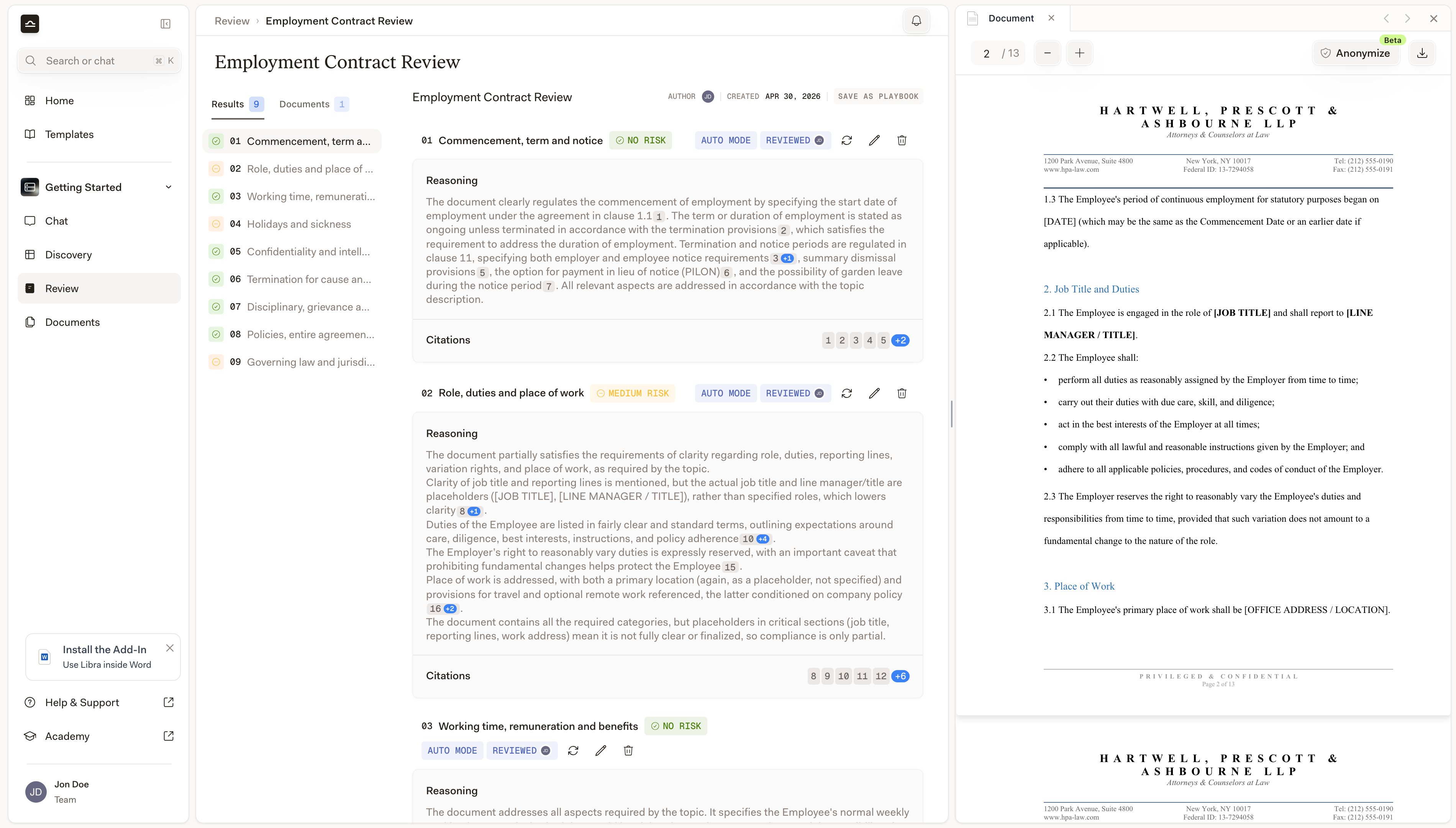
    Faceți clic pe **Open in Review** pe cardul de previzualizare. Se deschide ecranul complet Review. Adăugați subiecte, editați reguli, suprascrieți rezultate, salvați rezultatul ca șablon. Preferați să rămâneți în Chat? **Open preview** deschide Review-ul finalizat într-o vizualizare doar-citire, fără a părăsi conversația.

    <img src="https://mintcdn.com/libra-4206ec93/pnEt5D-f3JDzogZl/assets/images/app/review-results-hero.png?fit=max&auto=format&n=pnEt5D-f3JDzogZl&q=85&s=af9c10e14c2b1692641dd06229224e2c" alt="Vizualizare Review pe tot ecranul cu subiecte, poziții și insigne de risc" width="3800" height="2160" data-path="assets/images/app/review-results-hero.png" />
  </Step>

  <Step title="Atașat automat pentru întrebări ulterioare">
    Review-ul creat este atașat automat la următorul dumneavoastră mesaj din Chat, astfel încât o întrebare ulterioară precum *„acum redactați un e-mail cu modificări marcate care rezumă subiectele cu risc ridicat”* îl ia în considerare.

    <img src="https://mintcdn.com/libra-4206ec93/DvY4COCBKazHNw7v/assets/images/app/review-citation-jump.png?fit=max&auto=format&n=DvY4COCBKazHNw7v&q=85&s=349f7b1b5b00501fc11ea6b0ffb8333f" alt="Mesaj ulterior în Chat care face referire automat la Review-ul creat" width="3800" height="2160" data-path="assets/images/app/review-citation-jump.png" />
  </Step>
</Steps>

<Tip>
  Reviews create din Chat ajung în același Proiect în care se află Chat-ul. Pot fi salvate ca șabloane din vizualizarea pe tot ecranul; orice ați construi de două ori merită să fie reutilizabil.
</Tip>

## Construiți un Playbook din Chat

Nu aveți nevoie de un șablon existent pentru a obține un Review structurat. Descrieți revizuirea pe care o aveți în minte, iar Libra redactează un **Playbook** reutilizabil — un set de subiecte, poziții și reguli — pe care îl puteți salva și rula din nou la următorul dosar.

<video autoPlay muted loop playsInline src="https://mintcdn.com/libra-4206ec93/azhR9hqtFjs66ITC/assets/videos/features/review-playbook-from-chat.webm?fit=max&auto=format&n=azhR9hqtFjs66ITC&q=85&s=b84123f576da8841e64f35cb4e134bc2" className="rounded-xl border w-full" data-path="assets/videos/features/review-playbook-from-chat.webm" />

<Steps>
  <Step title="Deschideți instrumentul Playbook">
    În compozitorul de Chat, deschideți **Playbook** (lângă Instrumente și Cercetare). Promptul se schimbă în *„Descrieți Playbook-ul de creat…”*.
  </Step>

  <Step title="Descrieți revizuirea sau atașați un exemplu">
    Spuneți-i Libra pentru ce parte acționați și ce anume trebuie verificat — *„un Playbook pentru revizuirea contractelor standard germane de muncă din perspectiva angajatorului, care acoperă timpul de lucru, remunerația, perioada de probă și încetarea contractului”* — sau atașați o listă de verificare existentă cu care să lucrați.
  </Step>

  <Step title="Revizuiți și salvați Playbook-ul">
    Libra redactează subiectele, pozițiile și regulile. Rafinați-le în Chat — puteți modifica mai multe subiecte într-un singur mesaj, de exemplu *„redenumiți subiectele 2, 5 și 7”* sau *„adăugați un subiect privind legea aplicabilă și eliminați-l pe cel referitor la NDA”*, iar Libra le aplică împreună — apoi salvați Playbook-ul în șabloanele de Review ale Proiectului dumneavoastră, astfel încât să fie pregătit pentru următorul contract.
  </Step>
</Steps>

<Note>
  Construirea și rularea de Reviews din Chat necesită un Proiect și un abonament care include Review — aceeași cerință ca și în cazul funcției [Review](/ro/features/review/basics) în sine.
</Note>

## Faceți referire la un Review finalizat în Chat

Odată ce un Review există, atașați-l la orice Chat drept context. Libra răspunde cu citate către subiecte specifice și integrează raționamentul la nivel de regulă în răspunsurile sale, fără ca dumneavoastră să copiați și să lipiți nimic.

<AccordionGroup>
  <Accordion title="Cu @-menționare în timp ce scrieți">
    Tastați `@` oriunde în câmpul de introducere din Chat. Se deschide selectorul de context, grupat pe tipuri. Alegeți Review-ul la care doriți să faceți referire. Libra tratează acum acel Review ca parte a contextului Chat-ului.
  </Accordion>

  <Accordion title="Prin Instrumente → Adaugă context">
    Faceți clic pe butonul **+ Instrumente** de deasupra câmpului de introducere din Chat și alegeți **Adaugă context**. Selectați Review-ul din selector. Același rezultat: Review-ul este atașat la Chat.
  </Accordion>
</AccordionGroup>

### Fluxul de referire în practică

<Steps>
  <Step title="Deschideți un Chat în Proiectul în care se află Review-ul">
    Reviews sunt limitate la nivel de Proiect, așa că Chat-ul trebuie să se afle în același Proiect (sau puteți atașa Proiectul în sine, ceea ce face disponibil fiecare Review din acesta).
  </Step>

  <Step title="Tastați @ și alegeți Review-ul">
    Selectorul afișează elementele recente grupate pe tipuri. Reviews apar cu pictograma Review.

    <img src="https://mintcdn.com/libra-4206ec93/pnEt5D-f3JDzogZl/assets/images/app/review-mention-picker.png?fit=max&auto=format&n=pnEt5D-f3JDzogZl&q=85&s=f118a5726a986bd9954196018b08d113" alt="Selector de context cu un Review evidențiat în listă" width="3800" height="2160" data-path="assets/images/app/review-mention-picker.png" />
  </Step>

  <Step title="Adresați întrebarea">
    Review-ul este atașat drept context. Exemple:

    * *„Ce subiecte au revenit cu risc ridicat și de ce?”*
    * *„Redactați un e-mail cu modificări marcate care rezumă deviațiile.”*
    * *„Comparați acest Review cu Review-ul pe care l-am rulat pe draft-ul anterior.”*
  </Step>

  <Step title="Citiți răspunsul cu citate la nivel de subiect">
    Răspunsul Libra citează subiecte specifice din Review. Deschideți [panoul Surse citate](/ro/features/chat/citations), iar cardul Review se extinde într-o listă de subiecte — câte un rând pentru fiecare subiect, cu un indicator de risc *conform* / *parțial* / *neconform* — astfel încât puteți vedea dintr-o privire ce subiecte au determinat răspunsul.

    <img src="https://mintcdn.com/libra-4206ec93/DvY4COCBKazHNw7v/assets/images/app/review-chat-citations.png?fit=max&auto=format&n=DvY4COCBKazHNw7v&q=85&s=4667cfe2372c5350e917e9d2f166e6c2" alt="Răspuns în Chat cu citate care trimit la subiecte specifice din Review" width="3800" height="2160" data-path="assets/images/app/review-chat-citations.png" />
  </Step>
</Steps>

### Formatul citatelor la nivel de subiect

Când Libra face referire la un Review într-un răspuns din Chat, citatele arată astfel:

> *„…subiectul privind orele de lucru a semnalat o deviație deoarece contractul nu definește un plafon săptămânal, ceea ce nu îndeplinește Regula 1.”* `[Review: Working hours]`

Referința dintre paranteze poate fi accesată prin clic. Făcând clic pe aceasta, se deschide subiectul relevant în panoul Review, derulat până la regula citată.

## Prompturi frecvente pentru Chat pe baza unui Review

<AccordionGroup>
  <Accordion title="Rezumați Review-ul">
    *„Rezumați acest Review într-un singur paragraf pentru client. Concentrați-vă pe subiectele cu risc ridicat.”*
  </Accordion>

  <Accordion title="Redactați un e-mail cu modificări marcate">
    *„Redactați un e-mail către avocatul părții adverse care enumeră fiecare deviație pe care am contesta-o, ordonată în funcție de risc.”*
  </Accordion>

  <Accordion title="Pregătiți o informare pentru partener">
    *„Pregătiți trei puncte pe care partenerul ar trebui să le cunoască înainte de apel. Includeți nivelurile de risc și citatele.”*
  </Accordion>

  <Accordion title="Comparați două Reviews">
    Atașați două Reviews (de exemplu, v1 și v2 ale aceluiași contract). Întrebați: *„Ce s-a schimbat între aceste două revizuiri? Care deviații au fost rezolvate în v2 și care sunt noi?”*
  </Accordion>

  <Accordion title="Traduceți rezultatul">
    *„Traduceți constatările cu risc ridicat în germană pentru client.”*
  </Accordion>
</AccordionGroup>

## Reviews vs. Discoveries drept context

Atât Reviews, cât și Discoveries pot fi atașate la un Chat drept context. Acestea citează diferit:

|                                       | Review                                                           | Discovery                                                   |
| ------------------------------------- | ---------------------------------------------------------------- | ----------------------------------------------------------- |
| **Nivel de citare**                   | Subiect                                                          | Coloană, rând sau celulă                                    |
| **Ideal pentru întrebări ulterioare** | „De ce a revenit acest subiect cu risc ridicat?”                 | „Arătați-mi rândurile în care această coloană depășește X.” |
| **Ideal pentru rezumat**              | Un e-mail cu modificări marcate sau o informare pentru partener. | Un rezumat sub formă de foaie de calcul sau un grafic.      |

Puteți atașa ambele deodată, de exemplu, un Discovery de portofoliu și un Review aprofundat pe unul dintre documentele Discovery-ului.

## Sfaturi pentru a obține răspunsuri utile

<AccordionGroup>
  <Accordion title="Atașați documentele înainte de a trimite (fluxul de creare)">
    Reviews au nevoie de contracte cu care să lucreze. Fără atașamente, Libra nu poate rula efectiv instrumentul; va reveni la un răspuns obișnuit în Chat.
  </Accordion>

  <Accordion title="Fiți specific cu privire la ceea ce doriți">
    *„Rezumați acest Review”* produce un rezultat generic. *„Rezumați acest Review în germană pentru un partener intern. Concentrați-vă pe subiectele cu risc ridicat și includeți citate.”* produce ceva utilizabil.
  </Accordion>

  <Accordion title="Solicitați și citatele">
    *„Și citați subiectele relevante.”* adăugat la orice prompt vă oferă un răspuns verificabil în loc de un rezumat liber.
  </Accordion>

  <Accordion title="Cumulați contextul dacă aveți nevoie">
    Atașați Review-ul și contractul în sine. Acum Libra poate face referire la ambele: *„explicați de ce subiectul 3 are risc mediu și citați clauza exactă din contract care l-a declanșat.”*
  </Accordion>

  <Accordion title="Nu rerulați reguli în Chat">
    Dacă vă surprindeți întrebând *„verificați contractul față de aceste reguli”* în Chat, rulați în schimb un Review propriu-zis. Reviews sunt deterministe; raționamentul din Chat nu este.
  </Accordion>
</AccordionGroup>

## Pașii următori

<Columns cols={2}>
  <Card title="Șabloane de Review" icon="library-big" href="/ro/features/review/templates">
    Salvați un Review pe care l-ați construit din Chat ca șablon reutilizabil.
  </Card>

  <Card title="Citate și surse" icon="quote" href="/ro/features/chat/citations">
    Cum funcționează citatele în cazul surselor web, al documentelor, al Reviews și al Discoveries.
  </Card>
</Columns>