> ## Documentation Index
> Fetch the complete documentation index at: https://docs.libratech.ai/llms.txt
> Use this file to discover all available pages before exploring further.
# Gestionarea echipei
> Gestionați firma dumneavoastră în Libra: roluri, grupuri de utilizatori și atribuiri de licențe.
**Gestionarea echipei** este locul în care administratorii configurează Libra pentru a se potrivi firmei: atribuie roluri, creează grupuri de utilizatori și distribuie licențe. Pentru majoritatea utilizatorilor, această pagină este disponibilă doar în mod citire; pentru administratori, este panoul de control.
Grupurile de utilizatori actualizează partajările retroactiv. Adăugați un asociat în *„Drept corporativ”* și acesta va vedea instant fiecare proiect și șablon pe care grupul îl deține.
Grupurile de utilizatori și partajarea sunt disponibile în planul Team.
## Profilul echipei
Fila **Echipă** din [Setări](/ro/resources/account) este locul în care proprietarul echipei gestionează modul în care firma apare în Libra. Numai proprietarul poate edita; administratorii și membrii văd valorile doar în mod citire.
Încărcați un logo sau o fotografie a biroului (GIF, WebP, JPEG sau PNG). Utilizată pe conținutul partajat și în interfețele destinate echipei. Faceți clic pe **Eliminare** pentru a o șterge.
Numele de afișare al firmei. Afișat în resursele partajate, e-mailurile de invitație și ecranele de administrare la nivel de echipă. Alegeți numele pe care colegii îl recunosc — de obicei forma prescurtată a firmei.
Numai proprietarul vede butonul **Salvare**; faceți clic pe el pentru a aplica modificările.
## Roluri
Fiecare membru al echipei are un rol.
| Rol | Permisiuni |
| ----------------- | -------------------------------------------------------------------------------------------------------------------------------------------------------------------- |
| **Proprietar** | Acces complet: setările echipei, facturare, gestionarea utilizatorilor, totul. |
| **Administrator** | Acces complet la setările echipei; poate gestiona utilizatori, atribui licențe, crea grupuri de utilizatori, configura setările organizației și gestiona facturarea. |
| **Membru** | Creează și deține conținut personal; utilizează resursele partajate; colaborează în proiecte partajate. Fără acces la setările echipei. |
### Schimbarea rolului unui membru al echipei
Administratorii pot promova un Membru la Administrator sau pot retrograda un Administrator la Membru.
Faceți clic pe pictograma profilului dumneavoastră din colțul din stânga-jos al barei laterale. Selectați **Echipă și abonament**.
Pe fila **Membri ai echipei**, găsiți utilizatorul.
Selectați **Schimbați rolul**.
Confirmați. Modificările de rol intră în vigoare imediat.
Retrogradarea unui Administrator la Membru revocă imediat accesul la setările echipei, gestionarea utilizatorilor și gestionarea abonamentului.
## Grupuri de utilizatori
Grupurile de utilizatori sunt liste nominalizate de membri ai echipei pentru o partajare mai ușoară. Partajarea unui proiect cu grupul *„Drept corporativ”* adaugă fiecare membru al acelui grup dintr-o dată și adaugă automat noii membri pe măsură ce se alătură grupului.
Numai administratorii și proprietarii pot crea și gestiona grupuri de utilizatori. Membrii pot vedea grupurile din care fac parte.
### Modele comune de grupuri
| Model | Exemple |
| -------------------------- | ----------------------------------------------------- |
| **Pe domeniu de practică** | Dreptul muncii, Drept corporativ, Fiscal, Litigii |
| **Pe rol** | Parteneri, Asociați, Asistenți juridici |
| **Pe locație sau echipă** | Biroul din Berlin, Echipa Due Diligence, M\&A München |
### Crearea unui grup de utilizatori
Din **Echipă și abonament**.
În dreapta sus a paginii.
| Câmp | La ce servește |
| ------------- | --------------------------------------------------------------------- |
| **Nume** | Obligatoriu. Scurt și descriptiv. |
| **Descriere** | Opțional. Până la 500 de caractere. |
| **Membri** | Bifați membrii echipei de adăugat. Câmpul de căutare filtrează lista. |
Grupul este acum disponibil oriunde puteți alege un destinatar de partajare.
### Gestionarea unui grup
| Acțiune | Unde |
| ---------------------------------------------- | ------------------------------------------------------------------------ |
| **Vizualizați membrii** | Faceți clic pe săgeata de extindere de lângă grup. |
| **Eliminați un membru** (numai Administrator) | Faceți clic pe pictograma de eliminare de lângă membru. |
| **Părăsiți un grup** (dumneavoastră înșivă) | Faceți clic pe **Părăsiți grupul** de lângă propriul dumneavoastră nume. |
| **Editați sau ștergeți** (numai Administrator) | Faceți clic pe meniul cu trei puncte pe rândul grupului. |
Ștergerea unui grup revocă accesul fiecărui membru la orice a fost partajat cu grupul. Libra enumeră resursele la care grupul mai are acces înainte de a confirma.
## Atribuirea licențelor pentru baze de date de cercetare
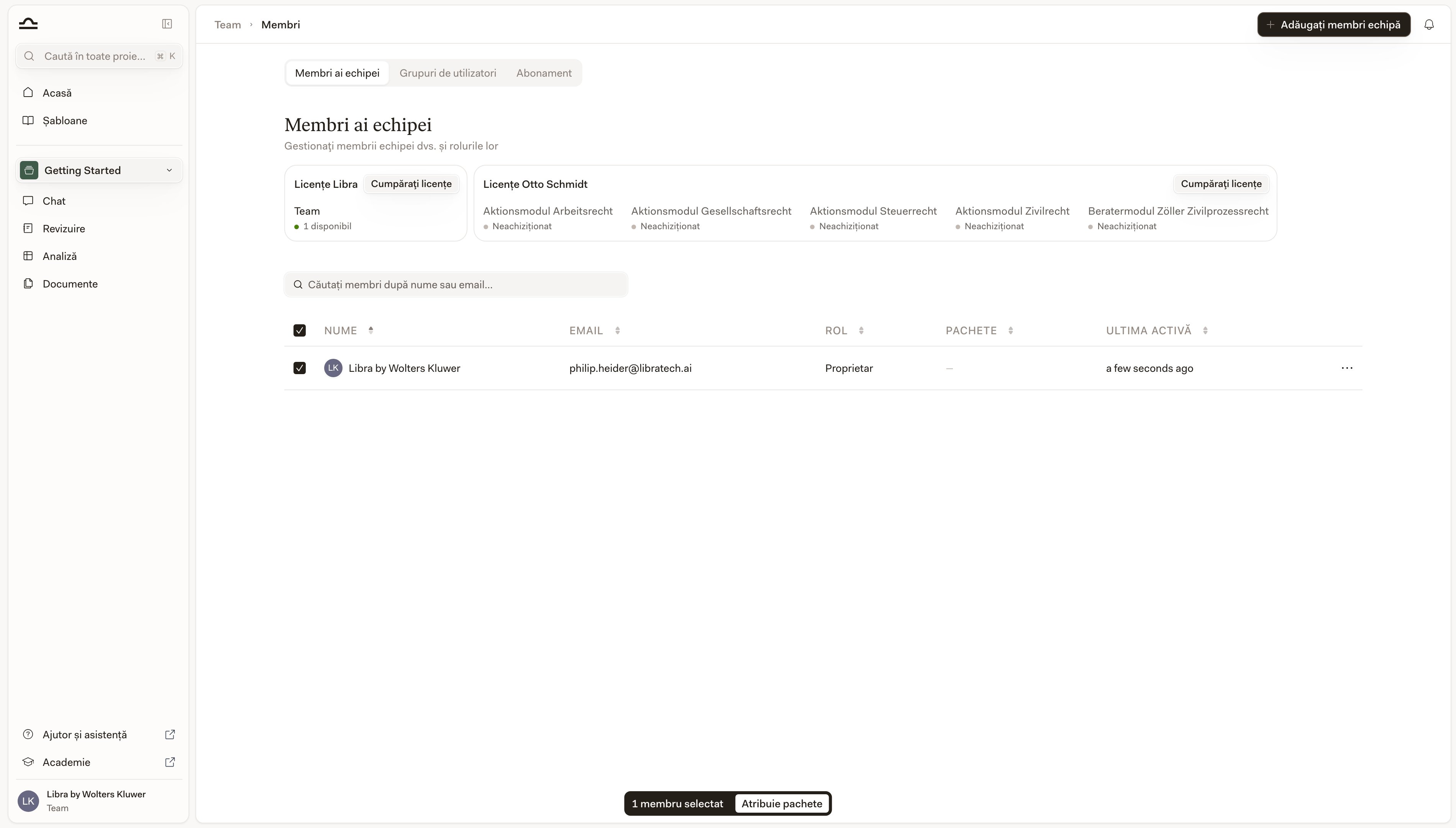
Dacă firma dumneavoastră a achiziționat module de cercetare Otto Schmidt (sau alte integrări plătite), administratorii distribuie licențele între membrii echipei.
Pe fila **Membri ai echipei**, bifați casetele de selectare pentru membrii cărora doriți să le atribuiți pachete. O bară de instrumente apare în partea de jos, afișând numărul de elemente selectate.
Se deschide caseta de dialog Atribuiți pachete.
Fiecare pachet afișează numărul de licențe disponibile. Bifați-le pe cele pe care doriți să le atribuiți.
Licențele sunt alocate imediat. Membrii selectați pot acum utiliza acele baze de date de cercetare.
Puteți atribui pachete numai dacă aveți licențe disponibile. Cumpărați mai multe din fila **Abonament** dacă rămâneți fără.
## Sfaturi
Prima lună este cea în care structura de grupuri a firmei se consolidează. Alocați o oră la început pentru a planifica grupurile potrivite — pe domeniu de practică, pe birou, pe vechime — și veți evita luni de partajare individuală ad-hoc.
Un grup numit *„M\&A Berlin Associates 2025”* este mai util decât *„Grupul A”*. Numele ar trebui să reflecte structura reală în care funcționează firma dumneavoastră.
Setați un memento în calendar. Deschideți resursele partajate, verificați **Cine are acces**, eliminați orice persoană care a părăsit firma sau dosarul.
**Vizualizare** pentru colegii care consultă. **Editare** pentru persoanele care îl întrețin. **Administrator** numai pentru co-proprietari; acordarea rolului de Administrator permite cuiva să șteargă resursa.
## Pașii următori
Modelul complet de partajare.
Gestionați licențele și facturarea.