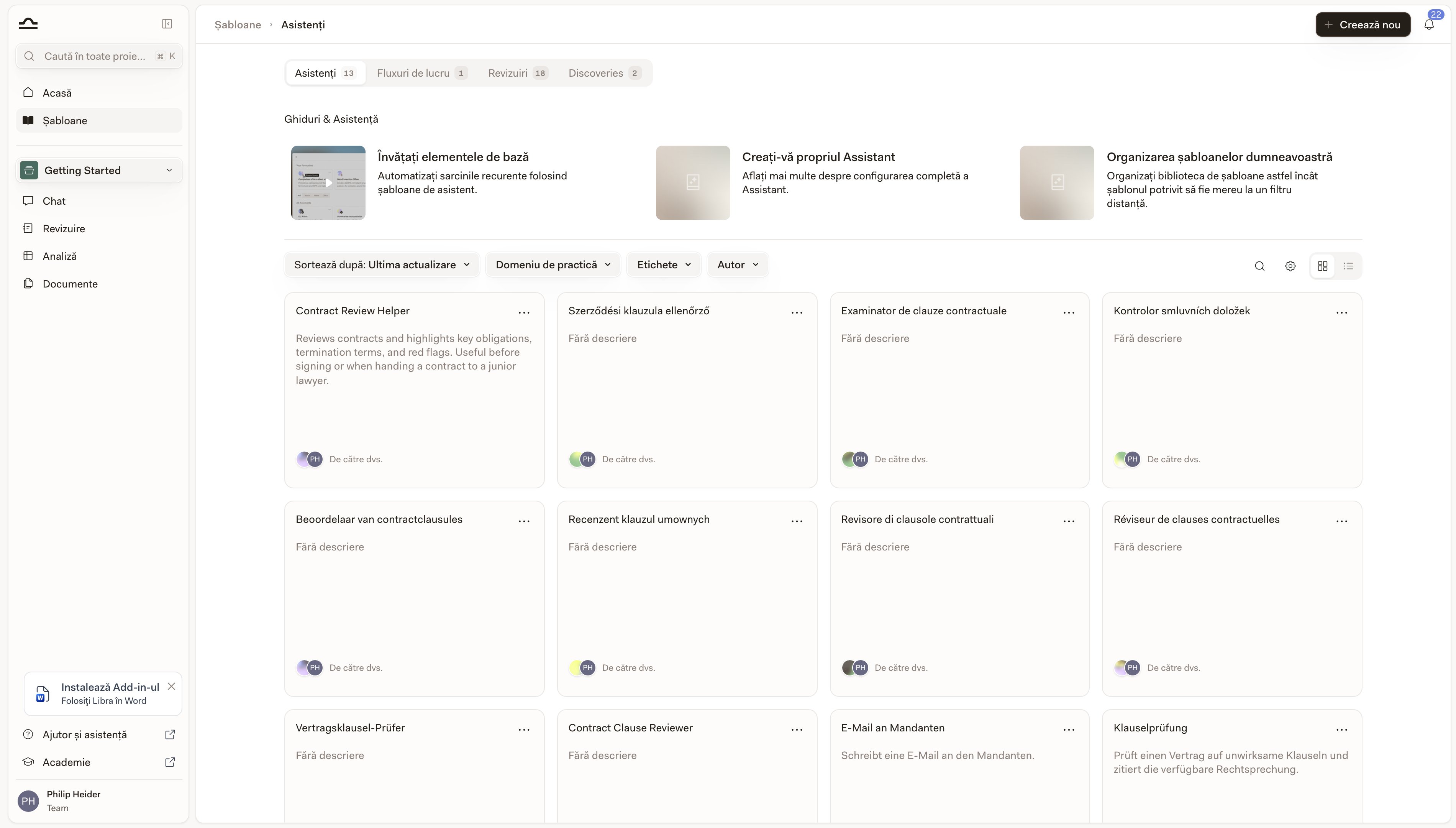
> ## Documentation Index
> Fetch the complete documentation index at: https://docs.libratech.ai/llms.txt
> Use this file to discover all available pages before exploring further.

# Marcarea cu stea și partajarea șabloanelor

> Fixați șabloanele pe care le folosiți cel mai des și decideți cine altcineva le poate vedea.

<video autoPlay muted loop playsInline src="https://mintcdn.com/libra-4206ec93/bISbmzYI-F856xkA/assets/videos/ro/features/templates-starring.webm?fit=max&auto=format&n=bISbmzYI-F856xkA&q=85&s=b443459ee09e01330b56c3d19f806cd9" className="rounded-xl border w-full" data-path="assets/videos/ro/features/templates-starring.webm" />

Două comenzi simple transformă biblioteca de șabloane dintr-o listă lungă într-un panou personal: **Stea** ține șabloanele cele mai utilizate la un singur clic distanță, iar **Partajare** decide cine altcineva le poate vedea și folosi.

## Marcarea cu stea a unui șablon

O stea fixează un șablon în partea de sus a grilei în orice filă. Este o preferință personală; stelele dumneavoastră nu schimbă ce văd colegii.

<Steps>
  <Step title="Faceți clic pe pictograma stea de pe orice card">
    Treceți cursorul peste orice card de șablon. Pictograma stea apare în colțul din dreapta sus.

    <img src="https://mintcdn.com/libra-4206ec93/mxXWVMBtTZE0_ngj/assets/images/ro/app/templates-star-icon.png?fit=max&auto=format&n=mxXWVMBtTZE0_ngj&q=85&s=edbd4ae824cc2c30550ff998787f2c05" alt="Starea hover a cardului de șablon cu pictograma stea vizibilă" width="3800" height="2160" data-path="assets/images/ro/app/templates-star-icon.png" />
  </Step>

  <Step title="Șablonul apare în partea de sus">
    Șabloanele marcate cu stea apar în partea de sus a filei active, indiferent de orice filtru sau sortare.

    <img src="https://mintcdn.com/libra-4206ec93/mxXWVMBtTZE0_ngj/assets/images/ro/app/templates-starred-hero.png?fit=max&auto=format&n=mxXWVMBtTZE0_ngj&q=85&s=e741344fae4799c0be31db1d5ccee37a" alt="Pagina Șabloane cu șabloanele marcate cu stea fixate în partea de sus a grilei" width="3800" height="2160" data-path="assets/images/ro/app/templates-starred-hero.png" />
  </Step>

  <Step title="Eliminați steaua făcând clic pe ea din nou">
    Un al doilea clic elimină steaua și șablonul revine la ordinea de sortare normală.
  </Step>
</Steps>

<div className="libra-buddy-callout">
  <img src="https://mintcdn.com/libra-4206ec93/wgVZXcGnHS4aJk9T/assets/images/libra-buddy/cheering.png?fit=max&auto=format&n=wgVZXcGnHS4aJk9T&q=85&s=49205b8407cd8d7b1326a1fb1db7c518" alt="Mascota Libra entuziasmată" width="1952" height="2176" data-path="assets/images/libra-buddy/cheering.png" />

  <div className="libra-buddy-callout-content">
    Stelele sunt stocate în contul dumneavoastră, nu în browser; vă urmează în add-in-ul Word, add-in-ul Outlook și în orice browser în care vă conectați.
  </div>
</div>

## Stele vs. etichete

Stelele și etichetele au roluri diferite. Folosiți-le pe ambele.

|                            | Stea                                                                       | Etichetă                                                                 |
| -------------------------- | -------------------------------------------------------------------------- | ------------------------------------------------------------------------ |
| **Ce face**                | Promovează un șablon în partea de sus a listei, doar pentru dumneavoastră. | Etichetează un șablon astfel încât oricine poate filtra pentru a-l găsi. |
| **Personal sau partajat?** | Personal; doar dumneavoastră vă vedeți stelele.                            | Partajat; toți văd etichetele.                                           |
| **Câte să folosiți**       | Păstrați-le puține. Câteva, cel mult.                                      | Câte sunt necesare pentru șablon.                                        |
| **Când să folosiți**       | Cele două sau trei șabloane la care apelați în fiecare săptămână.          | Fiecare șablon, pentru a fi găsibil peste șase luni.                     |

## Partajarea unui șablon

Trei niveluri de partajare, setate per șablon.

<AccordionGroup>
  <Accordion title="Doar eu">
    Doar dumneavoastră puteți vedea și folosi șablonul. Util pentru ciorne, experimente sau șabloane pe care încă le validați.
  </Accordion>

  <Accordion title="Persoane sau echipe specifice">
    Șablonul este vizibil pentru o listă de colegi nominalizați, o echipă sau ambele. Util pentru șabloanele care aparțin unui grup de practică specific sau unui dosar.
  </Accordion>

  <Accordion title="Toți din organizația dumneavoastră">
    Șablonul face parte din biblioteca comună a firmei. Oricine din firmă îl poate vedea, rula și (dacă acordați drepturi de editare) modifica.
  </Accordion>
</AccordionGroup>

### Configurarea partajării pentru un șablon

<Steps>
  <Step title="Deschideți editorul de șabloane">
    Faceți clic pe orice card de șablon pentru a deschide editorul pe ecran complet.

    <img src="https://mintcdn.com/libra-4206ec93/mxXWVMBtTZE0_ngj/assets/images/ro/app/review-template-hero.png?fit=max&auto=format&n=mxXWVMBtTZE0_ngj&q=85&s=4bbce904cef919995367d0c136db0aab" alt="Editorul de șabloane deschis din biblioteca de Șabloane" width="3800" height="2160" data-path="assets/images/ro/app/review-template-hero.png" />
  </Step>

  <Step title="Faceți clic pe Partajare">
    Butonul **Partajare** se află în bara de instrumente din dreapta sus a editorului.

    <img src="https://mintcdn.com/libra-4206ec93/mxXWVMBtTZE0_ngj/assets/images/ro/app/templates-share-dialog.png?fit=max&auto=format&n=mxXWVMBtTZE0_ngj&q=85&s=0b50ce0faea72275769b30dc5dc7f594" alt="Caseta de dialog de partajare pentru un șablon, afișând rolurile de acces și câmpul de adăugare a persoanelor" width="3800" height="2160" data-path="assets/images/ro/app/templates-share-dialog.png" />
  </Step>

  <Step title="Selectați nivelul de acces">
    Alegeți **Doar eu**, adăugați persoane sau echipe specifice sau setați șablonul vizibil pentru **Toți din organizația dumneavoastră**.

    <img src="https://mintcdn.com/libra-4206ec93/pnEt5D-f3JDzogZl/assets/images/app/sharing-who-has-access.png?fit=max&auto=format&n=pnEt5D-f3JDzogZl&q=85&s=39273e7454f53a9afea10a2b6192e9a7" alt="Caseta de dialog de partajare care arată cine are acces și opțiunile de nivel de acces" width="3800" height="2160" data-path="assets/images/app/sharing-who-has-access.png" />
  </Step>

  <Step title="Setați permisiunile pe persoană">
    Pentru fiecare persoană sau echipă, decideți dacă pot **Vizualiza doar** (rula șablonul, dar nu modifica) sau **Edita** (modifica șablonul).

    <img src="https://mintcdn.com/libra-4206ec93/pnEt5D-f3JDzogZl/assets/images/app/sharing-hero.png?fit=max&auto=format&n=pnEt5D-f3JDzogZl&q=85&s=e62d746ec35f0490a4b964aa31dabe78" alt="Meniu derulant de permisiuni setat pe Vizualizare sau Editare per destinatar" width="3800" height="2160" data-path="assets/images/app/sharing-hero.png" />
  </Step>

  <Step title="Salvare">
    Modificările de partajare se aplică imediat. Oricine ați adăugat vede șablonul în biblioteca sa la următoarea reîmprospătare.
  </Step>
</Steps>

<Note>
  **Administratorii** pot, de asemenea, să atribuie un șablon **Discovery** sau un playbook **Review** direct unui anumit utilizator, prin e-mail. În editorul de șablon sau de playbook, folosiți secțiunea **Atribuire către utilizator**, introduceți e-mailul colegului, iar Libra plasează o copie în biblioteca acestuia — același flux pe care îl folosesc deja Assistants.
</Note>

<Warning>
  Acordarea drepturilor de **Editare** înseamnă că șablonul poate fi modificat de oricine căruia îi acordați acest drept. Dacă doriți ca un șablon să rămână stabil la nivelul firmei, restricționați drepturile de editare; oricine dorește o variantă poate clona șablonul în propriul șablon.
</Warning>

## Clonarea în locul editării

Când doriți o variantă a șablonului altcuiva fără a-l modifica:

<Steps>
  <Step title="Deschideți șablonul">
    Faceți clic pe cardul șablonului.
  </Step>

  <Step title="Faceți clic pe Clonare">
    Opțiunea **Clonare** din bara de instrumente a editorului creează o copie sub proprietatea dumneavoastră.

    <img src="https://mintcdn.com/libra-4206ec93/mxXWVMBtTZE0_ngj/assets/images/ro/app/discovery-template-duplicate.png?fit=max&auto=format&n=mxXWVMBtTZE0_ngj&q=85&s=d59df1ffd26fa2c6872aba5b358c95a9" alt="Editorul de șabloane cu opțiunea Duplicare evidențiată" width="3800" height="2160" data-path="assets/images/ro/app/discovery-template-duplicate.png" />
  </Step>

  <Step title="Editați clona">
    Șablonul clonat începe ca **Doar eu** până când îi schimbați partajarea.
  </Step>
</Steps>

## Sfaturi pentru o partajare eficientă

<AccordionGroup>
  <Accordion title="Partajați implicit cu echipa, nu cu întreaga firmă">
    Un șablon partajat la nivelul întregii firme este greu de retras ulterior. Începeți cu o partajare la nivel de echipă; promovați-l la nivel de firmă după ce a fost validat.
  </Accordion>

  <Accordion title="Documentați șablonul în descrierea sa">
    Descrierea șablonului este ceea ce văd colegii înainte de a-l rula. Un paragraf cu „pentru ce este și când să îl folosiți" previne multe confuzii ulterior.
  </Accordion>

  <Accordion title="Restricționați drepturile de editare odată ce șablonul este stabil">
    Un șablon care a fost folosit de zeci de ori nu ar trebui editat fără motiv. Restricționați accesul de editare; încurajați clonele pentru variante.
  </Accordion>

  <Accordion title="Marcați cu stea șabloanele partajate în echipă pe care doriți să le folosiți">
    Un șablon al unui coleg pe care îl găsiți valoros poate fi marcat cu stea; steaua vă aparține, dar apare și în partea de sus a bibliotecii dumneavoastră.
  </Accordion>
</AccordionGroup>

## Pașii următori

<Columns cols={2}>
  <Card title="Domenii de practică și etichete" icon="tag" href="/ro/features/templates/practice-areas-and-tags">
    Asigurați-vă că șabloanele pot fi găsite înainte de a decide cine le partajează.
  </Card>

  <Card title="Partajare și acces" icon="users" href="/ro/features/sharing-and-access">
    Modelul complet de partajare pentru proiecte, șabloane și documente.
  </Card>
</Columns>