> ## Documentation Index
> Fetch the complete documentation index at: https://docs.libratech.ai/llms.txt
> Use this file to discover all available pages before exploring further.

# Kleos

> Copiați fișiere din mediul dumneavoastră de gestionare a practicii Kleos într-un proiect Libra.

<video autoPlay muted loop playsInline src="https://mintcdn.com/libra-4206ec93/bISbmzYI-F856xkA/assets/videos/ro/integrations/kleos.webm?fit=max&auto=format&n=bISbmzYI-F856xkA&q=85&s=61ed82bc2832412292774e785b2a60b3" className="rounded-xl border w-full" data-path="assets/videos/ro/integrations/kleos.webm" />

**Kleos** este sistemul de gestionare a practicii Wolters Kluwer. Versiunea de primăvară adaugă o integrare simplă Kleos în Libra: din panoul Documente al oricărui proiect, puteți naviga prin fișierele Kleos și le puteți copia direct în proiectul Libra. Nu mai este nevoie să descărcați și să re-încărcați.

<Note>
  Această integrare necesită un abonament **Kleos Advanced** sau **Advanced+**. Dacă firma dumneavoastră utilizează un alt pachet Kleos, integrarea nu va fi disponibilă — adresați-vă administratorului firmei.

  Firma dumneavoastră trebuie să atribuie și permisiunea de a utiliza Libra în Kleos. În Kleos, accesați **Settings** → **Licences**, selectați un utilizator, apoi atribuiți licența **Libra**. Pentru cerințele oficiale, consultați [FAQ-ul Kleos Libra](https://wkleu.my.site.com/legalsoftware/s/article/Kleos-Libra---FAQ).
</Note>

<div className="libra-buddy-callout">
  <img src="https://mintcdn.com/libra-4206ec93/wgVZXcGnHS4aJk9T/assets/images/libra-buddy/excited.png?fit=max&auto=format&n=wgVZXcGnHS4aJk9T&q=85&s=ff4421471ed769b8a6bb79c03cda38f3" alt="Mascota Libra entuziastă" width="729" height="648" data-path="assets/images/libra-buddy/excited.png" />

  <div className="libra-buddy-callout-content">
    Copierea este unidirecțională, de la Kleos la Libra, un instantaneu, nu o legătură live. Recopiați când dosarul avansează, altfel veți analiza SPA-ul de ieri.
  </div>
</div>

## Ce face integrarea

| Comportament             | Detaliu                                                                                                                 |
| ------------------------ | ----------------------------------------------------------------------------------------------------------------------- |
| **Direcție**             | Copiere unidirecțională: Kleos → Libra.                                                                                 |
| **Declanșator**          | Butonul **Documente** din orice proiect Libra.                                                                          |
| **Ce se copiază**        | Fișierele selectate din Kleos. Originalele rămân în Kleos nemodificate.                                                 |
| **Unde ajung fișierele** | Rădăcina proiectului Libra implicit; le puteți muta ulterior.                                                           |
| **Autentificare**        | Folosește datele dumneavoastră de autentificare Kleos. La prima utilizare, trebuie să vă conectați la Kleos prin Libra. |

## Cum se utilizează
<Steps>
  <Step title="Deschideți panoul Documente">
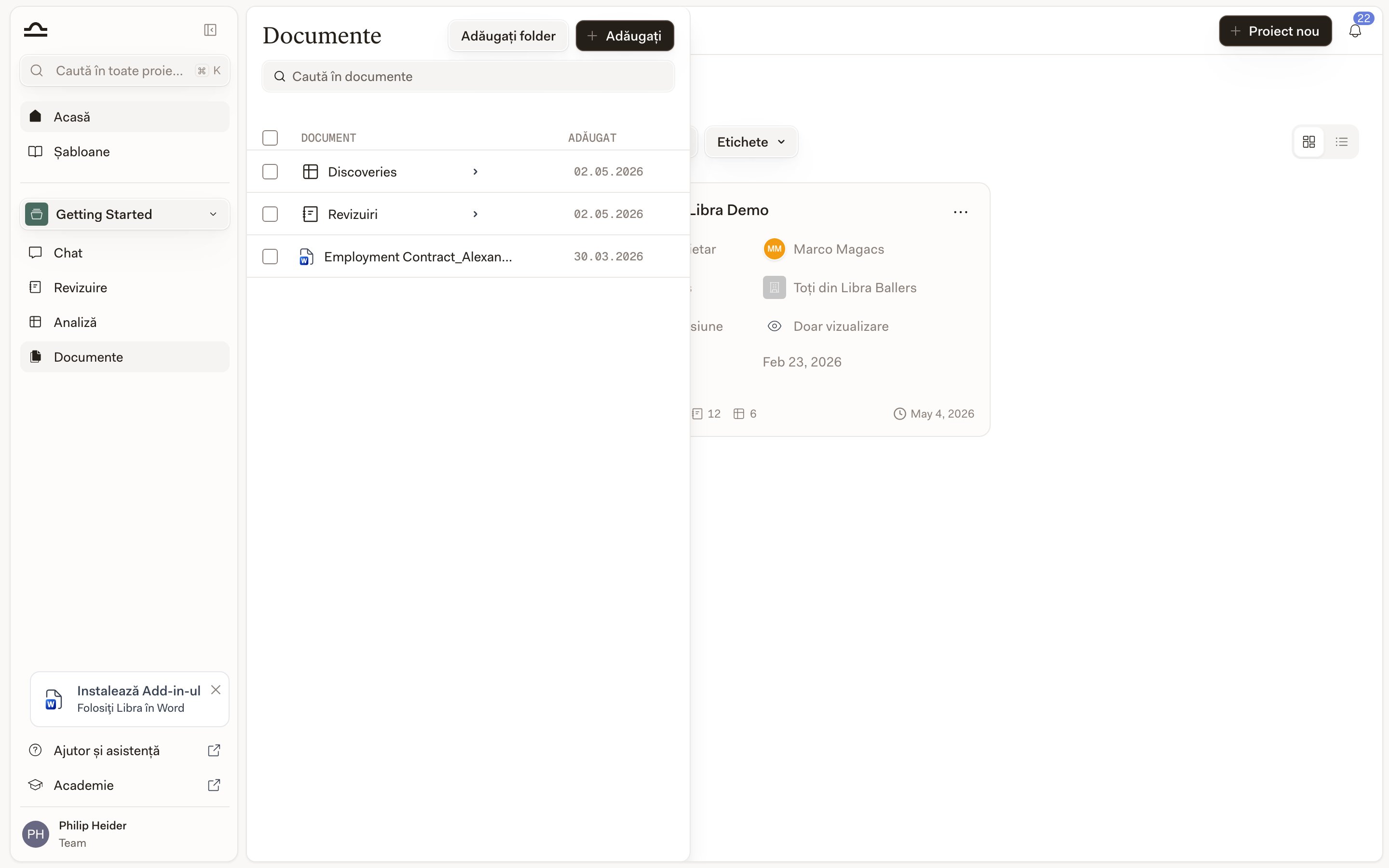
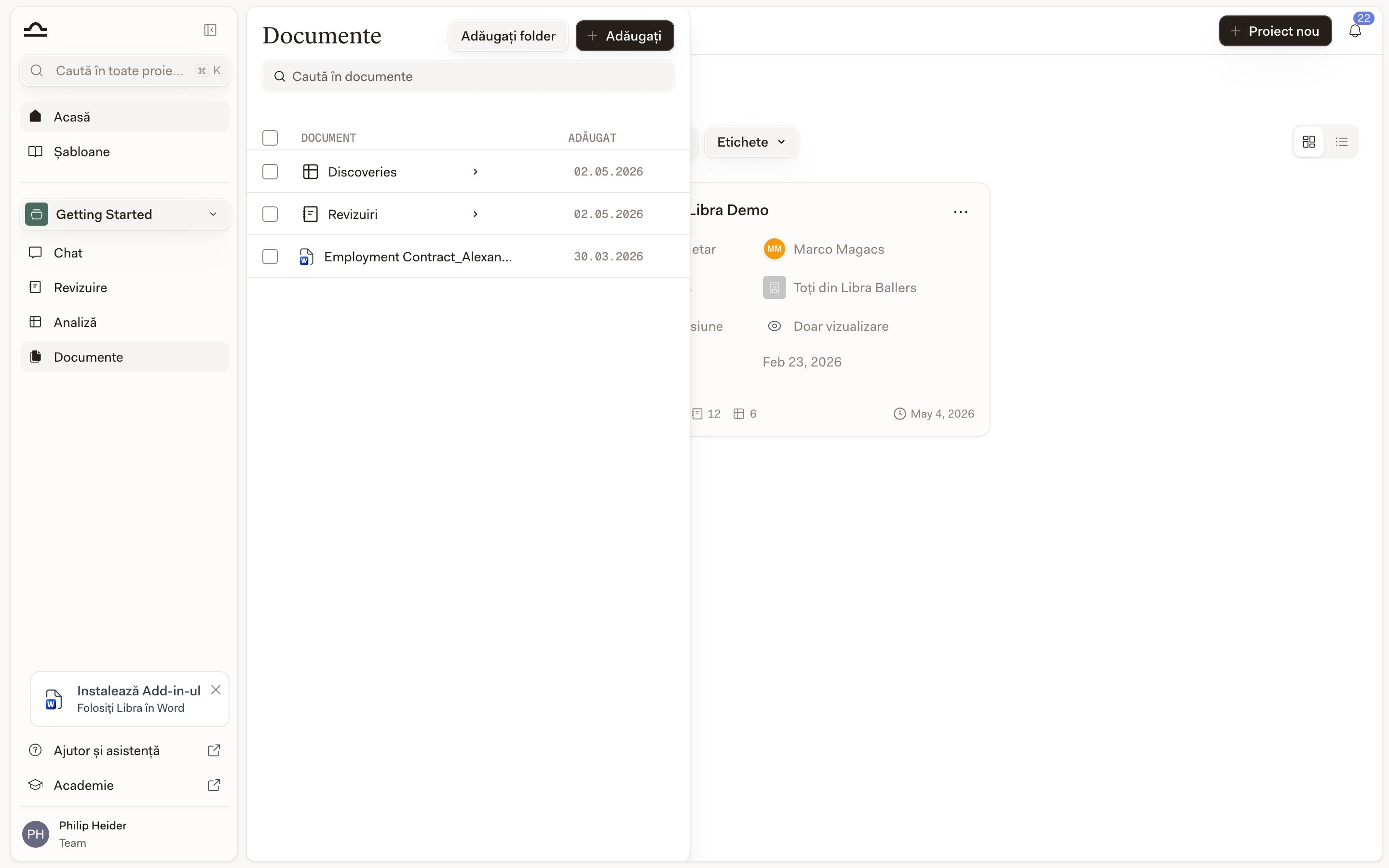
    În orice proiect, faceți clic pe **Documente** în bara laterală.

    <img src="https://mintcdn.com/libra-4206ec93/mxXWVMBtTZE0_ngj/assets/images/ro/app/documents-panel.png?fit=max&auto=format&n=mxXWVMBtTZE0_ngj&q=85&s=1ef8bb6ef474bf4e785f121446a81e89" alt="Panoul Documente într-un proiect Libra" width="2880" height="1800" data-path="assets/images/ro/app/documents-panel.png" />
  </Step>

  <Step title="Faceți clic pe Documente → Adaugă din Kleos">
    Butonul Documente deschide un meniu cu surse de încărcare, inclusiv **Adaugă din Kleos**.

    <img src="https://mintcdn.com/libra-4206ec93/mxXWVMBtTZE0_ngj/assets/images/ro/app/documents-add-menu.png?fit=max&auto=format&n=mxXWVMBtTZE0_ngj&q=85&s=82074b211f614064df9f516b18913699" alt="Meniul Adăugare din Documente care afișează Adaugă din Kleos" width="2880" height="1800" data-path="assets/images/ro/app/documents-add-menu.png" />
  </Step>

  <Step title="Confirmați licența Libra în Kleos">
    Înainte de a conecta Libra, administratorul Kleos trebuie să atribuie licența **Libra** utilizatorului dumneavoastră în Kleos: accesați **Settings** → **Licences**, selectați utilizatorul dumneavoastră, apoi atribuiți licența **Libra**.
  </Step>

  <Step title="Conectați-vă la Kleos (doar prima dată)">
    Se deschide o fereastră de autentificare Kleos. Folosiți datele dumneavoastră obișnuite de autentificare Kleos. Libra reține conexiunea pentru copierile viitoare.
  </Step>

  <Step title="Navigați în Kleos">
    Libra afișează structura de dosare Kleos. Navigați la dosarul sau folderul care conține fișierele dorite.
  </Step>

  <Step title="Selectați fișierele">
    Bifați fișierele pe care doriți să le copiați. Selectarea multiplă este acceptată.
  </Step>

  <Step title="Faceți clic pe Copiați în proiect">
    Libra copiază fișierele în panoul Documente al proiectului Libra. Procesarea are loc în fundal; fișierele devin căutabile, citabile și utilizabile în chat după ce finalizează indexarea.
  </Step>
</Steps>

## Ce puteți face cu fișierele copiate

Odată ce un fișier Kleos se află în proiectul dumneavoastră Libra, se comportă ca orice alt document.

| Acțiune                         | Cum                                                                                                                |
| ------------------------------- | ------------------------------------------------------------------------------------------------------------------ |
| **Referire în chat**            | Tastați `@` într-un chat și selectați fișierul.                                                                    |
| **Rulați un Review**            | Selectați fișierul la pornirea unui Review.                                                                        |
| **Includeți într-un Discovery** | Adăugați în lista de documente a unui Discovery.                                                                   |
| **Organizați în foldere**       | Glisați și fixați în panoul Documente. Consultați [Structura folderelor](/ro/features/documents/folder-structure). |

## Ce *nu* este inclus în această versiune

Integrarea Kleos din versiunea de primăvară este în mod intenționat limitată. Câteva funcționalități pe care le-ați putea anticipa nu sunt încă acceptate:

| Nu este inclus în această versiune                          | Soluție alternativă                                       |
| ----------------------------------------------------------- | --------------------------------------------------------- |
| Sincronizare bidirecțională (Libra → Kleos)                 | Descărcați din Libra, încărcați manual în Kleos.          |
| Legături live între un document Libra și sursa sa din Kleos | Recopiați din Kleos pentru actualizare.                   |
| Notificări push când fișierele Kleos se modifică            | Recopiați din Kleos când aveți nevoie de ultima versiune. |

Acestea ar putea apărea în versiunile viitoare.

## Sfaturi

<AccordionGroup>
  <Accordion title="Copiați o dată, organizați o dată">
    Plasați fișierele Kleos în folderul corect al proiectului imediat după copiere. Nu le lăsați să se acumuleze în rădăcina proiectului.
  </Accordion>

  <Accordion title="Recopiați când versiunile contează">
    Un fișier Kleos se poate modifica după ce l-ați copiat. Pentru dosarele în care contează ultima versiune, recopiați înainte de a face analize importante.
  </Accordion>

  <Accordion title="Folosiți Kleos ca sistem de înregistrare, Libra pentru analiză">
    Kleos este sursa de adevăr pentru gestionarea practicii firmei dumneavoastră. Libra este locul unde analizați, redactați și cercetați. Nu confundați Libra cu sistemul de arhivare pe termen lung.
  </Accordion>

  <Accordion title="Verificați drepturile de acces cu administratorul firmei">
    Integrarea Kleos depinde de abonamentul Kleos al firmei dumneavoastră și de datele dumneavoastră individuale de autentificare Kleos. Dacă integrarea nu apare, adresați-vă administratorului firmei pentru acces.
  </Accordion>
</AccordionGroup>

## Depanare

<AccordionGroup>
  <Accordion title="Autentificarea eșuează">
    Confirmați că datele dumneavoastră de autentificare Kleos funcționează direct pe site-ul Kleos. Dacă acestea funcționează, dar integrarea eșuează, firma dumneavoastră poate avea restricții SSO care necesită ajutorul unui administrator.
  </Accordion>

  <Accordion title="Fișierele nu apar după copiere">
    Fișierele mari necesită câteva minute pentru procesare. Verificați panoul Documente; fișierele în curs de procesare afișează un indicator de progres.
  </Accordion>

  <Accordion title="Unele fișiere nu se copiază">
    Permisiunile din Kleos se transferă: puteți copia doar fișierele la care aveți acces de citire în Kleos. Dacă nu puteți accesa un fișier în Kleos, nici integrarea nu îl va vedea.
  </Accordion>
</AccordionGroup>

## Pașii următori

<Columns cols={2}>
  <Card title="Documente" icon="folder" href="/ro/features/documents/library">
    Organizați și utilizați fișierele copiate.
  </Card>

  <Card title="SharePoint" icon="app-window" href="/ro/integrations/sharepoint">
    Cealaltă integrare de sursă de documente.
  </Card>
</Columns>