> ## Documentation Index
> Fetch the complete documentation index at: https://docs.libratech.ai/llms.txt
> Use this file to discover all available pages before exploring further.

# Instalare și configurare

> Cum se instalează și configurează add-in-ul Libra pentru Outlook.

<iframe width="100%" height="400" src="https://www.loom.com/embed/abb6adf9f01646e18c84c86dec750957" title="Configurarea add-in-ului pentru Outlook" frameBorder="0" allowFullScreen style={{ borderRadius: '8px' }} />

Gestionați-vă e-mailurile mai eficient cu ajutorul AI. Add-in-ul Libra pentru Outlook aduce funcții inteligente direct în căsuța dvs. poștală.

<div className="libra-buddy-callout">
  <img src="https://mintcdn.com/libra-4206ec93/wgVZXcGnHS4aJk9T/assets/images/libra-buddy/presenting.png?fit=max&auto=format&n=wgVZXcGnHS4aJk9T&q=85&s=db41075b4a259a172f68465ae5c3421e" alt="Mascota Libra prezentând" width="827" height="615" data-path="assets/images/libra-buddy/presenting.png" />

  <div className="libra-buddy-callout-content">
    Add-in-ul pentru Outlook utilizează același cont ca aplicația web: conectați InView Legal sau Jogtár o singură dată și vor fi disponibile automat în Outlook.
  </div>
</div>

## Prezentare generală a funcțiilor

Add-in-ul pentru Outlook oferă:

| Funcție       | Descriere                                              |
| ------------- | ------------------------------------------------------ |
| **Rezumat**   | Obțineți un rezumat rapid al firelor lungi de e-mail   |
| **Redactare** | Generați ciorne de e-mail pe baza instrucțiunilor dvs. |
| **Răspuns**   | Elaborați răspunsuri la e-mailuri cu asistență AI      |

## Instalați add-in-ul
<Info>
  **Cerințe:** Microsoft Outlook (versiunea desktop sau web) și un cont Libra activ.

  <Tabs>
    <Tab title="Windows">
      * Abonament Microsoft 365 necesar
    </Tab>

    <Tab title="Mac">
      * Abonament Microsoft 365 sau Outlook 2021 ori o versiune ulterioară
    </Tab>
  </Tabs>
</Info>

<Steps>
  <Step title="Deschideți Microsoft Outlook">
    Lansați Outlook pe desktop sau accesați Outlook pe web.
  </Step>

  <Step title="Accesați meniul Add-ins">
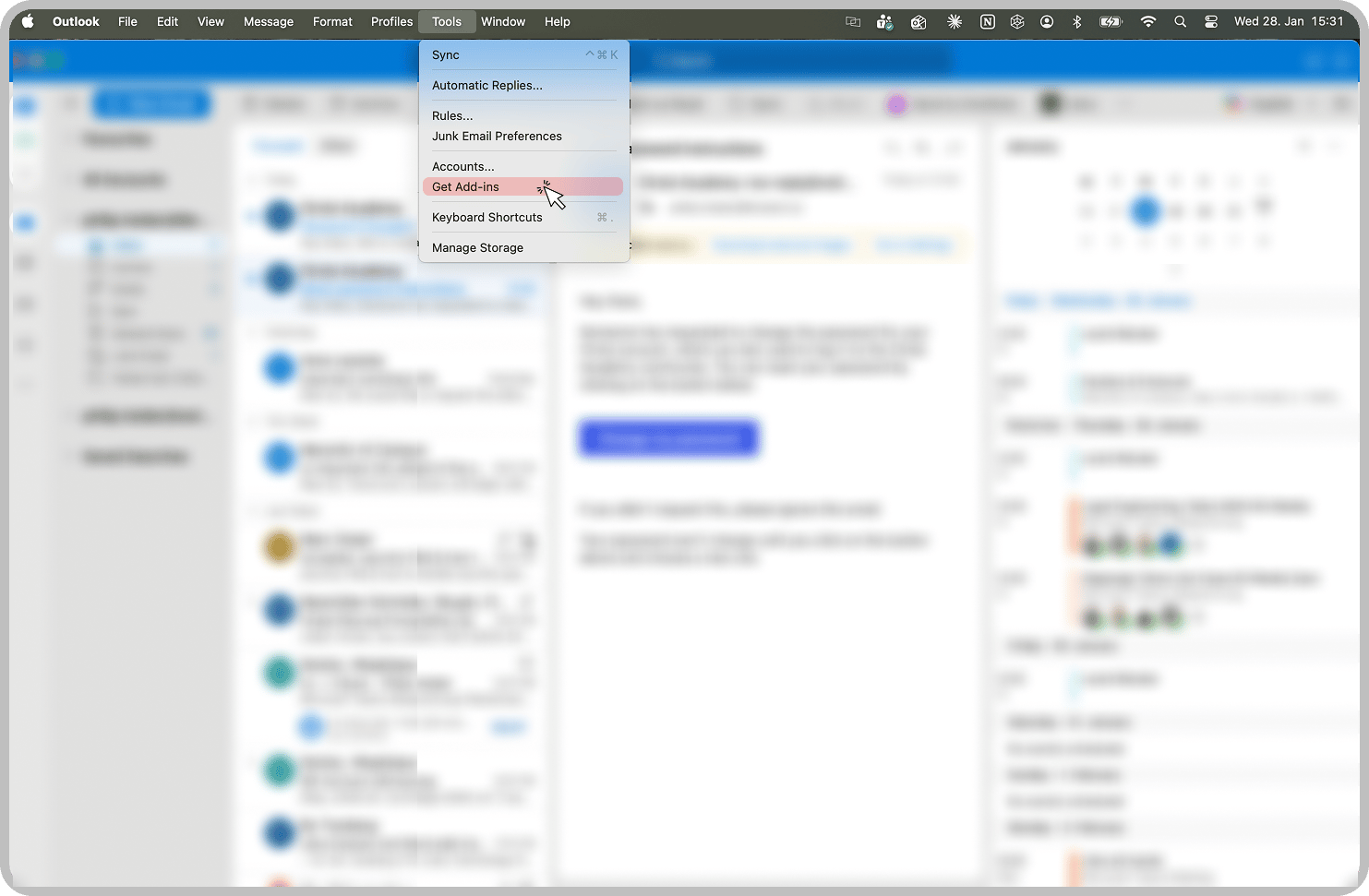
    Accesați **Instrumente** > **Obțineți Add-ins** pentru a deschide magazinul Office Add-ins.

    <img src="https://mintcdn.com/libra-4206ec93/vIwxn8dmEk0jsP5x/assets/images/integrations/outlook/outlook-add-in-1.png?fit=max&auto=format&n=vIwxn8dmEk0jsP5x&q=85&s=1cff91cac4ea3e8bc884d75a2d1841b1" alt="Meniul Instrumente din Outlook cu opțiunea Obțineți Add-ins evidențiată" width="1483" height="971" data-path="assets/images/integrations/outlook/outlook-add-in-1.png" />
  </Step>

  <Step title="Căutați Libra">
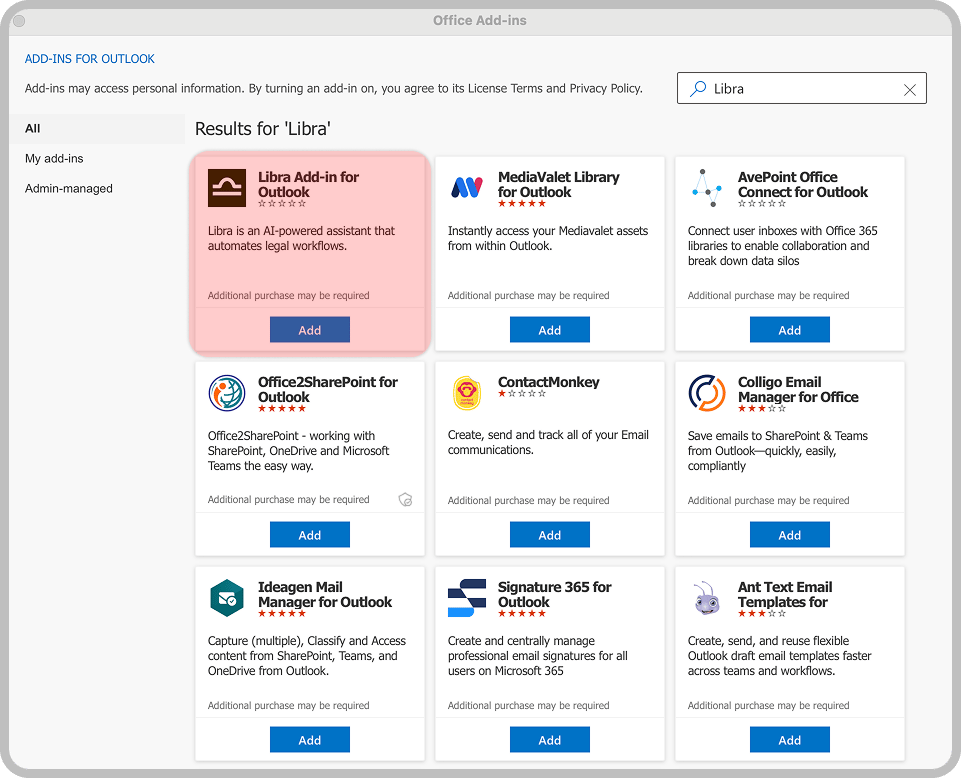
    În magazinul Office Add-ins, căutați „Libra”. Găsiți **Libra Add-in pentru Outlook** și faceți clic pe **Adăugare** pentru a-l instala.

    <img src="https://mintcdn.com/libra-4206ec93/vIwxn8dmEk0jsP5x/assets/images/integrations/outlook/outlook-add-in-2.png?fit=max&auto=format&n=vIwxn8dmEk0jsP5x&q=85&s=fdb91a52f6cab8720964a5882e3763b0" alt="Magazinul Office Add-ins afișând Libra Add-in pentru Outlook în rezultatele căutării" width="961" height="778" data-path="assets/images/integrations/outlook/outlook-add-in-2.png" />
  </Step>

  <Step title="Deschideți add-in-ul">
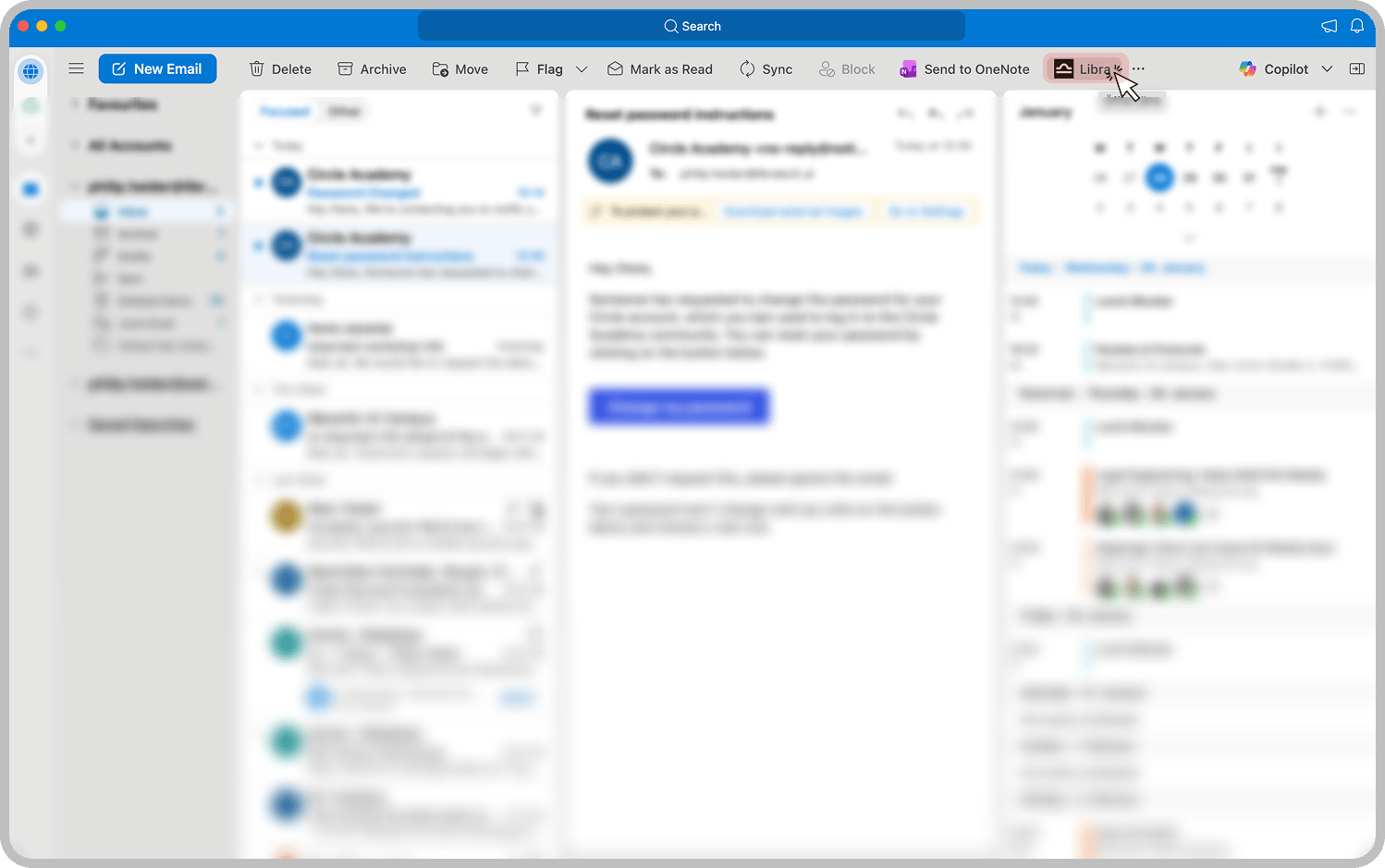
    După instalare, pictograma Libra apare în bara de instrumente Outlook. Faceți clic pe ea pentru a deschide panoul Libra.

    <img src="https://mintcdn.com/libra-4206ec93/vIwxn8dmEk0jsP5x/assets/images/integrations/outlook/outlook-add-in-3.png?fit=max&auto=format&n=vIwxn8dmEk0jsP5x&q=85&s=2850064fe18b70dd359e4a9421a3e55e" alt="Bara de instrumente Outlook cu pictograma add-in-ului Libra" width="1498" height="939" data-path="assets/images/integrations/outlook/outlook-add-in-3.png" />
  </Step>

  <Step title="Conectați-vă">
    Faceți clic pe **Conectați-vă** și autentificați-vă cu datele de conectare ale contului Libra.
  </Step>
</Steps>

<Info>
  Este posibil ca organizația dvs. să fi preinstalat add-in-ul. Dacă Libra apare deja în bara de instrumente Outlook, puteți sări peste pașii de instalare și vă puteți conecta direct.
</Info>

## Depanare

<AccordionGroup>
  <Accordion title="Ce versiuni de Office sunt acceptate?">
    Add-in-ul Libra pentru Outlook necesită versiuni diferite de Office în funcție de sistemul de operare:

    | Platformă   | Versiuni acceptate                                            |
    | ----------- | ------------------------------------------------------------- |
    | **Windows** | Numai Microsoft 365                                           |
    | **Mac**     | Office 2019 sau o versiune ulterioară, inclusiv Microsoft 365 |
    | **Web**     | Outlook pe web (necesită abonament Microsoft 365)             |

    <Warning>
      Office 2021 și versiunile anterioare pe Windows **nu** sunt acceptate. Dacă utilizați o versiune mai veche, vă rugăm să faceți upgrade la Microsoft 365.
    </Warning>
  </Accordion>

  <Accordion title="Nu găsiți add-in-ul">
    Verificați Obțineți Add-ins și căutați Libra. Contactați administratorul IT dacă add-in-ul ar trebui să fie preinstalat.
  </Accordion>

  <Accordion title="Add-in-ul nu apare pentru anumite e-mailuri">
    Anumite politici organizaționale pot restricționa add-in-urile pentru anumite tipuri de mesaje. Consultați echipa IT.
  </Accordion>

  <Accordion title="Probleme la conectare">
    Verificați că datele dvs. de conectare Libra funcționează la app.libratech.ai.
  </Accordion>

  <Accordion title="Încărcare lentă">
    Verificați conexiunea la internet. Încercați să închideți și să redeschideți Outlook. Rețineți că Libra citește automat atașamentele din e-mailul deschis în prezent. Acest proces poate dura mai mult pentru documentele mari.
  </Accordion>
</AccordionGroup>

## Implementare la nivel de organizație

Administratorii pot implementa add-in-ul în întreaga organizație prin centrul de administrare Microsoft 365, punându-l la dispoziția tuturor utilizatorilor în mod automat.

## Pașii următori

<Columns cols={2}>
  <Card title="Chat cu e-mailuri" icon="message-circle" href="/ro/integrations/outlook/summarize#chat-with-email-threads">
    Adresați întrebări și rezumați firele de e-mail.
  </Card>

  <Card title="Redactați răspunsuri" icon="pen-line" href="/ro/integrations/outlook/summarize#draft-a-response">
    Generați ciorne de e-mail pe baza contextului firului.
  </Card>
</Columns>