
> ## Documentation Index
> Fetch the complete documentation index at: https://docs.libratech.ai/llms.txt
> Use this file to discover all available pages before exploring further.

# Chat prin e-mail

> Cum să utilizați Libra în Outlook pentru a rezuma firele de e-mail și a redacta răspunsuri.

<video autoPlay muted loop playsInline src="https://mintcdn.com/libra-4206ec93/5Pm7pEl9igcUcCSB/assets/videos/integrations/outlook.webm?fit=max&auto=format&n=5Pm7pEl9igcUcCSB&q=85&s=ccc01b5f10b7cf0f7eb21aa15b28b3f9" className="rounded-xl border w-full" data-path="assets/videos/integrations/outlook.webm" />

Libra vă oferă asistență AI direct în Outlook. Rezumați conversații lungi de e-mail, redactați răspunsuri și obțineți ajutor cu e-mailurile dumneavoastră fără a părăsi căsuța poștală.

<div className="libra-buddy-callout">
  <img src="https://mintcdn.com/libra-4206ec93/wgVZXcGnHS4aJk9T/assets/images/libra-buddy/thinking.png?fit=max&auto=format&n=wgVZXcGnHS4aJk9T&q=85&s=6fe60c07c6a0e65c084ac6880c337f84" alt="Mascota Libra rezumând" width="872" height="693" data-path="assets/images/libra-buddy/thinking.png" />

  <div className="libra-buddy-callout-content">
    Libra citește automat atașamentele e-mailului deschis: *„rezumați această conversație și SPA-ul atașat”* oferă un răspuns combinat.
  </div>
</div>

## Chat cu firele de e-mail

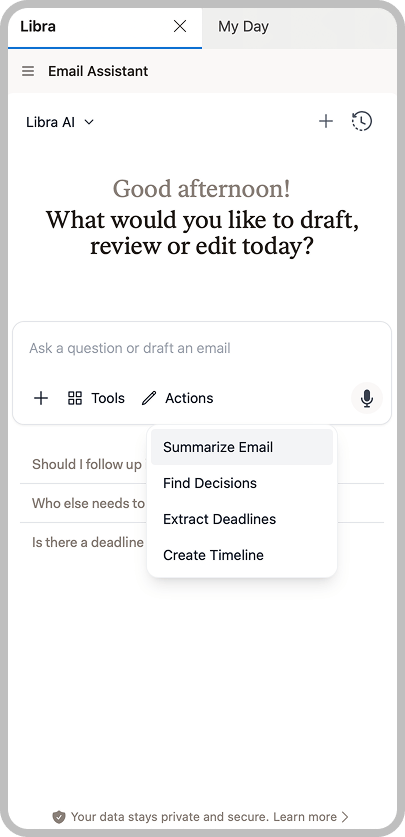
Libra vă permite să purtați o conversație despre orice fir de e-mail. Puneți întrebări, solicitați rezumate sau extrageți informații specifice din conversație.
<Note>
  Panoul Chat urmărește e-mailul pe care îl citiți. Treceți la un alt e-mail în Outlook și Libra trece la conversația acelui e-mail — sau pornește un Chat nou dacă nu există încă unul. Trecerea între mesaje din același fir menține Chat-ul curent deschis.
</Note>

<Steps>
  <Step title="Deschideți e-mailul">
    În Outlook, deschideți firul de e-mail cu care doriți să lucrați.
  </Step>

  <Step title="Deschideți panoul Libra">
    Faceți clic pe pictograma Libra din bara de instrumente.
  </Step>

  <Step title="Puneți întrebarea">
    Tastați ce aveți nevoie în câmpul de Chat. De exemplu:

    * „Rezumați această conversație”
    * „La ce a fost de acord clientul?”
    * „Enumerați toate termenele menționate”
    * „Ce întrebări sunt încă deschise?”

    <img src="https://mintcdn.com/libra-4206ec93/vIwxn8dmEk0jsP5x/assets/images/integrations/outlook/outlook-add-in-chat.png?fit=max&auto=format&n=vIwxn8dmEk0jsP5x&q=85&s=35ab20f6852f945b74e8ae7b4fb8533a" alt="Câmpul de Chat Libra în Outlook" width="405" height="837" data-path="assets/images/integrations/outlook/outlook-add-in-chat.png" />
  </Step>

  <Step title="Examinați răspunsul">
    Libra analizează firul de e-mail și răspunde pe baza solicitării dumneavoastră. Continuați conversația pentru a aprofunda subiectul sau pentru a pune întrebări suplimentare.
  </Step>
</Steps>

### Exemple de întrebări

Iată câteva moduri de a interacționa cu firele dumneavoastră de e-mail:

| Solicitare                                 | Ce returnează Libra                                                     |
| ------------------------------------------ | ----------------------------------------------------------------------- |
| „Rezumați această conversație”             | Prezentare generală cu punctele cheie, decizii și acțiuni de întreprins |
| „Ce s-a decis?”                            | Concluzii sau acorduri specifice din conversație                        |
| „Enumerați acțiunile de întreprins”        | Sarcini atribuite sau pașii următori menționați                         |
| „Ce întrebări sunt fără răspuns?”          | Probleme deschise care mai necesită rezolvare                           |
| „Ce a spus \[persoana] despre \[subiect]?” | Declarații specifice ale unui participant                               |

## Redactați un răspuns

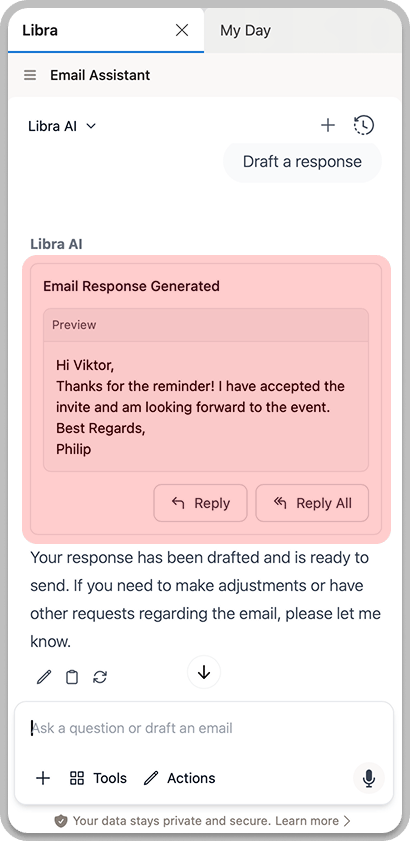
Utilizați Libra pentru a redacta răspunsuri la e-mail pe baza contextului conversației.

<Steps>
  <Step title="Deschideți firul de e-mail">
    În Outlook, deschideți e-mailul la care doriți să răspundeți.
  </Step>

  <Step title="Deschideți panoul Libra">
    Faceți clic pe pictograma Libra din bara de instrumente.
  </Step>

  <Step title="Descrieți răspunsul dumneavoastră">
    În câmpul de Chat, descrieți ce doriți să spuneți în răspunsul dumneavoastră. De exemplu:

    * „Redactați un răspuns de confirmare a orei întâlnirii”
    * „Scrieți un refuz politicos pentru această solicitare”
    * „Răspundeți cerând clarificări cu privire la termen”

    <img src="https://mintcdn.com/libra-4206ec93/vIwxn8dmEk0jsP5x/assets/images/integrations/outlook/outlook-add-in-draft-response.png?fit=max&auto=format&n=vIwxn8dmEk0jsP5x&q=85&s=eef390d5e5207699d2c9881d4fd13aca" alt="Libra afișând un răspuns de e-mail redactat" width="410" height="841" data-path="assets/images/integrations/outlook/outlook-add-in-draft-response.png" />
  </Step>

  <Step title="Examinați și editați">
    Libra generează un răspuns preliminar pe baza firului de e-mail și a instrucțiunilor dumneavoastră. Examinați textul și efectuați ajustările necesare.
  </Step>

  <Step title="Copiați în e-mailul dumneavoastră">
    Copiați textul generat și lipiți-l în răspunsul dumneavoastră din Outlook. Editați-l după necesitate înainte de a trimite.
  </Step>
</Steps>

<Tip>
  Includeți detalii specifice în solicitarea dumneavoastră pentru rezultate mai bune. În loc de „scrieți un răspuns”, încercați „redactați un răspuns formal de acceptare a propunerii, solicitând totuși o prelungire de 2 săptămâni a termenului”.
</Tip>

## Considerații privind confidențialitatea

<Info>
  Conținutul e-mailurilor trimis către Libra este procesat conform politicilor de gestionare a datelor ale organizației dumneavoastră. Comunicările sensibile sau privilegiate sunt tratate cu același nivel de securitate ca toate interacțiunile cu Libra.
</Info>

## Sfaturi pentru rezultate mai bune

<AccordionGroup>
  <Accordion title="Includeți firul complet">
    Asigurați-vă că întreg firul de e-mail este vizibil. Firele parțiale produc răspunsuri parțiale.
  </Accordion>

  <Accordion title="Fiți specific">
    În loc de întrebări generale, puneți întrebări despre aspecte specifice: „Ce a spus clientul despre condițiile de plată?” returnează informații mai utile decât „Spuneți-mi ceva despre acest e-mail”.
  </Accordion>

  <Accordion title="Puneți întrebări suplimentare">
    Continuați conversația pentru a obține mai multe detalii. După un rezumat, puteți întreba „Care a fost exact calendarul discutat?” sau „Au fost exprimate îngrijorări?”.
  </Accordion>

  <Accordion title="Verificați detaliile importante">
    Pentru informații critice (termene, sume, angajamente), verificați în raport cu e-mailurile originale.
  </Accordion>
</AccordionGroup>
