> ## Documentation Index
> Fetch the complete documentation index at: https://docs.libratech.ai/llms.txt
> Use this file to discover all available pages before exploring further.

# SharePoint

> Conectați Libra la sistemul dumneavoastră de gestionare a documentelor SharePoint.

<video autoPlay muted loop playsInline src="https://mintcdn.com/libra-4206ec93/5Pm7pEl9igcUcCSB/assets/videos/integrations/research-demo.webm?fit=max&auto=format&n=5Pm7pEl9igcUcCSB&q=85&s=5935e71b09c12709947ab956f6849d69" className="rounded-xl border w-full" data-path="assets/videos/integrations/research-demo.webm" />

Integrarea SharePoint vă permite să accesați documente din mediul dumneavoastră SharePoint direct în Libra. Astfel puteți utiliza fișierele fără a le descărca și reîncărca.

## Ce puteți face

Odată conectat, puteți:

* Încărcați documente din SharePoint în Chats
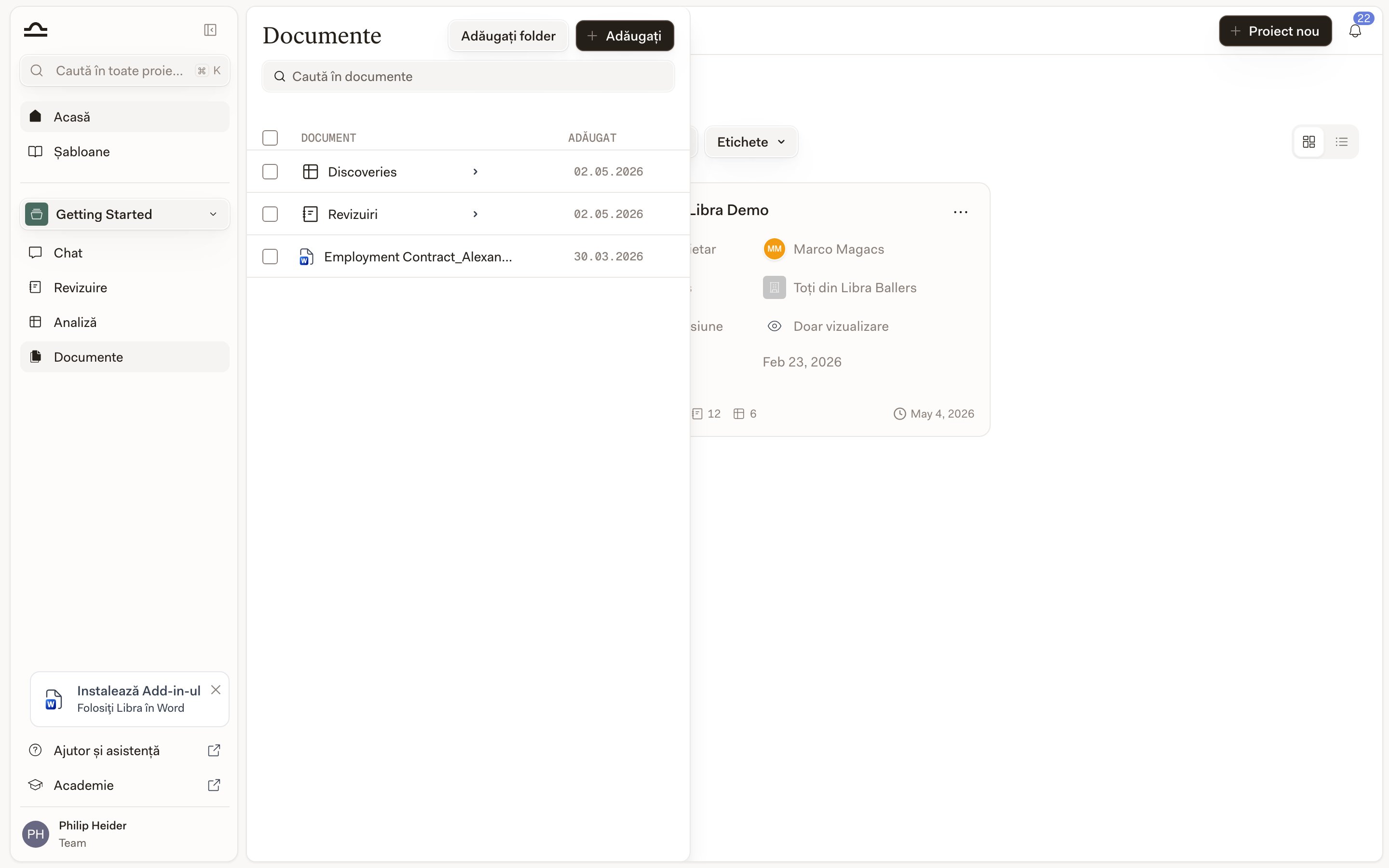
* Adăugați fișiere SharePoint în biblioteca de documente
* Accesați documente fără transferuri manuale

## Cerințe

* Organizația dumneavoastră utilizează Microsoft SharePoint
* Un administrator Microsoft poate acorda consimțământul (pentru configurarea inițială)
* Dețineți un cont Microsoft cu acces la SharePoint

## Configurarea integrării

Configurarea SharePoint necesită consimțământul administratorului, după care utilizatorii individuali își pot conecta conturile.

### Pasul 1: Consimțământul administratorului

Un administrator Microsoft din organizația dumneavoastră trebuie să ofere un consimțământ unic pentru întreaga organizație.

<Steps>
  <Step title="Navigați la setări">
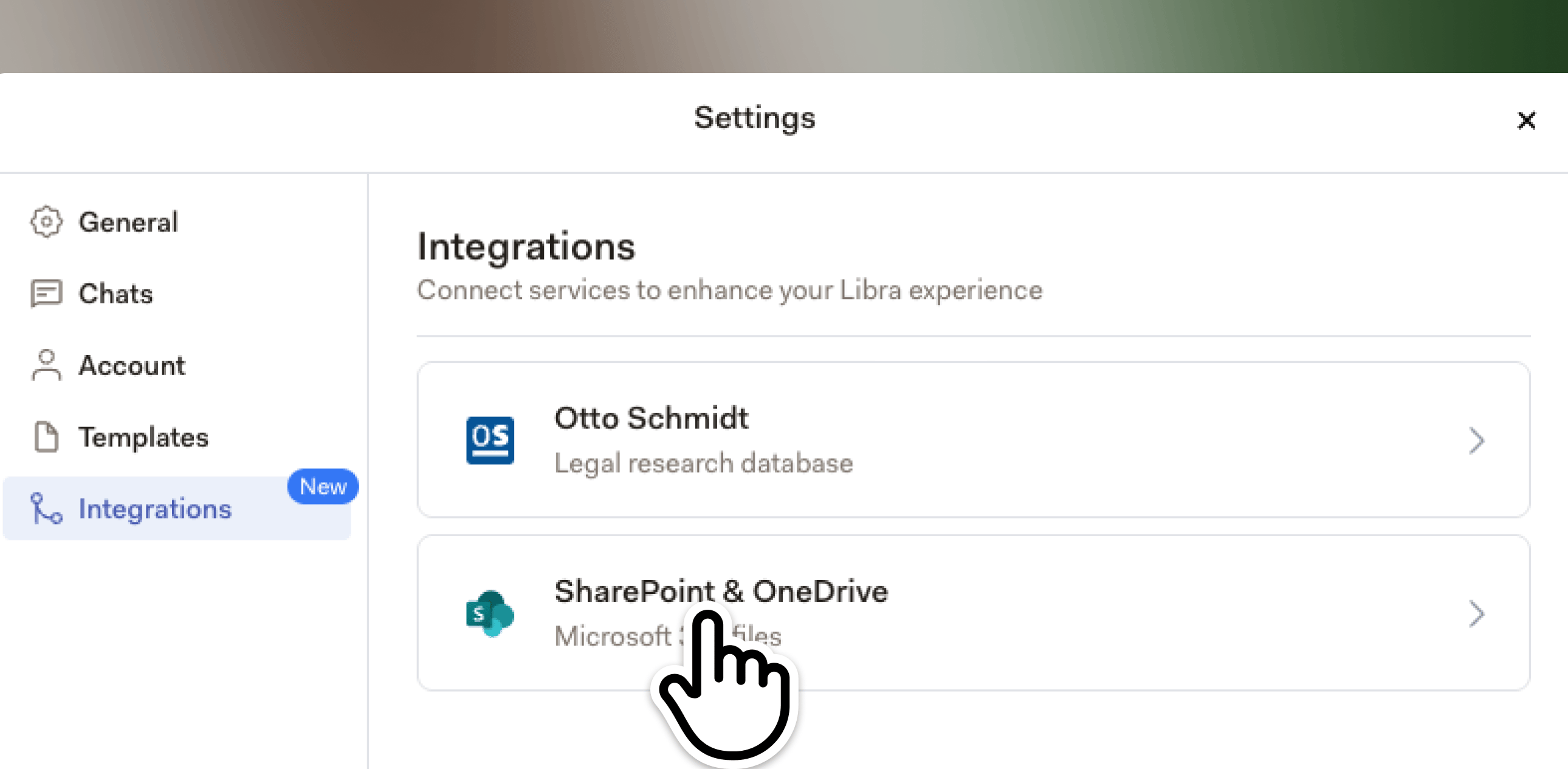
    În Libra, accesați **Setări** > **Integrări** > **SharePoint & OneDrive**.

    <img src="https://mintcdn.com/libra-4206ec93/mxXWVMBtTZE0_ngj/assets/images/ro/integrations/settings-integrations-list.png?fit=max&auto=format&n=mxXWVMBtTZE0_ngj&q=85&s=b43dc74bcbef93d8ef1550bfc987186c" alt="Lista Setări → Integrări cu cardul SharePoint & OneDrive" width="2880" height="1800" data-path="assets/images/ro/integrations/settings-integrations-list.png" />
  </Step>

  <Step title="Conectați">
    Faceți clic pe **Conectați** pentru a fi redirecționat către pagina de consimțământ Microsoft.

    <img src="https://mintcdn.com/libra-4206ec93/mxXWVMBtTZE0_ngj/assets/images/ro/integrations/sharepoint/connect.png?fit=max&auto=format&n=mxXWVMBtTZE0_ngj&q=85&s=3633136a5686c2da7ee2c8c2d23de404" alt="Integrarea SharePoint & OneDrive cu butonul Conectați" width="2880" height="1800" data-path="assets/images/ro/integrations/sharepoint/connect.png" />
  </Step>

  <Step title="Acordați consimțământul">
    Administratorul examinează și aprobă permisiunile solicitate de Libra:

    * Citirea fișierelor și dosarelor din SharePoint
    * Accesarea informațiilor despre site
    * Navigarea în structurile de documente
  </Step>
</Steps>

<Info>
  Libra utilizează controalele de permisiuni ale Microsoft. Fiecare utilizator vede doar fișierele SharePoint la care are acces.
</Info>

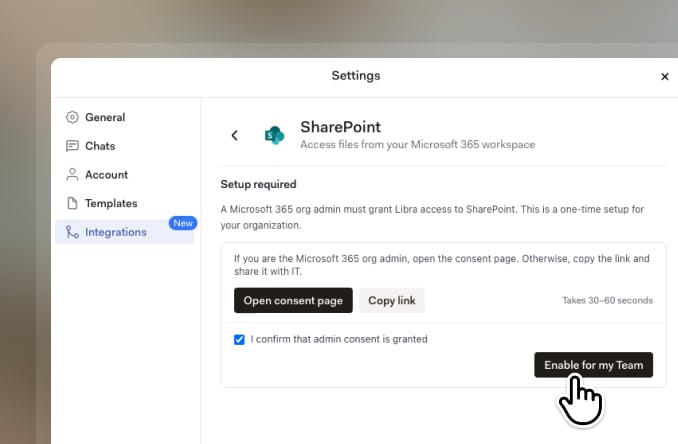
### Pasul 2: Activați pentru echipa dumneavoastră

După ce consimțământul administratorului a fost acordat:

<img src="https://mintcdn.com/libra-4206ec93/pnEt5D-f3JDzogZl/assets/images/app/sharepoint-enable-team.jpg?fit=max&auto=format&n=pnEt5D-f3JDzogZl&q=85&s=c237a0493072c64a63390b756370d738" alt="Setările SharePoint în Libra, afișând butonul Activați pentru echipa mea" width="678" height="444" data-path="assets/images/app/sharepoint-enable-team.jpg" />

<Steps>
  <Step title="Reveniți la setările SharePoint">
    În Libra, accesați **Setări** > **Integrări** > **SharePoint & OneDrive**.
  </Step>

  <Step title="Activați integrarea">
    Faceți clic pe **Activați pentru echipa mea**. Acest pas necesită drepturi de administrator de echipă în Libra.
  </Step>
</Steps>

## Utilizarea SharePoint în Libra

Odată ce integrarea este activată, fiecare membru al echipei își poate conecta contul individual.

<Steps>
  <Step title="Începeți încărcarea">
    Într-un Chat sau în biblioteca de documente, faceți clic pe **Încărcați fișiere** și selectați **SharePoint**.

    <img src="https://mintcdn.com/libra-4206ec93/mxXWVMBtTZE0_ngj/assets/images/ro/app/documents-add-menu.png?fit=max&auto=format&n=mxXWVMBtTZE0_ngj&q=85&s=82074b211f614064df9f516b18913699" alt="Meniul Adăugare Documente care afișează Adăugare din SharePoint" width="2880" height="1800" data-path="assets/images/ro/app/documents-add-menu.png" />
  </Step>

  <Step title="Conectați-vă (prima dată)">
    Prima dată, vi se va cere să vă conectați cu contul dumneavoastră Microsoft folosind procesul standard de autentificare al organizației.
  </Step>

  <Step title="Navigați și selectați">
    Navigați prin fișierele dumneavoastră SharePoint și selectați documentele pe care doriți să le încărcați.
  </Step>

  <Step title="Confirmați">
    Faceți clic pe **Adăugați** pentru a încărca fișierele selectate în Libra.
  </Step>
</Steps>

<Warning>
  Aceasta funcționează numai după ce administratorul dumneavoastră a finalizat pașii de configurare de mai sus. Dacă întâmpinați o eroare, contactați administratorul pentru a verifica dacă integrarea este activată.
</Warning>

## Gestionarea conexiunii dumneavoastră

Vă puteți gestiona conexiunea SharePoint oricând:

<img src="https://mintcdn.com/libra-4206ec93/pnEt5D-f3JDzogZl/assets/images/app/sharepoint-settings.png?fit=max&auto=format&n=pnEt5D-f3JDzogZl&q=85&s=291a1bb935fd08e261f38dbfcce17747" alt="Setările de conexiune SharePoint care afișează starea și opțiunile de gestionare" width="2580" height="1265" data-path="assets/images/app/sharepoint-settings.png" />

1. Accesați **Setări** > **Integrări**
2. Găsiți secțiunea **SharePoint**

De aici puteți:

* **Deconectați**: Eliminați conexiunea contului dumneavoastră Microsoft
* **Reconectați**: Reconectați contul după deconectare
* **Vizualizați starea**: Vedeți dacă integrarea este activă

## Depanare

<div className="libra-buddy-callout">
  <img src="https://mintcdn.com/libra-4206ec93/wgVZXcGnHS4aJk9T/assets/images/libra-buddy/questioning.png?fit=max&auto=format&n=wgVZXcGnHS4aJk9T&q=85&s=810df7246558207348feb4bc2ab3ad17" alt="Mascota Libra cu semn de întrebare" width="710" height="643" data-path="assets/images/libra-buddy/questioning.png" />

  <div className="libra-buddy-callout-content">
    Conectați SharePoint la nivel de proiect, nu per document. Odată conectat, fiecare fișier poate fi menționat cu `@` din orice Chat din acel proiect, fără a fi nevoie de încărcare individuală.
  </div>
</div>

| Problemă                             | Soluție                                                                                                                              |
| ------------------------------------ | ------------------------------------------------------------------------------------------------------------------------------------ |
| Opțiunea SharePoint nu este vizibilă | Verificați cu administratorul dacă integrarea a fost activată pentru echipa dumneavoastră                                            |
| Autentificarea eșuează               | Verificați că utilizați contul Microsoft corect și că SSO al organizației dumneavoastră funcționează                                 |
| Fișierele nu sunt găsite             | Puteți vedea doar fișierele la care aveți acces în SharePoint. Verificați permisiunile dumneavoastră SharePoint dacă lipsesc fișiere |
| Conexiunea a expirat                 | Reveniți la Setări și reconectați contul dumneavoastră Microsoft                                                                     |