
> ## Documentation Index
> Fetch the complete documentation index at: https://docs.libratech.ai/llms.txt
> Use this file to discover all available pages before exploring further.

# Assistants

> Cum se utilizează Libra Assistants în Microsoft Word.

<video autoPlay muted loop playsInline src="https://mintcdn.com/libra-4206ec93/5Pm7pEl9igcUcCSB/assets/videos/integrations/word/assistants.webm?fit=max&auto=format&n=5Pm7pEl9igcUcCSB&q=85&s=d2d2ff733b165605feb605ed21ec5e13" className="rounded-xl border w-full" data-path="assets/videos/integrations/word/assistants.webm" />

<div className="libra-buddy-callout">
  <img src="https://mintcdn.com/libra-4206ec93/wgVZXcGnHS4aJk9T/assets/images/libra-buddy/clipboard.png?fit=max&auto=format&n=wgVZXcGnHS4aJk9T&q=85&s=cde036cf23ea2d67cd50f1c295db549a" alt="Mascota Libra cu un clipboard" width="725" height="605" data-path="assets/images/libra-buddy/clipboard.png" />

  <div className="libra-buddy-callout-content">
    Selectați mai întâi clauza, *apoi* alegeți Assistant-ul. Selecția devine textul de lucru, mai precisă decât procesarea întregului document.
  </div>
</div>

## Selectați un Assistant

<Steps>
  <Step title="Deschideți selectorul de Assistant">
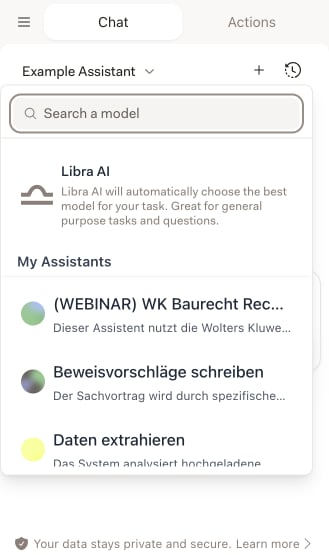
    În fila Chat, faceți clic pe **selectorul de Assistant** (numele modelului/Assistant-ului) din partea de sus a panoului.

    <img src="https://mintcdn.com/libra-4206ec93/vIwxn8dmEk0jsP5x/assets/images/integrations/word/assistants-picker.png?fit=max&auto=format&n=vIwxn8dmEk0jsP5x&q=85&s=ee4c05c4259a3ead9831398d113a0c7d" alt="Meniu derulant al selectorului de Assistant cu Libra AI și Assistants personale și partajate" width="329" height="555" data-path="assets/images/integrations/word/assistants-picker.png" />
  </Step>

  <Step title="Căutați sau navigați">
    Utilizați câmpul de căutare pentru a găsi Assistants după nume sau parcurgeți lista. Vedeți atât Assistants personale, cât și cele partajate.
  </Step>

  <Step title="Selectați un Assistant">
    Faceți clic pe un Assistant pentru a-l activa. Chat-ul va utiliza acum instrucțiunile și cunoștințele acelui Assistant.
  </Step>
</Steps>

Assistants dumneavoastră din aplicația web Libra apar automat aici, inclusiv Assistants partajate cu echipa dumneavoastră.

## Selectați limba Assistant-ului

Unii Assistants sunt disponibili în mai multe limbi. Când un Assistant acceptă mai multe limbi, puteți alege versiunea în care doriți să îl utilizați.

<img src="https://mintcdn.com/libra-4206ec93/vIwxn8dmEk0jsP5x/assets/images/integrations/word/assistants-picker.png?fit=max&auto=format&n=vIwxn8dmEk0jsP5x&q=85&s=ee4c05c4259a3ead9831398d113a0c7d" alt="Listă de Assistants cu etichete de limbă afișate lângă fiecare Assistant" width="329" height="555" data-path="assets/images/integrations/word/assistants-picker.png" />

Faceți clic pe eticheta de limbă de lângă un Assistant (DE, EN, PL etc.) pentru a vedea limbile disponibile și a o selecta pe cea preferată. Assistant-ul va răspunde ulterior în acea limbă.

## Fixați favoritele

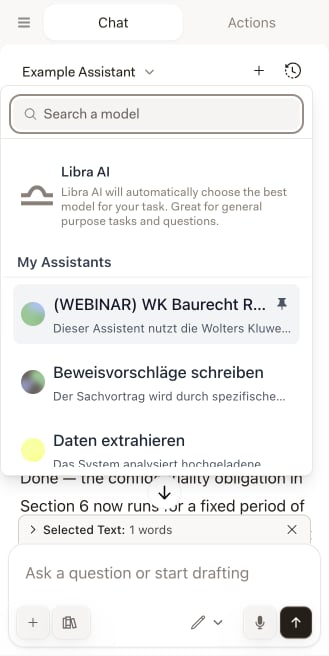
Mențineți Assistants utilizați cel mai frecvent în partea de sus a listei.
<img src="https://mintcdn.com/libra-4206ec93/vIwxn8dmEk0jsP5x/assets/images/integrations/word/assistants-pin.png?fit=max&auto=format&n=vIwxn8dmEk0jsP5x&q=85&s=0612a9651bd88bceeea476307f25de52" alt="Pictogramă de fixare care apare la trecerea mouse-ului peste un Assistant din listă" width="329" height="656" data-path="assets/images/integrations/word/assistants-pin.png" />

Treceți mouse-ul peste orice Assistant și faceți clic pe **pictograma de fixare** pentru a-l muta în partea de sus. Assistants fixate rămân în partea de sus indiferent de filtrare sau căutare.

## Lucrul cu Assistants

<div className="libra-buddy-callout">
  <img src="https://mintcdn.com/libra-4206ec93/wgVZXcGnHS4aJk9T/assets/images/libra-buddy/pointing.png?fit=max&auto=format&n=wgVZXcGnHS4aJk9T&q=85&s=fb9114facd16ecd4bc0c89bfbc7d660b" alt="Mascota Libra arătând cu degetul" width="856" height="585" data-path="assets/images/libra-buddy/pointing.png" />

  <div className="libra-buddy-callout-content">
    Fixați cei doi sau trei Assistants pe care îi utilizați efectiv: cel pentru revizuirea playbook-ului, cel pentru redactarea redline, cel pentru verificarea NDA. Este mai eficient decât să parcurgeți lista întregii firme.
  </div>
</div>

Assistants cu playbook-uri sau documente de cunoștințe atașate sunt deosebit de eficienți în Word:

* Assistant-ul compară documentul dumneavoastră cu standardele sale configurate
* Răspunsurile fac referire atât la documentul dumneavoastră, cât și la cunoștințele Assistant-ului
* Obțineți o analiză consistentă bazată pe ghidurile firmei dumneavoastră

## Sfaturi pentru utilizarea Assistants

<AccordionGroup>
  <Accordion title="Potriviți Assistant-ul cu sarcina">
    Utilizați un Assistant de revizuire a contractelor când revizuiți contracte. Utilizați un Assistant de redactare când creați text nou. Assistant-ul potrivit produce rezultate mai bune.
  </Accordion>

  <Accordion title="Selectați text pentru focalizare">
    Evidențiați secțiunile specifice înainte de a pune întrebări. Assistant-ul analizează exact ceea ce ați selectat.
  </Accordion>

  <Accordion title="Creați Assistants dedicate">
    Construiți Assistants pentru tipurile de documente cu care lucrați frecvent. Încărcați playbook-ul o singură dată, apoi utilizați Assistant-ul ori de câte ori revizuiți contracte similare.
  </Accordion>
</AccordionGroup>

## Creați Assistants noi

Creați și configurați Assistants în aplicația web Libra. Assistants pe care le creați acolo devin automat disponibile în Word.

<Card title="Creați un Assistant personalizat" icon="https://mintcdn.com/libra-4206ec93/vIwxn8dmEk0jsP5x/assets/images/icons/assistants.svg?fit=max&auto=format&n=vIwxn8dmEk0jsP5x&q=85&s=24ac9ed818a343094b45647b10476e70" href="/ro/features/assistants/custom" width="24" height="24" data-path="assets/images/icons/assistants.svg">
  Aflați cum să construiți Assistants cu instrucțiuni și cunoștințe personalizate.
</Card>
