> ## Documentation Index
> Fetch the complete documentation index at: https://docs.libratech.ai/llms.txt
> Use this file to discover all available pages before exploring further.
# Instalare și configurare
> Cum să instalați și să configurați Add-in-ul Libra pentru Word.
Lucrați cu Libra fără a părăsi Microsoft Word. Add-in-ul Word integrează funcțiile Libra direct în fluxul de lucru cu documente.
## Instalarea Add-in-ului
**Cerințe:** Microsoft Word (versiunea desktop pentru Windows sau Mac) și un cont Libra activ.
* Necesită abonament Microsoft 365
* Abonament Microsoft 365 sau Word 2021 ori o versiune mai recentă
Lansați Word și deschideți orice document (sau creați unul nou).
Faceți clic pe **Add-Ins** în bara de instrumente Word pentru a deschide panoul de add-in-uri.
 Dacă Libra nu este deja instalat, căutați „Libra” în magazinul Office Add-ins și faceți clic pe **Adaugă** pentru a-l instala.
Faceți clic pe pictograma **Libra** din bara de instrumente. Panoul Libra se deschide în partea dreaptă a documentului.
Dacă Libra nu este deja instalat, căutați „Libra” în magazinul Office Add-ins și faceți clic pe **Adaugă** pentru a-l instala.
Faceți clic pe pictograma **Libra** din bara de instrumente. Panoul Libra se deschide în partea dreaptă a documentului.
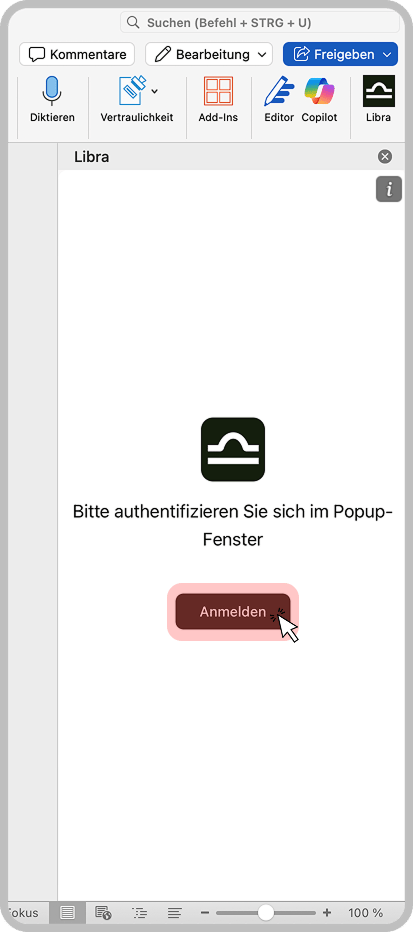 Faceți clic pe **Conectați-vă** pentru a vă autentifica. Se deschide o fereastră pop-up în care introduceți adresa de e-mail.
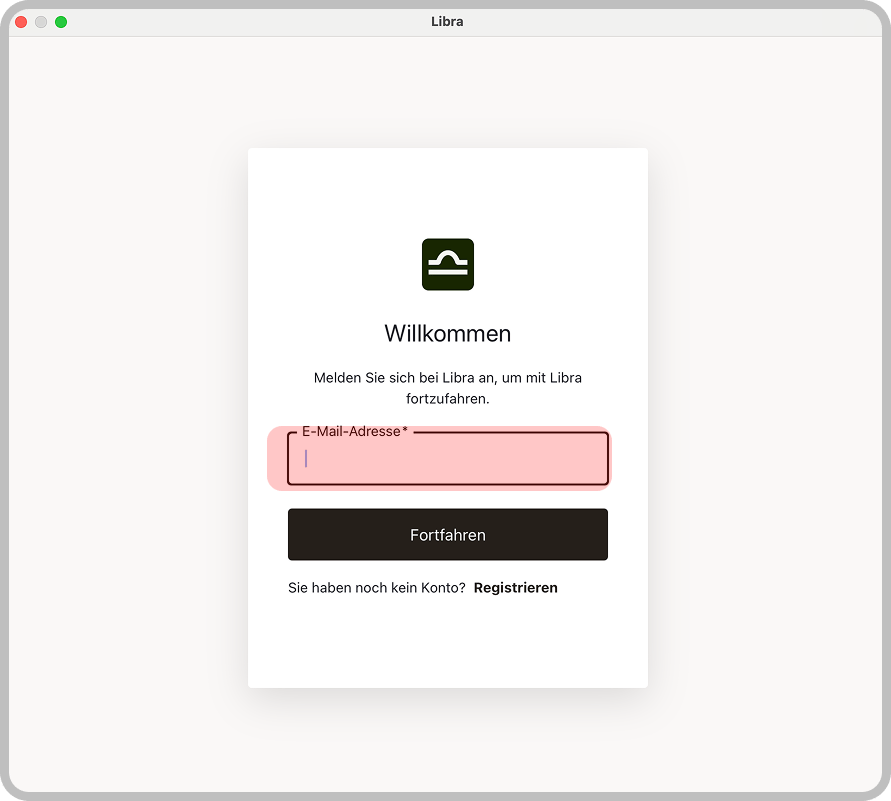 Urmați fluxul de autentificare în fereastra pop-up. Odată finalizat, panoul Libra se încarcă cu contul dumneavoastră.
Este posibil ca organizația dumneavoastră să fi preinstalat add-in-ul pentru dumneavoastră. Dacă Libra apare deja în bara de instrumente Word, săriți peste pașii de instalare și conectați-vă pur și simplu.
## Panoul Libra
După conectare, vedeți interfața principală Libra cu două file:
| Filă | Funcții |
| -------------------------------------- | -------------------------------------------------------------------------------------------------------------------------------------------------------------------------------------------------------------------------- |
| **[Chat](/ro/integrations/word/chat)** | Adresați întrebări, solicitați editări, utilizați [Assistants](/ro/integrations/word/assistants) și efectuați [cercetare](/ro/integrations/word/chat#use-research-mode) |
| **Acțiuni** | [Review](/ro/integrations/word/review) unui document față de un protocol de analiză, Compararea documentelor față de contracte anterioare și [Completarea substituenților](/ro/integrations/word/placeholders) în șabloane |
Urmați fluxul de autentificare în fereastra pop-up. Odată finalizat, panoul Libra se încarcă cu contul dumneavoastră.
Este posibil ca organizația dumneavoastră să fi preinstalat add-in-ul pentru dumneavoastră. Dacă Libra apare deja în bara de instrumente Word, săriți peste pașii de instalare și conectați-vă pur și simplu.
## Panoul Libra
După conectare, vedeți interfața principală Libra cu două file:
| Filă | Funcții |
| -------------------------------------- | -------------------------------------------------------------------------------------------------------------------------------------------------------------------------------------------------------------------------- |
| **[Chat](/ro/integrations/word/chat)** | Adresați întrebări, solicitați editări, utilizați [Assistants](/ro/integrations/word/assistants) și efectuați [cercetare](/ro/integrations/word/chat#use-research-mode) |
| **Acțiuni** | [Review](/ro/integrations/word/review) unui document față de un protocol de analiză, Compararea documentelor față de contracte anterioare și [Completarea substituenților](/ro/integrations/word/placeholders) în șabloane |
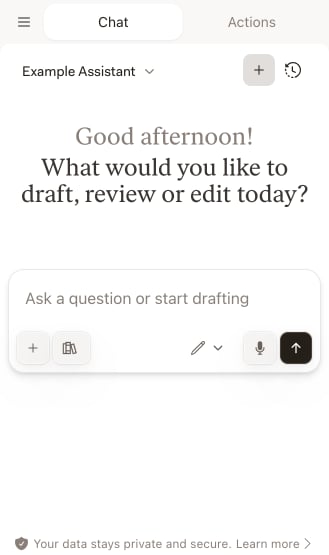 Fila Chat include:
* **[Selector de asistenți](/ro/integrations/word/assistants)** în partea de sus pentru a alege ce Assistant să utilizați
* Butonul **Chat nou** (+) pentru a începe o conversație nouă
* Butonul **Istoricul Chat** pentru a accesa conversațiile anterioare
* **[Câmp de introducere cu selector de mod](/ro/integrations/word/chat#chat-modes)** (Întrebați, Editați)
* Comutatorul **[Surse de cercetare](/ro/integrations/word/chat#use-research-mode)** pentru acces la baze de date juridice
## Depanare
Add-in-ul Libra pentru Word necesită versiuni diferite de Office în funcție de sistemul de operare:
| Platformă | Versiuni acceptate |
| ----------- | ------------------------------------------------------------ |
| **Windows** | Numai Microsoft 365 |
| **Mac** | Office 2019 sau versiuni mai recente, inclusiv Microsoft 365 |
| **Web** | Word pe web (necesită abonament Microsoft 365) |
Office 2021 și versiunile anterioare pentru Windows **nu** sunt acceptate. Dacă utilizați o versiune mai veche, vă rugăm să faceți upgrade la Microsoft 365.
În Word, accesați **Insert** > **Get Add-ins** și căutați „Libra”. Dacă organizația dumneavoastră preinstalează add-in-uri, contactați administratorul IT.
Închideți și redeschideți Word. Verificați conexiunea la internet. Dacă problema persistă, încercați să vă deconectați și să vă conectați din nou.
Este posibil ca browserul dumneavoastră să blocheze fereastra pop-up de autentificare. Permiteți ferestrele pop-up pentru domeniul de conectare Libra sau încercați un alt browser.
Reîmprospătați add-in-ul prin închiderea și redeschiderea panoului. Verificați actualizările pentru Office și asigurați-vă că aveți o conexiune stabilă la internet.
## Implementarea la nivelul organizației
Administratorii pot implementa add-in-ul la nivelul întregii organizații prin centrul de administrare Microsoft 365. Aceasta pune Libra la dispoziția tuturor utilizatorilor în mod automat, fără instalare individuală.
Contactați administratorul IT pentru implementarea la nivelul întregii organizații.
## Pașii următori
Adresați întrebări și editați text direct în Word.
Utilizați Assistants în Word.
Realizați Review-ul documentelor și completați substituenții.
Fila Chat include:
* **[Selector de asistenți](/ro/integrations/word/assistants)** în partea de sus pentru a alege ce Assistant să utilizați
* Butonul **Chat nou** (+) pentru a începe o conversație nouă
* Butonul **Istoricul Chat** pentru a accesa conversațiile anterioare
* **[Câmp de introducere cu selector de mod](/ro/integrations/word/chat#chat-modes)** (Întrebați, Editați)
* Comutatorul **[Surse de cercetare](/ro/integrations/word/chat#use-research-mode)** pentru acces la baze de date juridice
## Depanare
Add-in-ul Libra pentru Word necesită versiuni diferite de Office în funcție de sistemul de operare:
| Platformă | Versiuni acceptate |
| ----------- | ------------------------------------------------------------ |
| **Windows** | Numai Microsoft 365 |
| **Mac** | Office 2019 sau versiuni mai recente, inclusiv Microsoft 365 |
| **Web** | Word pe web (necesită abonament Microsoft 365) |
Office 2021 și versiunile anterioare pentru Windows **nu** sunt acceptate. Dacă utilizați o versiune mai veche, vă rugăm să faceți upgrade la Microsoft 365.
În Word, accesați **Insert** > **Get Add-ins** și căutați „Libra”. Dacă organizația dumneavoastră preinstalează add-in-uri, contactați administratorul IT.
Închideți și redeschideți Word. Verificați conexiunea la internet. Dacă problema persistă, încercați să vă deconectați și să vă conectați din nou.
Este posibil ca browserul dumneavoastră să blocheze fereastra pop-up de autentificare. Permiteți ferestrele pop-up pentru domeniul de conectare Libra sau încercați un alt browser.
Reîmprospătați add-in-ul prin închiderea și redeschiderea panoului. Verificați actualizările pentru Office și asigurați-vă că aveți o conexiune stabilă la internet.
## Implementarea la nivelul organizației
Administratorii pot implementa add-in-ul la nivelul întregii organizații prin centrul de administrare Microsoft 365. Aceasta pune Libra la dispoziția tuturor utilizatorilor în mod automat, fără instalare individuală.
Contactați administratorul IT pentru implementarea la nivelul întregii organizații.
## Pașii următori
Adresați întrebări și editați text direct în Word.
Utilizați Assistants în Word.
Realizați Review-ul documentelor și completați substituenții.