

Avviare una conversazione
Apri la chat
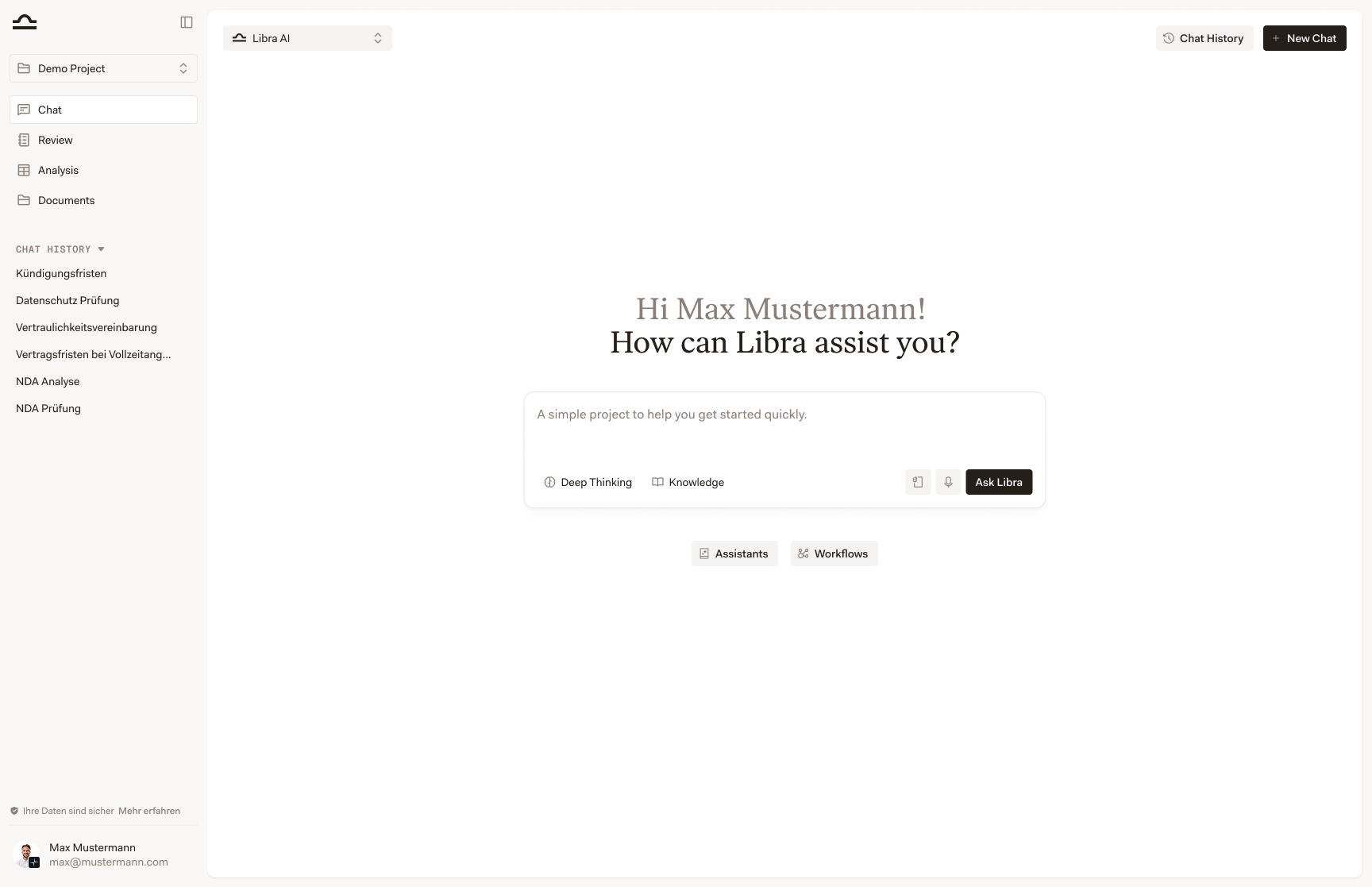
Accedi a app.libratech.ai e vedrai l’interfaccia della chat. Il campo di input si trova al centro dello schermo.
Scrivi la tua domanda
Scrivi semplicemente ciò di cui hai bisogno. Puoi utilizzare il linguaggio naturale, proprio come faresti con un collega. Ad esempio: “Quali sono gli elementi essenziali di un contratto di lavoro valido secondo il diritto italiano?”
L’interfaccia della chat
L’interfaccia della chat presenta tre aree principali:- Campo di input: Situato al centro, è dove digiti le tue domande o istruzioni. Qui trovi anche le opzioni per caricare documenti, usare l’input vocale e attivare modalità speciali.
- Cronologia chat: Nell’angolo in alto a destra, puoi avviare nuove conversazioni e accedere a quelle precedenti.
- Assistenti e Workflow: Sotto il campo di input, puoi accedere agli assistenti preconfigurati e ai workflow automatizzati.
Suggerimenti per le prime conversazioni

Ricorda: non esiste un modo sbagliato per iniziare. Libra impara dalle tue domande di approfondimento, quindi anche un semplice “aiutami con X” è un ottimo punto di partenza.
Scrivi in modo naturale
Scrivi in modo naturale
Non è necessario usare comandi speciali o linguaggio tecnico. Libra comprende il linguaggio naturale in oltre 100 lingue. Descrivi semplicemente ciò di cui hai bisogno.
Fornisci contesto quando utile
Fornisci contesto quando utile
Più informazioni rilevanti includi, migliore sarà la risposta. Ad esempio, invece di chiedere “Questa clausola è valida?”, potresti chiedere “Questa clausola di non concorrenza è valida secondo il diritto del lavoro italiano per un dirigente?”
Fai domande di approfondimento
Fai domande di approfondimento
Libra ricorda il contesto della conversazione. Puoi approfondire o ampliare le risposte precedenti ponendo domande di follow-up senza ripetere tutte le informazioni di base.
Lavorare con le risposte
Una volta che Libra fornisce una risposta, hai diverse opzioni:| Azione | Come fare |
|---|---|
| Copia | Clicca il pulsante Copia sotto la risposta. La formattazione viene preservata. |
| Esporta | Esporta in Word, Excel o email usando i pulsanti di esportazione. |
| Continua la conversazione | Digita una domanda di approfondimento nel campo di input. |
Prossimi passi
Ora che conosci le basi, puoi:Configura il tuo spazio di lavoro
Configura Libra secondo le tue preferenze.
Prova la Modalità Ricerca
Accedi alle banche dati giuridiche per ricerche con fonti verificate.