

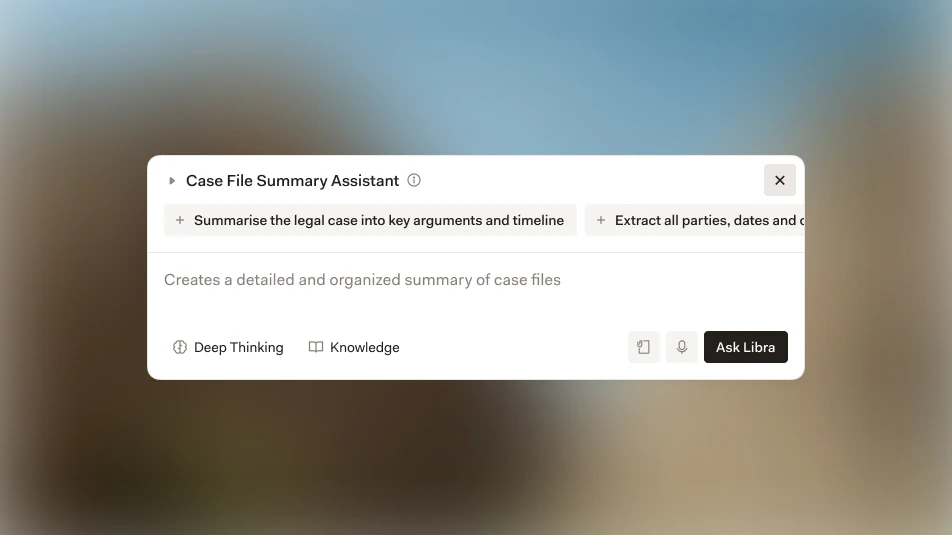
Pourquoi créer un assistant ?
Au lieu d’expliquer le même contexte à chaque nouvelle conversation, un assistant mémorise vos instructions et les applique automatiquement. C’est particulièrement utile pour :- Les analyses de contrats qui suivent la même grille de lecture
- La rédaction de documents avec une mise en forme cohérente
- Les recherches dans un domaine juridique spécifique
- Les questionnaires récurrents
Créer votre premier assistant
Ouvrir le créateur d'assistant
Dans Libra, rendez-vous dans la section Assistants et cliquez sur Créer un assistant. Donnez à votre assistant un nom clair et descriptif - par exemple, « Analyste Contrats de Travail » ou « Rédacteur NDA ».
Définir le rôle et les instructions
C’est ici que vous façonnez le comportement de votre assistant. Dans le panneau de configuration, précisez :
- Rôle : Qui cet assistant doit-il incarner ? Par exemple : « Vous êtes un spécialiste expérimenté en droit social. »
- Instructions : Que doit-il faire ? Soyez précis sur la tâche et le résultat attendu.
- Format de sortie : Comment les résultats doivent-ils être structurés ? Par exemple : « Présentez vos conclusions dans un tableau avec les colonnes Clause, Niveau de risque et Recommandation. »
Ajouter des connaissances (Facultatif)
Téléversez des documents pertinents pour donner à votre assistant des connaissances spécialisées. Cela peut inclure :
- Des modèles de contrats ou templates
- Des guides internes ou listes de vérification
- Des décisions de jurisprudence ou commentaires doctrinaux pertinents
Tester votre assistant
Avant de vous appuyer sur votre assistant pour un vrai travail, effectuez quelques tests. Vérifiez si :
- Les réponses correspondent à vos attentes
- Le format de sortie est correct
- L’assistant utilise correctement vos documents téléversés
Exemple : Analyste Contrats de Travail
Nom : Analyste Contrats de Travail Instructions :Gérer vos assistants

Une fois que vous avez créé un assistant qui fonctionne bien, partagez-le avec votre équipe. Vos collègues peuvent l’utiliser directement ou le personnaliser selon leurs propres besoins.
- Modifier : Mettre à jour les instructions ou ajouter de nouveaux documents
- Dupliquer : Créer une copie pour l’utiliser comme point de départ pour un assistant similaire
- Partager : Rendre l’assistant disponible à vos collègues de l’organisation
- Supprimer : Retirer les assistants dont vous n’avez plus besoin
Enchaîner les assistants avec les workflows
Une fois que vous avez créé des assistants, vous pouvez les enchaîner dans un workflow pour automatiser des tâches multi-étapes. La sortie d’un assistant devient l’entrée du suivant. Exemple : La révision d’un contrat pourrait inclure :- Extraire tous les termes et dates clés
- Vérifier chaque clause par rapport à une liste de conformité
- Générer un mémo de synthèse pour le client

Créer un workflow
Suivez le guide étape par étape pour créer votre premier workflow.
Prochaines étapes
Bibliothèque d'assistants
Parcourez les assistants préconfigurés que vous pouvez utiliser ou personnaliser.
Explorer les fonctionnalités
Découvrez toutes les capacités de Libra.