

Démarrer une conversation
Ouvrir le chat
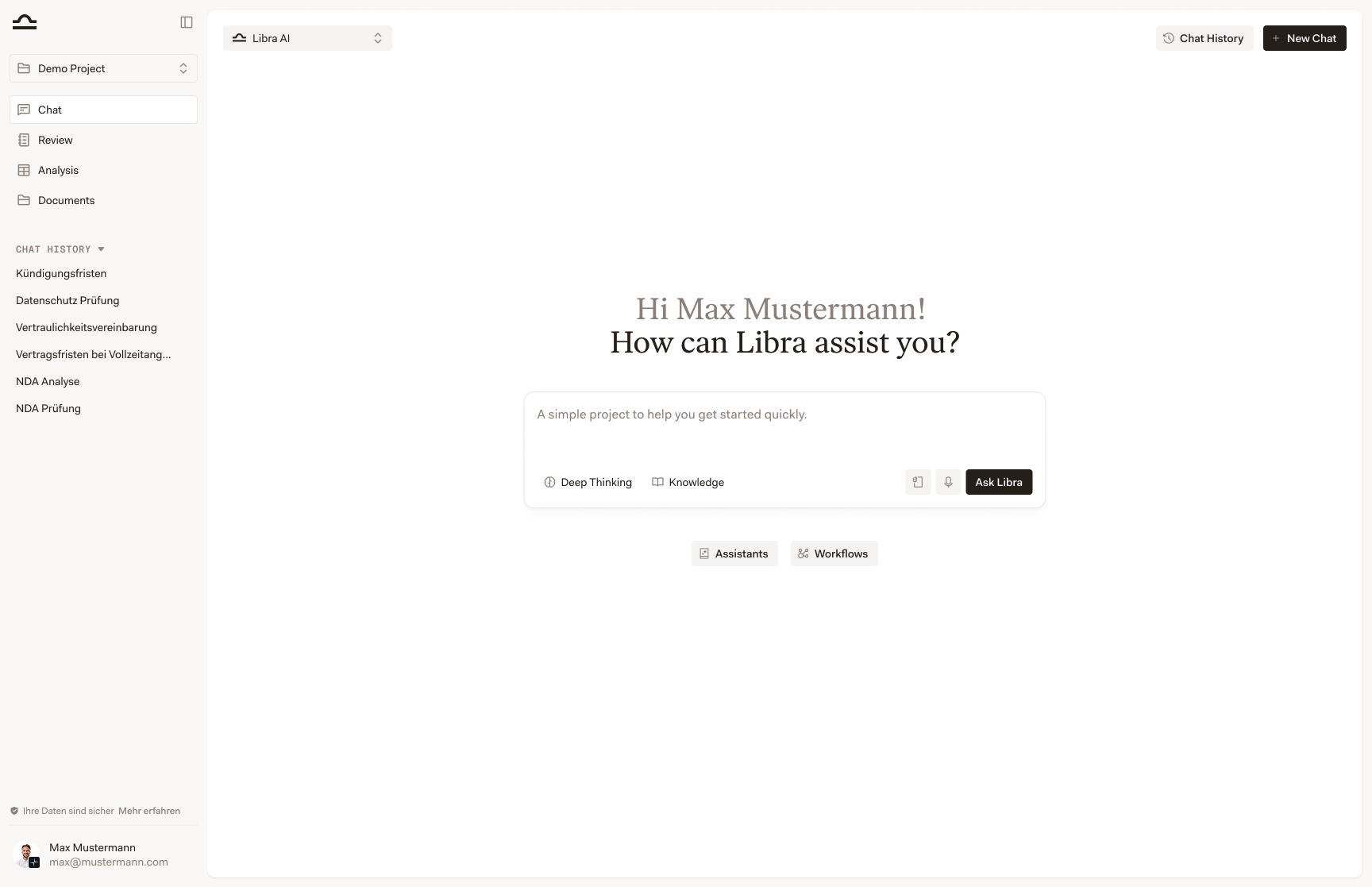
Connectez-vous sur app.libratech.ai et vous verrez l’interface de chat. Le champ de saisie se trouve au centre de l’écran.
Saisir votre question
Tapez simplement ce dont vous avez besoin. Vous pouvez écrire en langage naturel, comme si vous posiez une question à un confrère. Par exemple : « Quelles sont les conditions de validité d’une clause de non-concurrence en droit du travail français ? »
Comprendre l’interface de chat
L’interface de chat comporte trois zones principales :- Champ de saisie : Situé au centre, c’est là que vous tapez vos questions ou instructions. Vous y trouverez également les options pour téléverser des documents, utiliser la saisie vocale et activer les modes spéciaux.
- Historique des conversations : En haut à droite, vous pouvez démarrer de nouvelles conversations et accéder aux précédentes.
- Assistants et workflows : Sous le champ de saisie, vous pouvez accéder aux assistants préconfigurés et aux workflows automatisés.
Conseils pour vos premières conversations
N’oubliez pas : il n’y a pas de mauvaise façon de commencer. Libra apprend de vos questions de suivi, donc même un simple « aidez-moi avec X » est un excellent point de départ.
Écrivez naturellement
Écrivez naturellement
Vous n’avez pas besoin d’utiliser des commandes spéciales ou un langage technique. Libra comprend le langage naturel dans plus de 100 langues. Décrivez simplement ce dont vous avez besoin.
Fournissez du contexte lorsque c'est utile
Fournissez du contexte lorsque c'est utile
Plus vous incluez d’informations pertinentes, meilleure sera la réponse. Par exemple, au lieu de demander « Cette clause est-elle valide ? », vous pourriez demander « Cette clause de non-concurrence est-elle valide en droit du travail français pour un cadre dirigeant ? »
Posez des questions de suivi
Posez des questions de suivi
Libra garde en mémoire le contexte de la conversation. Vous pouvez affiner ou développer les réponses précédentes en posant des questions complémentaires sans répéter toutes les informations de contexte.
Exploiter les réponses
Une fois que Libra vous a fourni une réponse, vous avez plusieurs options :| Action | Comment faire |
|---|---|
| Copier | Cliquez sur le bouton Copier sous la réponse. Le formatage est préservé. |
| Exporter | Exportez au format Word, Excel ou email grâce aux boutons d’export. |
| Poursuivre la conversation | Tapez une question de suivi dans le champ de saisie. |
Prochaines étapes
Maintenant que vous connaissez les bases, vous pouvez :Configurer votre espace de travail
Configurez Libra selon vos préférences.
Essayer le Mode Recherche
Accédez aux bases de données juridiques pour une recherche documentée.