

Înainte de a începe
Puteți începe un Review dintr-un șablon pregătit sau puteți crea unul nou de la zero. Șabloanele definesc criteriile pe care Libra le verifică în fiecare document.
Crearea unui Review
Selectați un șablon
Alegeți un șablon existent sau creați unul nou. Șabloanele definesc ce caută Libra în fiecare document.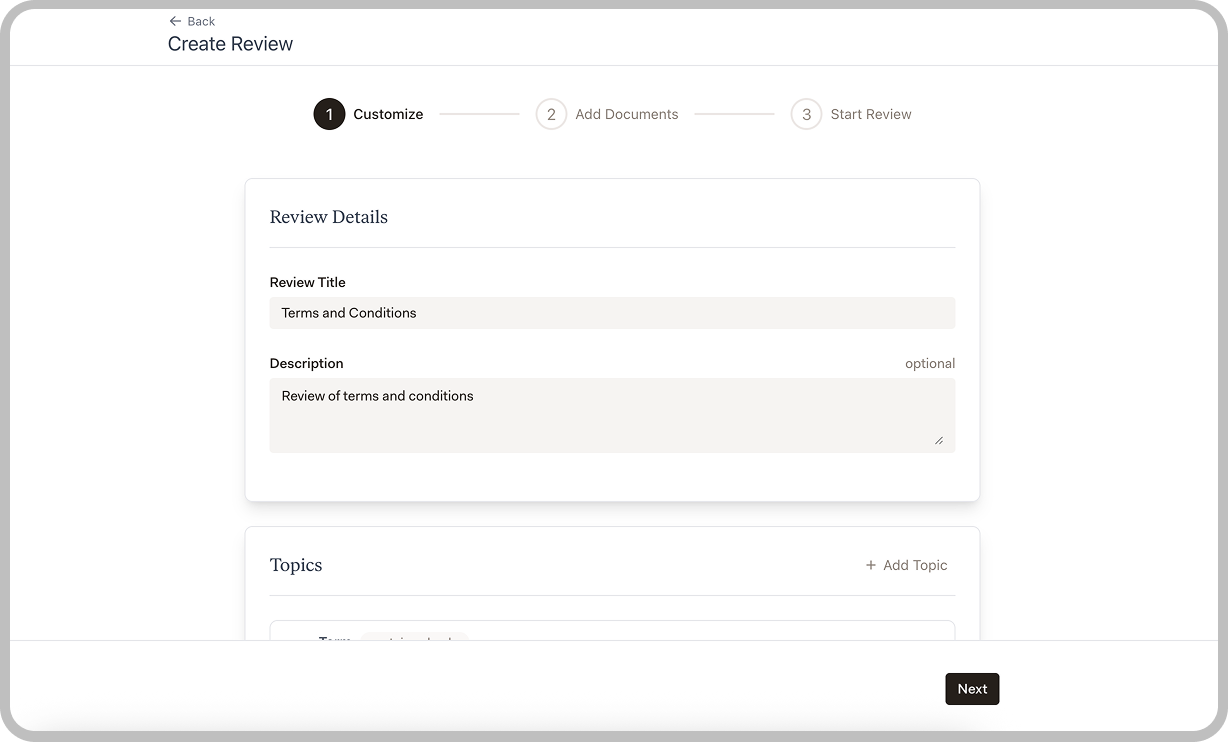
- Șabloane Libra: Șabloane predefinite pentru sarcini comune de revizuire
- Șabloane de echipă: Șabloane partajate de colegii dumneavoastră
- Șabloanele dumneavoastră: Șabloane pe care le-ați creat
Încărcați documentele
Adăugați documentele pe care doriți să le revizuiți. Puteți încărca mai multe fișiere pentru a le revizui pe toate conform aceluiași șablon.Formatele acceptate includ PDF și documente Word.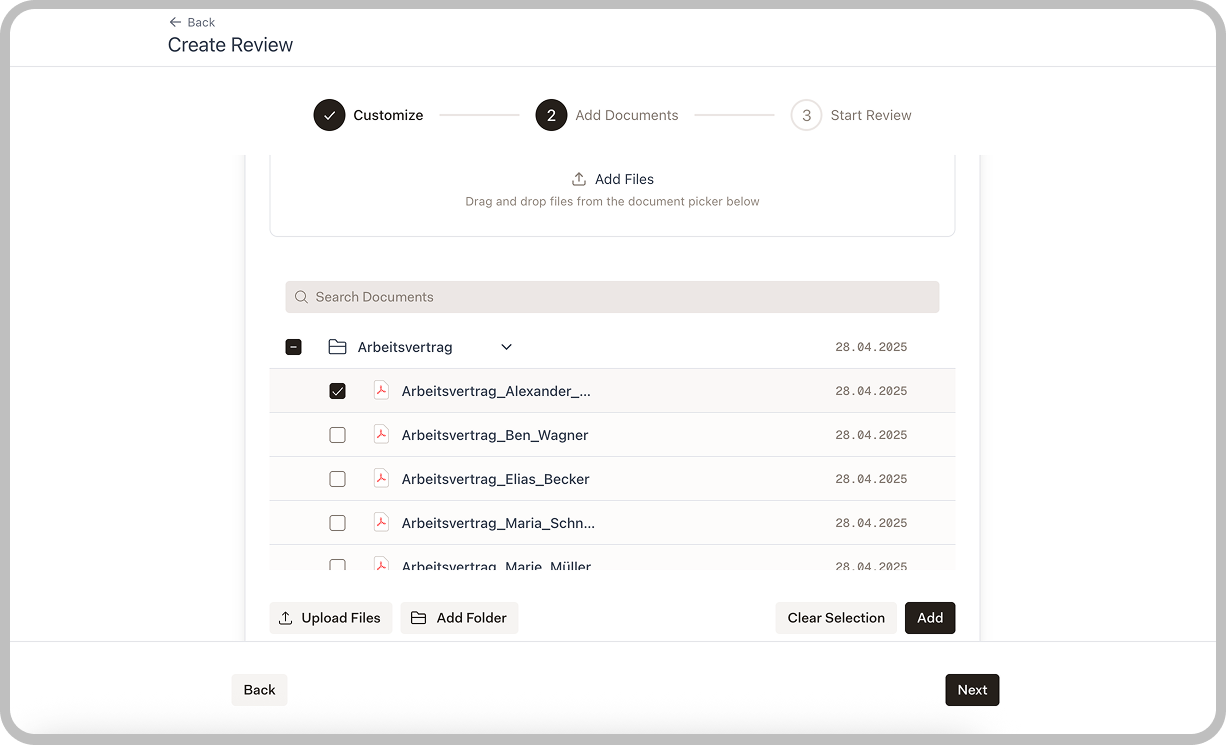
Porniți Review
Verificați selecțiile și faceți clic pe Pornire Review. Libra va analiza fiecare document conform criteriilor șablonului dumneavoastră.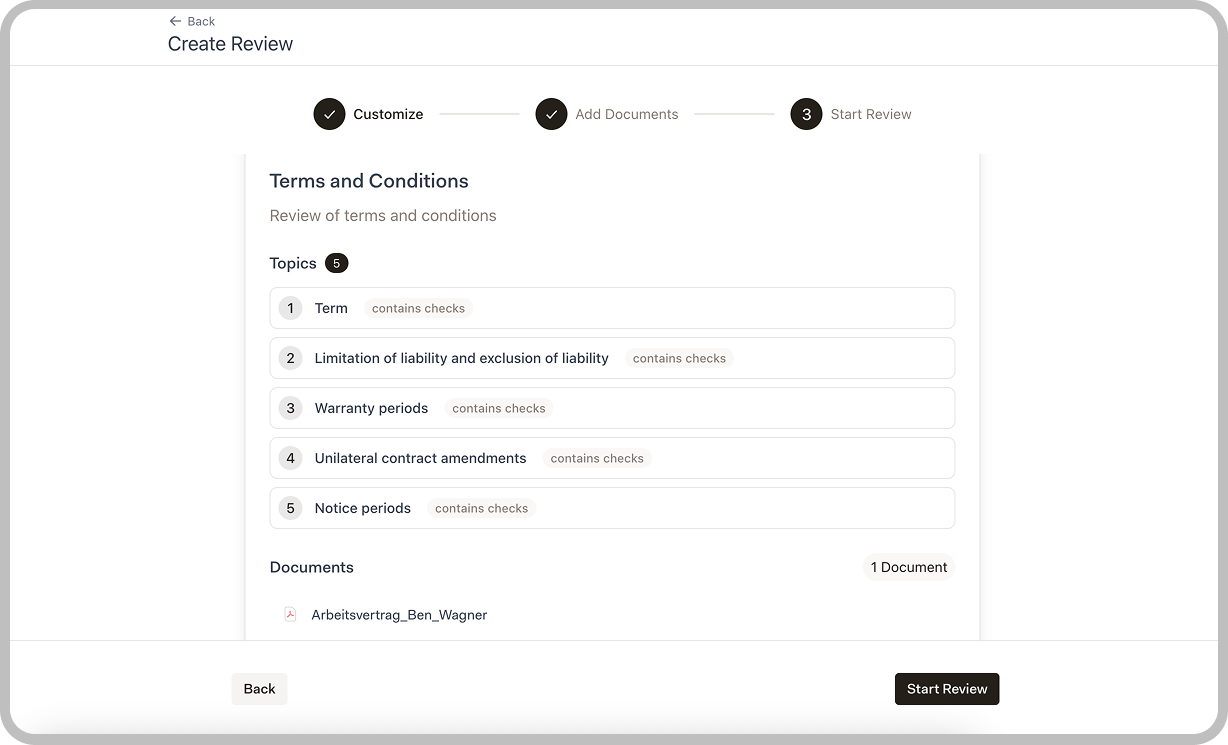
Înțelegerea rezultatelor
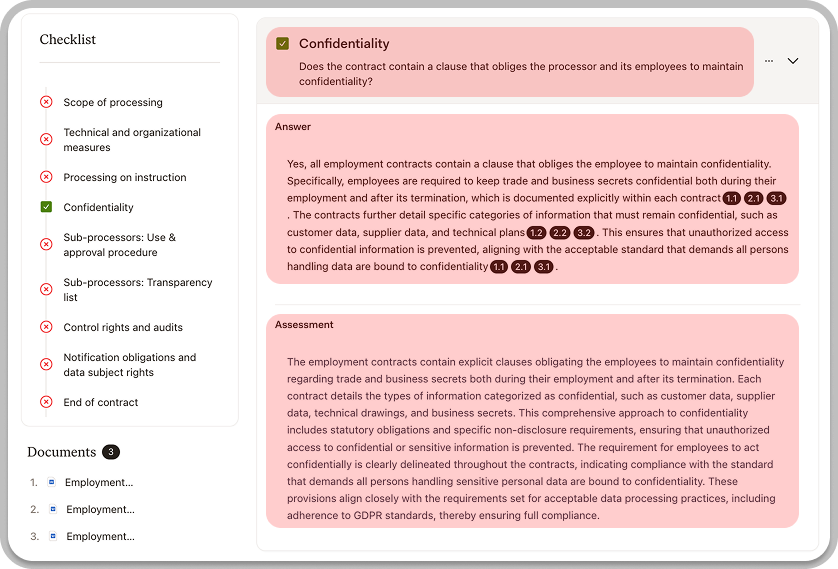
| Câmp | Descriere |
|---|---|
| Întrebare | Ce verifică criteriul |
| Răspuns | Constatarea Libra, cu citări numerotate care duc la textul sursă |
| Evaluare | Evaluarea Libra dacă criteriul este îndeplinit |
Vizualizarea surselor
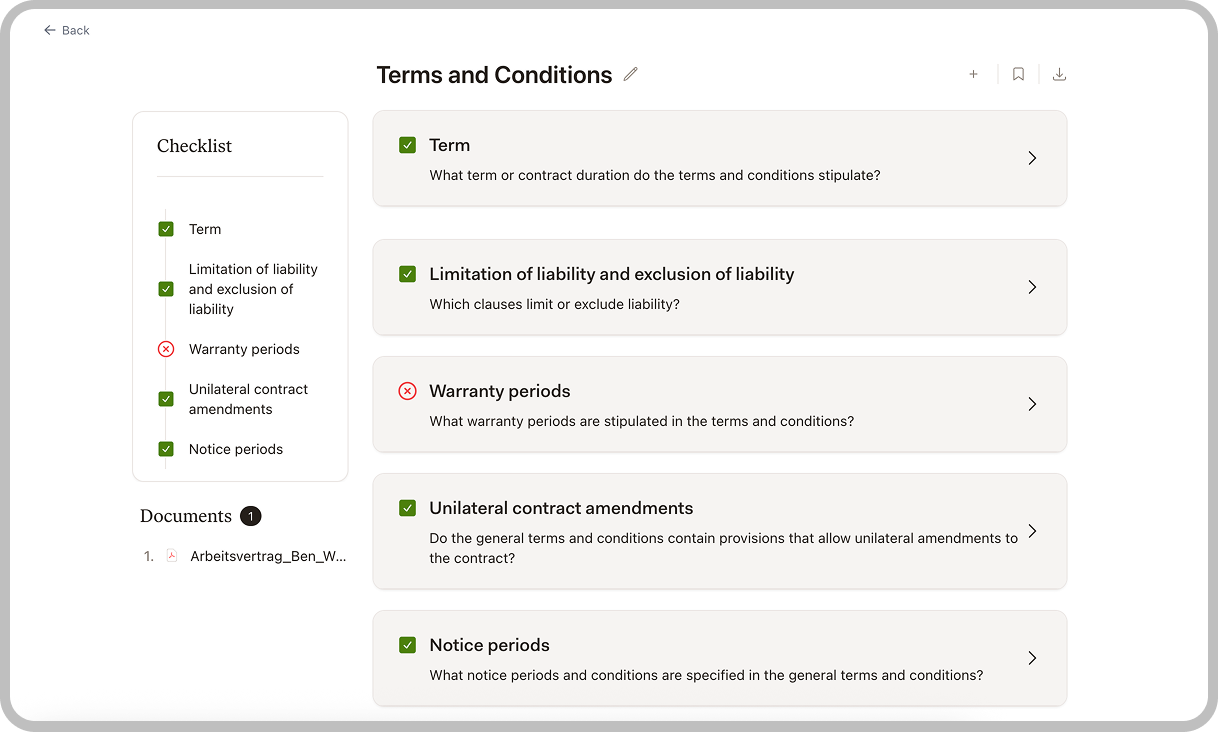
Răspunsurile includ citări numerotate (precum 1.1, 2.1) care fac referire la pasaje specifice din documentele dumneavoastră. Faceți clic pe o citare pentru a deschide panoul sursă, care afișează documentul original cu textul relevant evidențiat.Verificarea rezultatelor
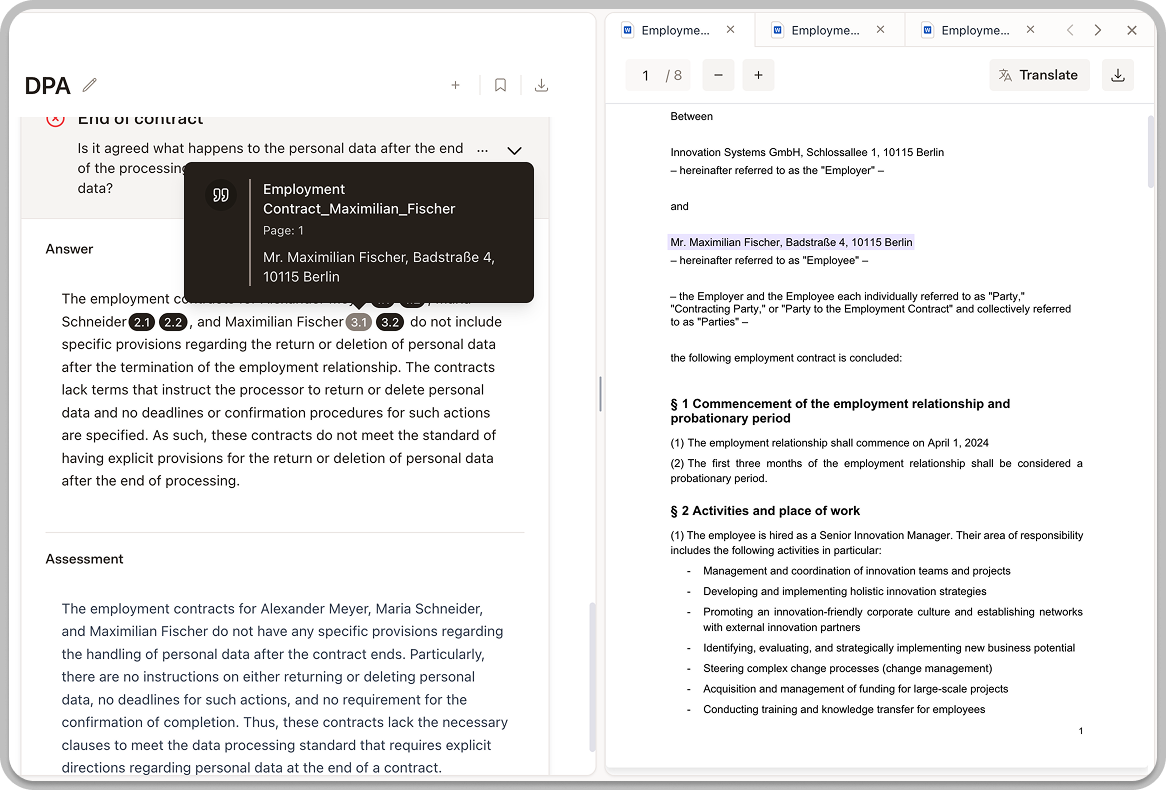
- Faceți clic pe constatare pentru a extinde detaliile
- Examinați textul sursă pe care Libra l-a identificat
- Faceți clic pe linkul locației pentru a vedea textul în context
- Confirmați că analiza este corectă
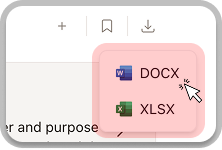
Exportul rezultatelor
Exportați review-ul pentru utilizare în afara Libra.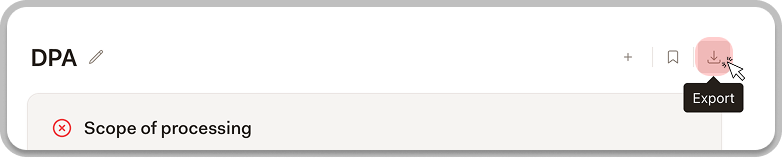
Salvarea și partajarea review-urilor

- Reveni la un review mai târziu pentru a continua analiza
- Salva un review ca șablon făcând clic pe pictograma bookmark din dreapta sus—reutilizați-l pentru documente similare ulterior
- Partaja review-urile finalizate cu membrii echipei
Sfaturi pentru review-uri eficiente
Alegeți șablonul potrivit
Alegeți șablonul potrivit
Selectați un șablon care se potrivește tipului de document și scopului revizuirii. Un șablon general de revizuire contracte nu va funcționa bine pentru verificări de conformitate specializate.
Revizuiți în loturi
Revizuiți în loturi
Când revizuiți mai multe documente similare, procesați-le împreună folosind același șablon pentru a asigura consistența.
Verificați constatările critice
Verificați constatările critice
Pentru decizii importante, faceți întotdeauna clic pentru a accesa textul sursă pentru a confirma analiza Libra.
Adăugați notițe pe parcurs
Adăugați notițe pe parcurs
Folosiți funcția de notițe pentru a captura observațiile în timpul revizuirii. Aceasta economisește timp la scrierea rapoartelor.
Pașii următori
Șabloane
Creați șabloane personalizate pentru nevoile specifice de revizuire.
Discovery
Extrageți date din seturi mari de documente.