

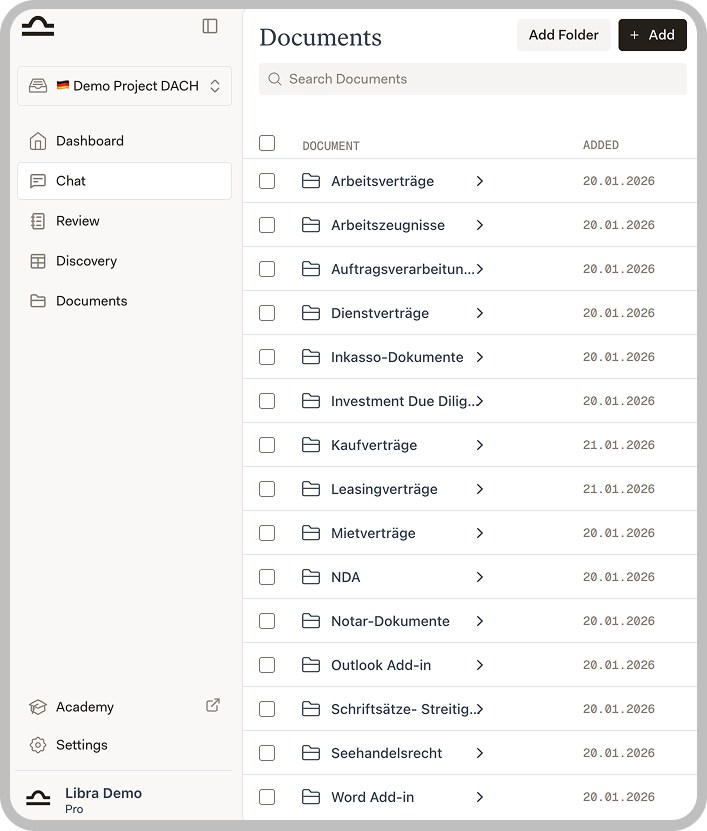

Die Dokumentenbibliothek ist der Ort, an dem Sie Dokumente speichern, auf die Sie regelmäßig zugreifen möchten. Anders als Dokumente, die in einen einzelnen Chat hochgeladen werden, können Dokumente in Ihrer Bibliothek einfach in mehreren Chats und Assistenten verwendet werden.
Wann die Dokumentenbibliothek nutzen
Die Dokumentenbibliothek ist nützlich für:- Vorlagen, die Sie wiederholt verwenden (Vertragsvorlagen, Standardklauseln)
- Referenzmaterialien, die Sie oft konsultieren (Richtlinien, Checklisten)
- Mandantendokumente, auf die Sie in mehreren Unterhaltungen zugreifen müssen
- Musterdokumente, die Ihre Assistenten informieren
Dokumente hinzufügen
So fügen Sie Dokumente zu Ihrer Bibliothek hinzu:Navigieren Sie zur Dokumentenbibliothek
Navigieren Sie zur Dokumentenbibliothek in der Seitenleiste.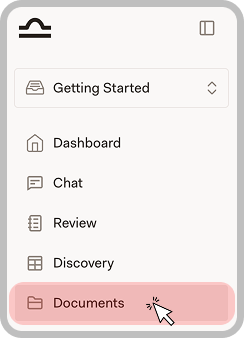
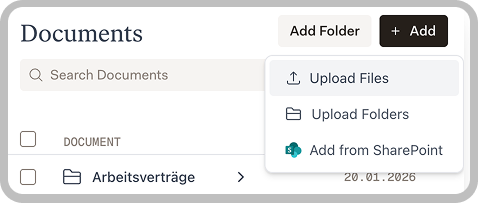
Dokumente werden immer innerhalb eines bestimmten Projekts gespeichert und sind nur sichtbar, wenn Sie sich in diesem Projekt befinden. Um projektübergreifend auf Dokumente zuzugreifen, müssen Sie diese in jedes Projekt separat hochladen oder eine geteilte Integration wie SharePoint nutzen.
Ihre Bibliothek organisieren
Neuen Ordner erstellen
Erstellen Sie Ordner, um zusammengehörige Dokumente nach Typ, Mandant, Mandat oder Rechtsgebiet zu gruppieren.Auf Ordner hinzufügen klicken
Klicken Sie auf die Schaltfläche Ordner hinzufügen oben rechts in der Dokumentenbibliothek.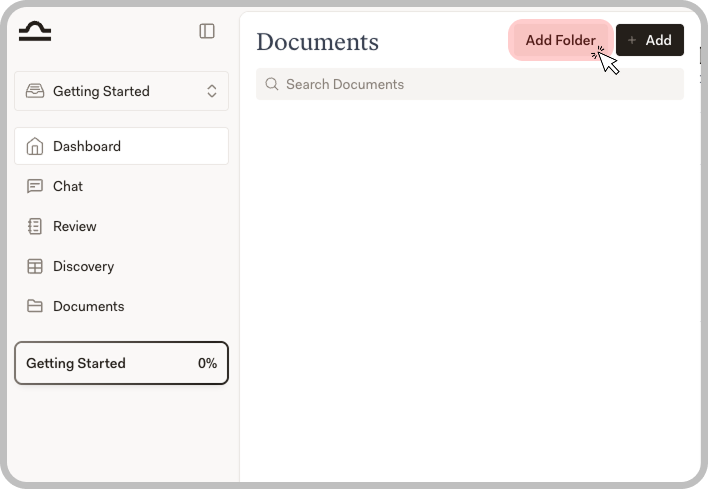
Namen eingeben
Geben Sie Ihrem Ordner einen aussagekräftigen Namen (z.B. „Verträge”, „Mandant A” oder „Arbeitsrecht”).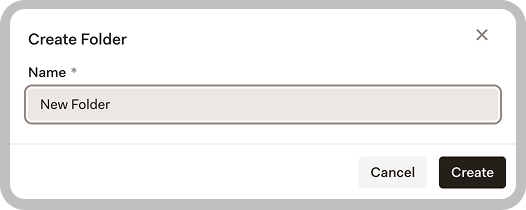
Ordner verwalten
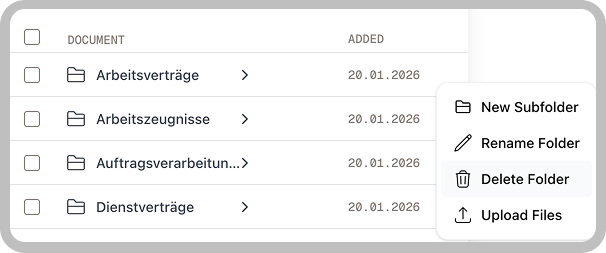
| Option | Beschreibung |
|---|---|
| Neuer Unterordner | Erstellen Sie verschachtelte Ordner für tiefere Organisation |
| Ordner umbenennen | Ändern Sie den Ordnernamen |
| Ordner löschen | Entfernen Sie den Ordner und seinen Inhalt |
| Dateien hochladen | Fügen Sie Dokumente direkt zum Ordner hinzu |
Bibliotheksdokumente verwenden
Sobald Dokumente in Ihrer Bibliothek sind, können Sie:Im Chat referenzieren
Im Chat referenzieren
Klicken Sie beim Chatten auf das Dokumentensymbol und wählen Sie aus Ihrer Bibliothek. Libra hat Zugriff auf den Dokumentinhalt bei der Beantwortung Ihrer Fragen.
Zu Assistenten hinzufügen
Zu Assistenten hinzufügen
Beim Erstellen oder Bearbeiten eines Assistenten können Sie Bibliotheksdokumente zu seiner Wissensbasis hinzufügen. Der Assistent wird diese Dokumente bei Antworten referenzieren.
Schnellzugriff
Schnellzugriff
Bibliotheksdokumente erscheinen in Vorschlägen, wenn Sie beginnen, Dokumentnamen einzugeben, was den Zugriff beschleunigt.
Dokumente teilen
Dokumente folgen den Freigabeeinstellungen ihres Projekts:- In einem privaten Projekt sind Dokumente nur für Sie sichtbar
- In einem geteilten Projekt können Teammitglieder auf Projektdokumente zugreifen
Team-Verwaltung
Erfahren Sie, wie Sie Teammitglieder verwalten und Projekte in Ihrer Organisation teilen.