


Der Projektbereich ist eine feste Grenze. Eine
@-Erwähnung in Projekt A kann Projekt B nicht erreichen.Brauchen Sie ein Dokument aus einem anderen Mandat? Wechseln Sie zu diesem Projekt, öffnen Sie das ⋯-Menü des Dokuments in Projektdateien und wählen Sie In Projekt verschieben aus – das verschiebt das Dokument dauerhaft, sodass es das Mandat verlässt, aus dem es stammt.Was sich in einem Projekt befindet
Der Projektbereich der Seitenleiste listet vier Arten von Elementen auf, jeweils beschränkt auf das Projekt, in dem Sie sich befinden:
Das sind die projektbezogenen Einträge der Seitenleiste, in der Reihenfolge, in der sie erscheinen. Über dem Projekt stehen die globalen Einträge – Alle Projekte durchsuchen, Startseite, Vorlagen und Datenbanken – die unabhängig vom aktuellen Projekt gleich bleiben. Siehe Wie Libra aufgebaut ist.
Ein Projekt im Chat verwenden
Wenn Sie einem Chat ein Projekt zuweisen (der Projekt-Chip), kann Libra mit allem darin arbeiten – selbst bei Projekten mit Tausenden von Dokumenten. Anstatt das gesamte Projekt im Voraus zu laden, durchsucht Libra es bei Bedarf. Es beginnt mit einer Zusammenfassung – den Anzahlen der Elemente und Ihren zuletzt aktualisierten Dokumenten. Von dort aus liest, durchsucht und öffnet Libra Dokumente in der Vorschau, je nachdem, was Ihre Frage erfordert, und folgt dabei Ihrer Ordnerstruktur. Das hält Antworten auch bei umfangreichen Mandaten schnell und präzise, und ein Projekt stößt nicht mehr an eine Obergrenze, noch bevor eine Anfrage überhaupt gesendet wird. Wenn Libra auf das Projekt zugreift, können seine Zitate auf einen bestimmten Ordner oder ein ganzes Dokument verweisen, nicht nur auf eine einzelne Seite.Arbeiten mit Projektdateien
Projektdateien enthält alles, was das Projekt gesammelt hat, und das Panel merkt sich, wie Sie es verlassen haben – pro Projekt, nicht einmalig für das gesamte Konto. Sortier- und Filtereinstellungen bleiben erhalten. Wählen Sie Name, fügen Sie einen Filter für Dateityp oder Datum hinzu, schließen Sie das Panel, und diese Ansicht wartet beim nächsten Öffnen des Projekts auf Sie; ein anderes Projekt behält seine eigene Ansicht. Ein Projekt, das Sie noch nie sortiert haben, öffnet sich alphabetisch. Suche ist die Ausnahme. Sie wird zurückgesetzt, sobald Sie das Panel schließen, sodass Sie nie zu einer eingeschränkten Liste zurückkehren, die Sie vergessen haben. Wenn Chat geöffnet ist, wird beim Auswählen von Dateien Zum Chat hinzufügen als Schaltfläche in der Auswahlleiste angezeigt statt unter Mehr, sodass Sie sie mit einem Klick an den aktuellen Chat anhängen können. Mehr enthält weiterhin Herunterladen und Löschen. In Review und Discovery bleibt die entsprechende Aktion unter Mehr. Projektdateien behandelt das Panel im Detail.Ein Projekt erstellen
Die Schaltfläche Neues Projekt befindet sich oben rechts auf der Seite Startseite. Das Projekt-Sidesheet hat eine eigene Schaltfläche Neues Projekt. Beide öffnen denselben Dialog Projekt erstellen. Bevor Sie beginnen: Im Starter-Plan können Sie höchstens drei aktive Projekte gleichzeitig haben. Solange Sie unter dem Limit liegen, zeigt der Dialog eine Anzeige mit 2 von 3 Projekten verwendet. Bei drei Projekten reagieren Neues Projekt auf der Startseite und Neues Projekt im Sidesheet nicht mehr. Wenn Sie mit der Maus über eine der beiden Schaltflächen fahren, erklärt Libra den Grund: Starter-Plan, 3-Projekte-Limit und ein Link Auf Professional upgraden. Das Archivieren eines Projekts gibt einen Platz frei. Bei Professional und Team gibt es kein Projektlimit. Siehe Abonnement.1
Klicken Sie auf der Startseite auf „Neues Projekt”
Der Dialog Projekt erstellen wird geöffnet.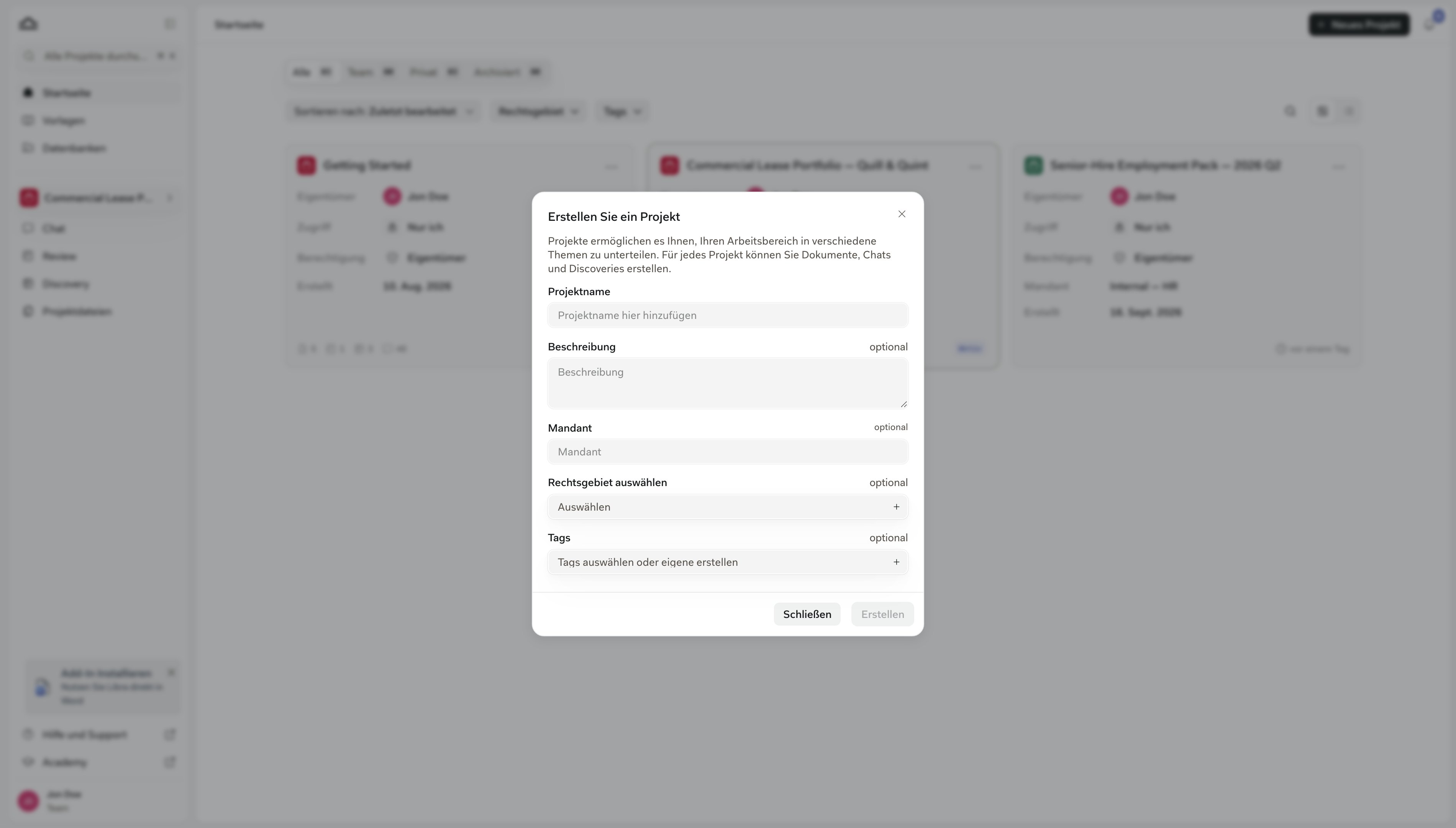
2
Füllen Sie die Grunddaten aus
Nur der Name ist erforderlich. Die Felder erscheinen in dieser Reihenfolge.
3
Klicken Sie auf Erstellen
Das Projekt wird sofort erstellt.
4
Legen Sie das Teilen fest und gelangen Sie zur Startseite
Wenn Teilen für Ihr Team verfügbar ist, öffnet sich anschließend ein Dialog zum Teilen: Wählen Sie bestimmte Kolleginnen und Kollegen, eine Benutzergruppe oder das gesamte Team aus. Sie können dies später ändern, daher ist es völlig in Ordnung, den Dialog einfach zu schließen. Siehe Teilen & Zugriff.Libra macht das neue Projekt anschließend zu Ihrem aktiven Projekt – der Projektbereich der Seitenleiste wechselt dorthin – und führt Sie zur Startseite.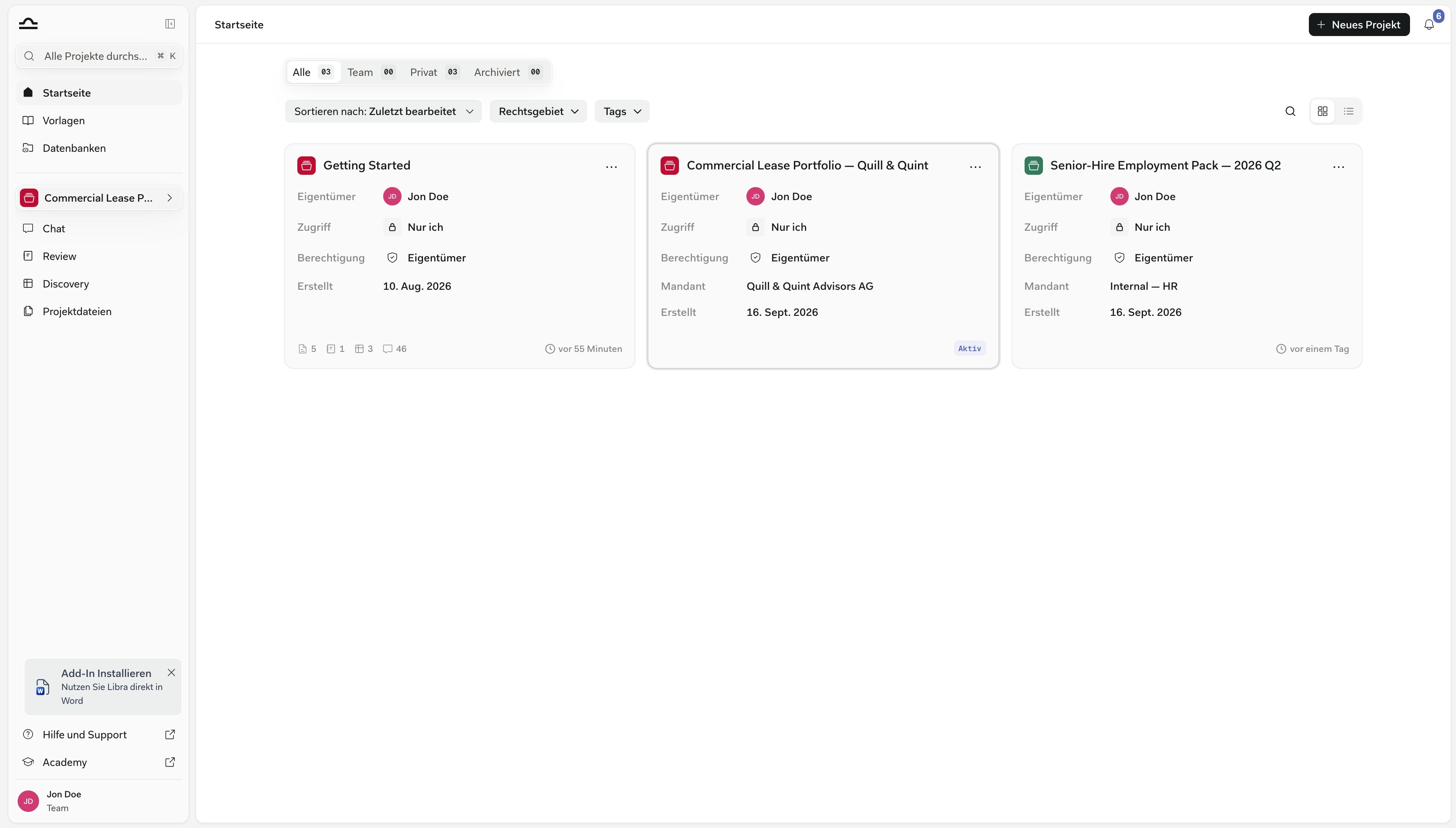
Zwischen Projekten wechseln
Es gibt zwei Wege, um gezielt zu wechseln, und einen dritten, der als Nebeneffekt der Suche passiert.Projektumschalter in der Seitenleiste
Projektumschalter in der Seitenleiste
Klicken Sie auf den Namen des aktiven Projekts direkt unterhalb des globalen Bereichs. Ein Projekte-Sidesheet gleitet neben der Seitenleiste heraus, mit allen Projekten, auf die Sie Zugriff haben.Durchsuchen Sie es mit Projekte durchsuchen, grenzen Sie es mit dem Bereichs-Chip ein (Alle, Team, Privat und Favoriten, sobald Sie etwas markiert haben) sowie mit den Filtern Rechtsgebiet und Tags, und klicken Sie dann auf eine Karte.Libra macht dieses Projekt zum aktiven Projekt, führt Sie zu Chat und startet dort einen neuen Chat – genau wie das Klicken auf eine Karte auf der Startseite.Jede Karte zeigt, wer das Projekt sehen kann – Nur ich, Alle in Ihrem Team oder Nur ansehen – sowie die Anzahl der enthaltenen Dokumente, Reviews, Discoveries und Chats sowie den Zeitpunkt der letzten Aktualisierung.Das Projekt, in dem Sie sich befinden, trägt statt des Zeitstempels eine Markierung ACTIVE. Die Kopfzeile enthält außerdem Neues Projekt und Alle durchsuchen, was das Sidesheet schließt und Sie zur Startseite führt.Archivierte Projekte werden hier nicht aufgeführt. Sie befinden sich auf der Registerkarte Archiviert auf der Startseite.
Über die Startseite
Über die Startseite
Öffnen Sie Startseite im globalen Bereich und klicken Sie auf eine beliebige Projektkarte – das Ergebnis ist dasselbe wie im Sidesheet: Das Projekt wird aktiv, und Libra startet darin einen neuen Chat. Archivierte Projekte lassen sich auf diese Weise nicht öffnen; stellen Sie sie zuerst wieder her. Siehe Startseite.
Durch Öffnen eines Suchergebnisses
Durch Öffnen eines Suchergebnisses
Cmd+K durchsucht die Dinge innerhalb Ihrer Projekte – Chats, Dokumente, Ordner, Reviews und Discoveries – nicht die Projektnamen, sodass die Eingabe eines Projektnamens allein nichts findet. Was es aber tut, ist die Grenze zu überschreiten: Öffnen Sie ein Ergebnis, das in einem anderen Projekt liegt, fragt Libra zunächst Projekt wechseln? und wechselt Sie dann in dieses Projekt, um es anzuzeigen. Um ein Projekt nach Namen auszuwählen, verwenden Sie das Sidesheet oder die Startseite. Siehe Suche.
Ein Projekt bearbeiten
Sie können den Projektnamen, die Beschreibung, den Mandanten, das Rechtsgebiet und die Tags ändern, ohne das Projekt zu öffnen, und – falls Ihr Team über Teilen verfügt – aus demselben Dialog auf die Freigabeeinstellungen des Projekts zugreifen.1
Suchen Sie das Projekt auf der Startseite
Klicken Sie im globalen Bereich auf Startseite und suchen, sortieren oder scrollen Sie dann zum Projekt.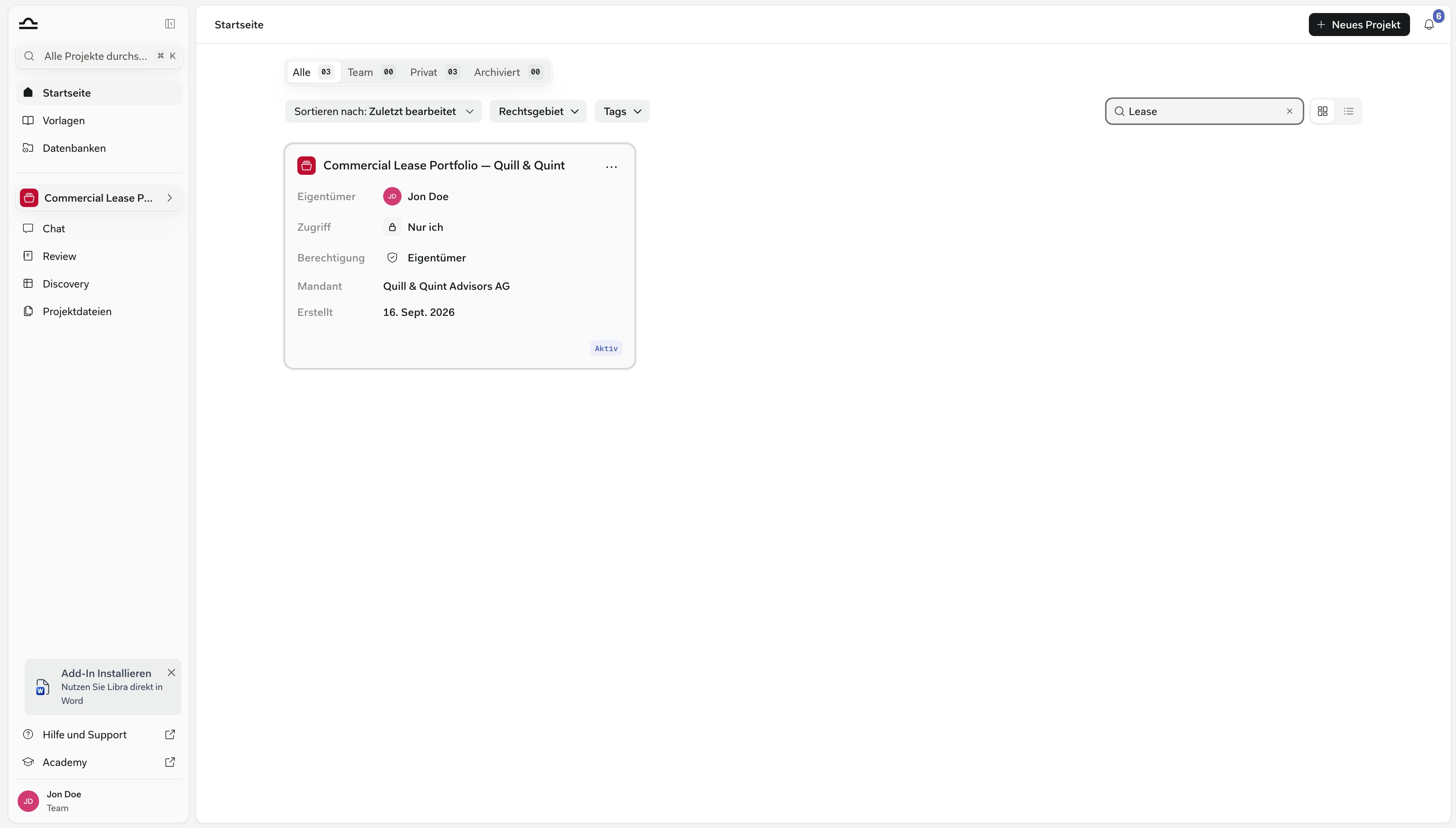
2
Öffnen Sie das Projektmenü (⋯)
Wählen Sie Bearbeiten. Bei einem Projekt, das Sie nur ansehen können, lautet derselbe Eintrag Details und öffnet den Dialog schreibgeschützt.Der Rest des Menüs besteht aus Favorit – Favorit entfernen, sobald das Projekt markiert ist – sowie Archivieren und Löschen, wofür Vollzugriff oder Eigentümerschaft erforderlich ist. Ein Eintrag Teilen befindet sich dazwischen, wenn Ihr Team über Teilen verfügt und das Projekt nicht archiviert ist.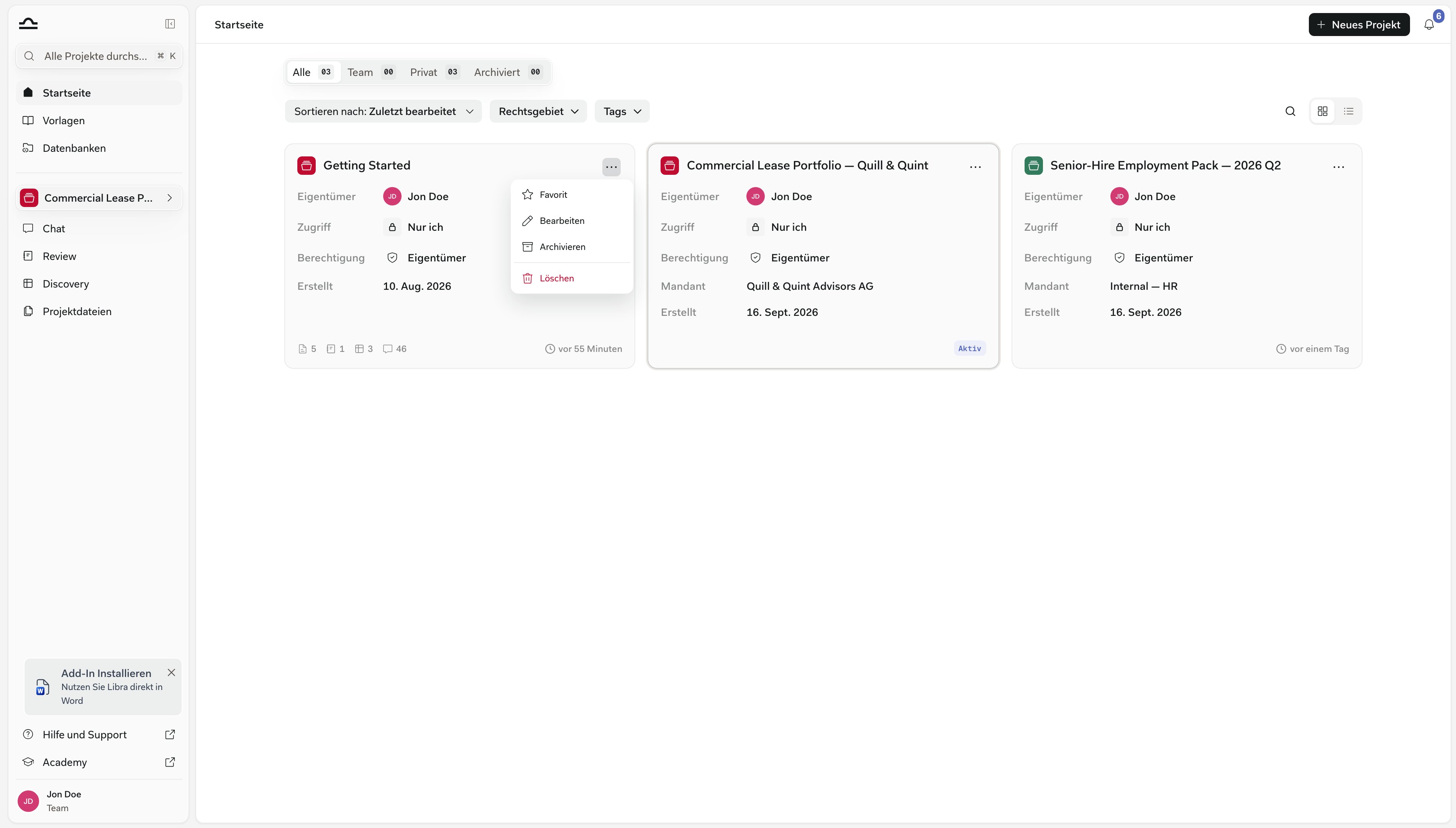
3
Ändern Sie, was Sie ändern müssen
Der Dialog öffnet sich als Projektdetails bearbeiten. Wenn Ihr Team über Teilen verfügt, stehen eine Zeile Eigentümer und eine Zeile Zugriff über den Feldern.Wenn Sie auf den Wert in der Zeile Zugriff klicken – der Tooltip lautet Freigabe verwalten –, öffnet sich der Freigabedialog des Projekts. Klicken Sie auf Änderungen speichern, wenn Sie fertig sind.
Archivieren und Löschen
Ein abgeschlossenes Mandat muss Ihre aktive Liste nicht überladen. Beide Aktionen finden Sie im ⋯-Menü des Projekts, und beide erfordern Vollzugriff – Eigentümerschaft zählt ebenfalls.Im Starter-Plan zählen nur aktive Projekte gegen das Drei-Projekte-Limit, sodass das Archivieren eines Projekts einen Platz freigibt. Auch das Gegenteil gilt: Solange Sie am Limit sind, wird das Wiederherstellen verweigert, bis Sie etwas anderes archivieren oder upgraden.
Ihre Projektliste organisieren
Es gibt keinen einzigen richtigen Weg. Gängige Muster:
Sie können die Strategie jederzeit ändern. Bei Professional und Team gibt es keine Obergrenze für die Anzahl der Projekte, die Sie führen; bei Starter macht das Drei-Projekte-Limit „ein Projekt pro Mandant” nach den ersten paar Mandaten unpraktikabel – verlassen Sie sich stattdessen auf Ordner und Tags innerhalb weniger Projekte.
In der Listenansicht tragen Ihre Projekte die Spalten Autor, Rechtsgebiet und Tags, und Sie können die Liste mit den Filtern Rechtsgebiet und Tags eingrenzen – denselben beiden, die Sie auch bei Vorlagen finden.Globale Suche führt mit anderen Filtern – Standort, Typ und Erstellt von – und bietet Rechtsgebiet und Tags unter Filter hinzufügen an.
Nächste Schritte
Startseite
Verwalten Sie jedes Projekt an einem Ort.
Teilen & Zugriff
Legen Sie fest, wer was sehen kann.