

Bevor Sie beginnen
Sie können ein Review aus einem vorgefertigten Template starten oder ein neues von Grund auf erstellen. Templates definieren die Kriterien, die Libra in jedem Dokument prüft.
Review erstellen
Vorlage auswählen
Wählen Sie eine bestehende Vorlage oder erstellen Sie eine neue. Vorlagen definieren, wonach Libra in jedem Dokument sucht.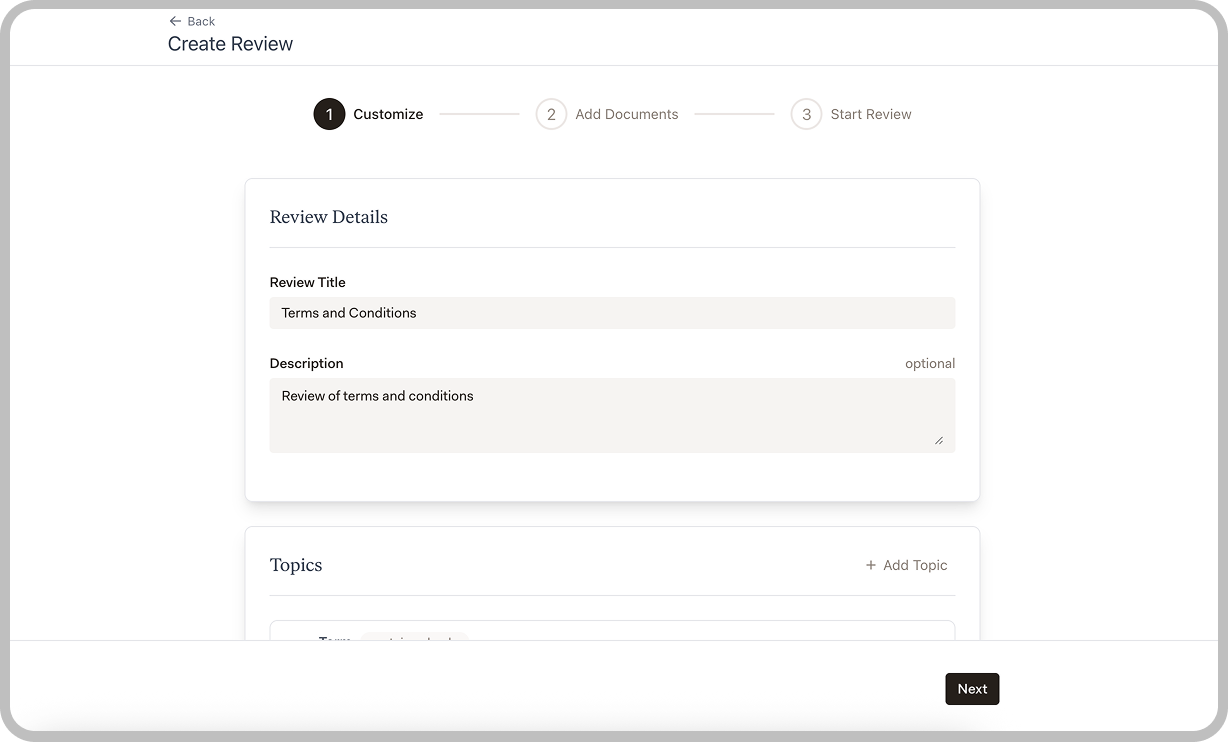
- Libra-Vorlagen: Vorgefertigte Vorlagen für gängige Review-Aufgaben
- Team-Vorlagen: Von Ihren Kollegen geteilte Vorlagen
- Ihre Vorlagen: Von Ihnen erstellte Vorlagen
Dokumente hochladen
Fügen Sie die Dokumente hinzu, die Sie prüfen möchten. Sie können mehrere Dateien hochladen, um sie alle mit derselben Vorlage zu prüfen.Unterstützte Formate sind PDF und Word-Dokumente.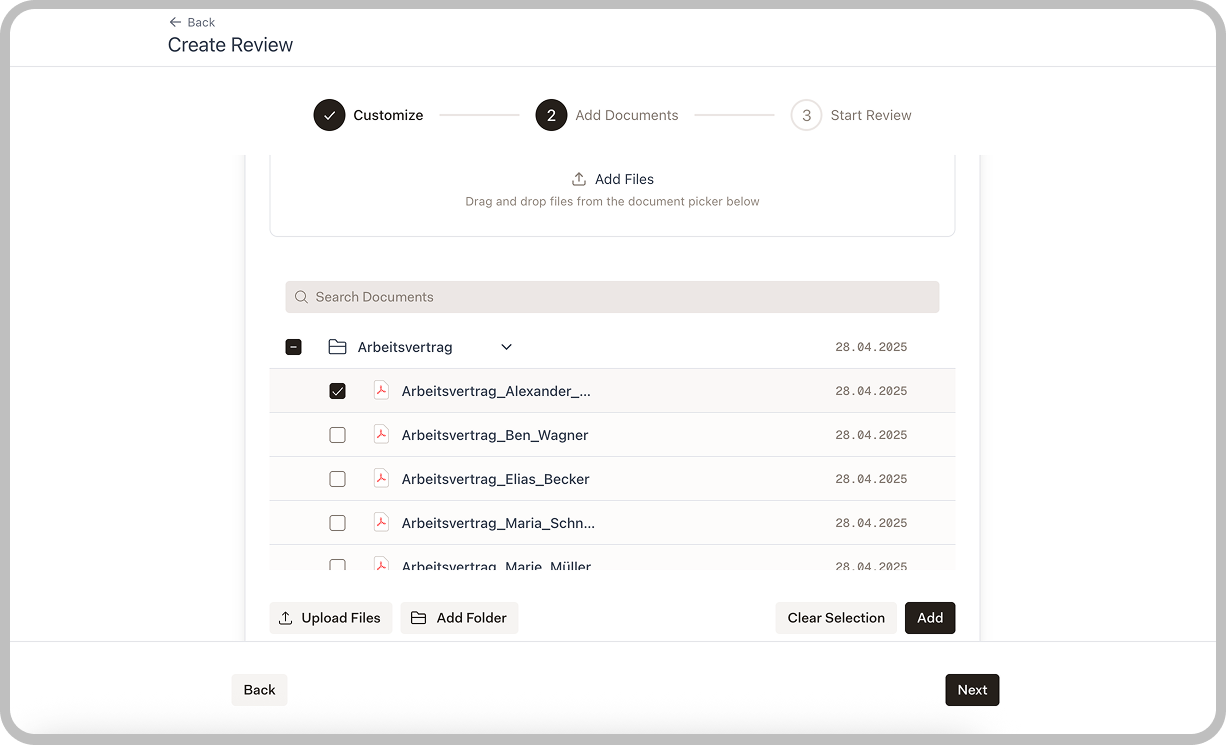
Review starten
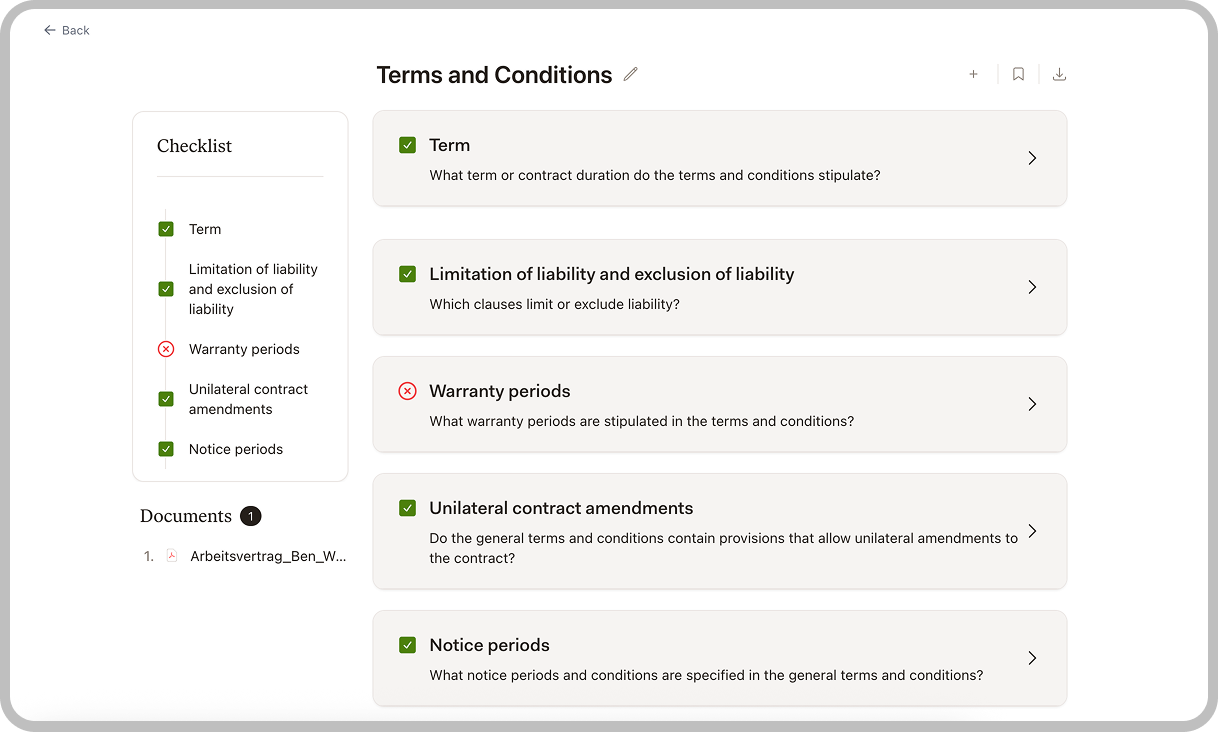
Überprüfen Sie Ihre Auswahl und klicken Sie auf Review starten. Libra analysiert jedes Dokument anhand Ihrer Vorlagenkriterien.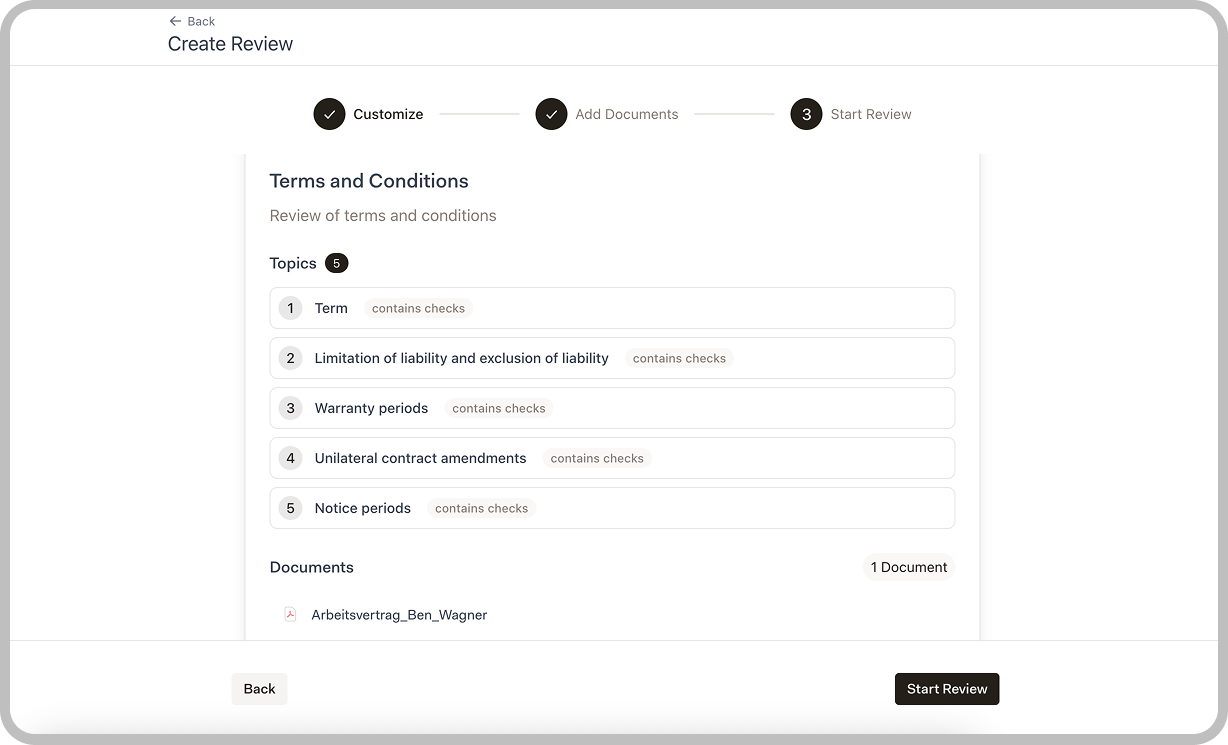
Ergebnisse verstehen
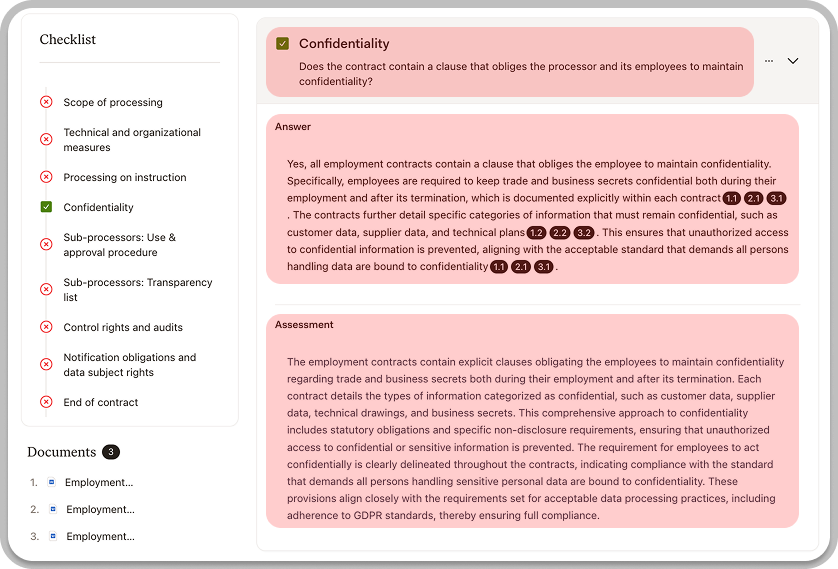
| Feld | Beschreibung |
|---|---|
| Frage | Was das Kriterium prüft |
| Antwort | Libras Erkenntnis, mit nummerierten Zitaten, die auf den Quelltext verweisen |
| Bewertung | Libras Einschätzung, ob das Kriterium erfüllt ist |
Quellen anzeigen
Antworten enthalten nummerierte Zitate (wie 1.1, 2.1), die auf bestimmte Passagen in Ihren Dokumenten verweisen. Klicken Sie auf ein Zitat, um das Quellen-Panel zu öffnen, das das Originaldokument mit dem relevanten Text hervorgehoben anzeigt.Ergebnisse überprüfen
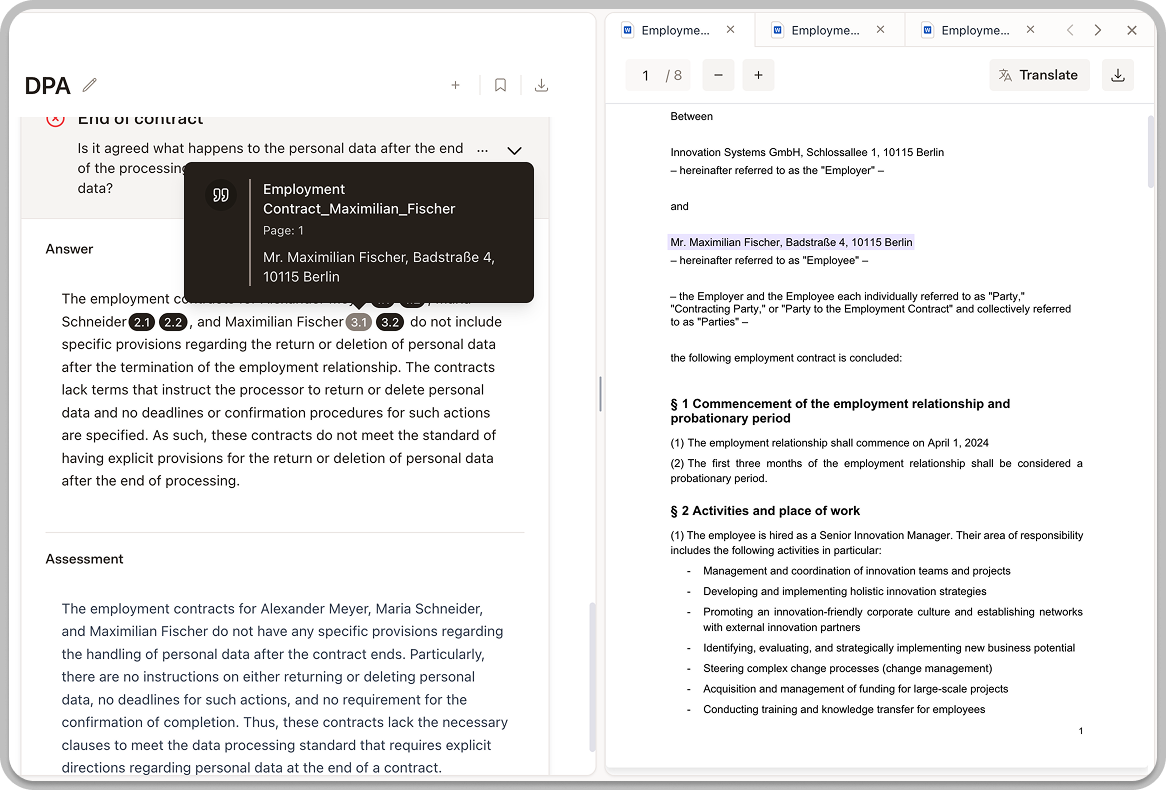
- Klicken Sie auf die Erkenntnis, um Details zu erweitern
- Überprüfen Sie den Quelltext, den Libra identifiziert hat
- Klicken Sie auf den Standortlink, um den Text im Kontext zu sehen
- Bestätigen Sie, dass die Analyse korrekt ist
Ergebnisse exportieren
Exportieren Sie Ihr Review zur Verwendung außerhalb von Libra.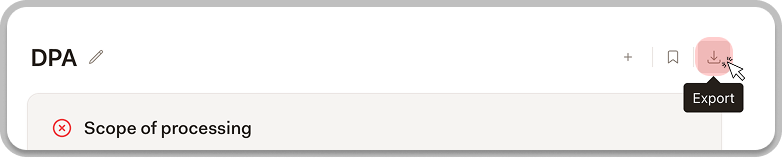
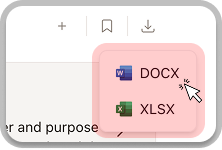
Reviews speichern und teilen

- Später zu einem Review zurückkehren, um die Analyse fortzusetzen
- Ein Review als Vorlage speichern, indem Sie auf das Lesezeichen-Symbol oben rechts klicken—verwenden Sie es später für ähnliche Dokumente wieder
- Abgeschlossene Reviews mit Teammitgliedern teilen
Tipps für effektive Reviews
Die richtige Vorlage wählen
Die richtige Vorlage wählen
Wählen Sie eine Vorlage, die zu Ihrem Dokumenttyp und Review-Zweck passt. Eine allgemeine Vertrags-Review-Vorlage funktioniert nicht gut für spezialisierte Compliance-Prüfungen.
In Stapeln prüfen
In Stapeln prüfen
Wenn Sie mehrere ähnliche Dokumente prüfen, verarbeiten Sie sie zusammen mit derselben Vorlage, um Konsistenz zu gewährleisten.
Kritische Erkenntnisse überprüfen
Kritische Erkenntnisse überprüfen
Klicken Sie bei wichtigen Entscheidungen immer zum Quelltext durch, um Libras Analyse zu bestätigen.
Notizen während der Arbeit hinzufügen
Notizen während der Arbeit hinzufügen
Nutzen Sie die Notizfunktion, um Ihre Beobachtungen während der Prüfung festzuhalten. Das spart Zeit beim späteren Schreiben von Berichten.
Nächste Schritte
Vorlagen
Erstellen Sie benutzerdefinierte Vorlagen für Ihre spezifischen Review-Anforderungen.
Discovery
Extrahieren Sie Daten aus großen Dokumentensätzen.