
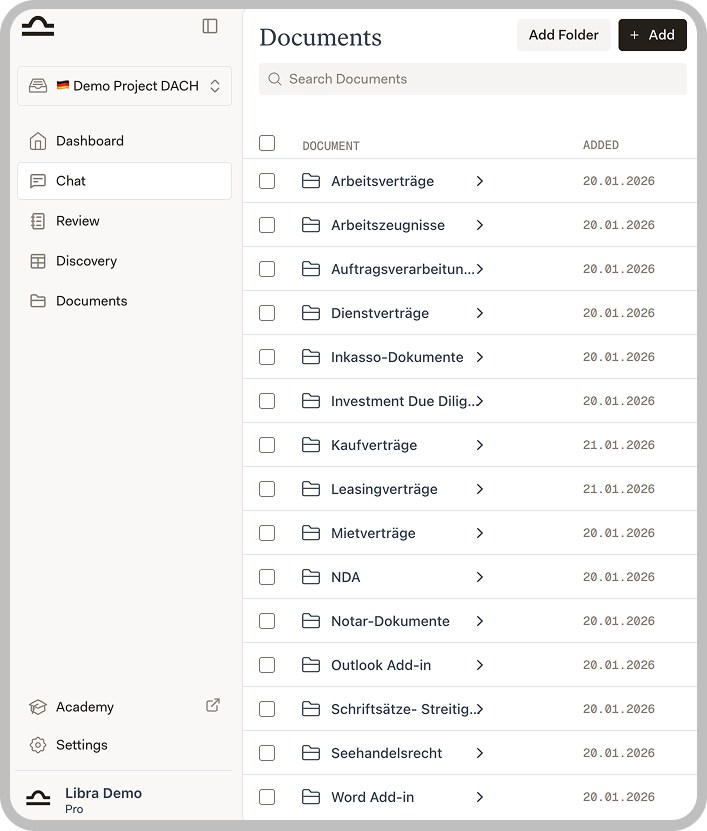
De Documentenbibliotheek is waar u documenten opslaat die u regelmatig wilt raadplegen. Anders dan documenten die naar een enkele chat worden geüpload, zijn documenten in uw bibliotheek eenvoudig toegankelijk vanuit meerdere chats en assistenten.
Wanneer de Documentenbibliotheek gebruiken
De Documentenbibliotheek is handig voor:- Sjablonen die u herhaaldelijk gebruikt (contractsjablonen, standaardclausules)
- Referentiemateriaal dat u vaak raadpleegt (richtlijnen, checklists)
- Cliëntdocumenten die u moet raadplegen in meerdere gesprekken
- Voorbeelddocumenten die uw assistenten informeren
Documenten toevoegen
Om documenten aan uw bibliotheek toe te voegen:
Ondersteunde formaten zijn onder andere PDF, Word-documenten, Excel-bestanden en veelvoorkomende tekstformaten.
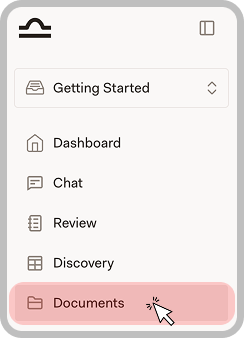
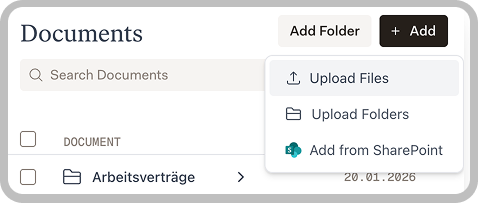
Documenten worden altijd opgeslagen binnen een specifiek project en zijn alleen zichtbaar wanneer u in dat project zit. Om documenten in alle projecten te openen, moet u ze apart naar elk project uploaden of een gedeelde integratie zoals SharePoint gebruiken.
Uw bibliotheek organiseren
Een nieuwe map maken
Maak mappen om gerelateerde documenten te groeperen op type, cliënt, zaak of rechtsgebied.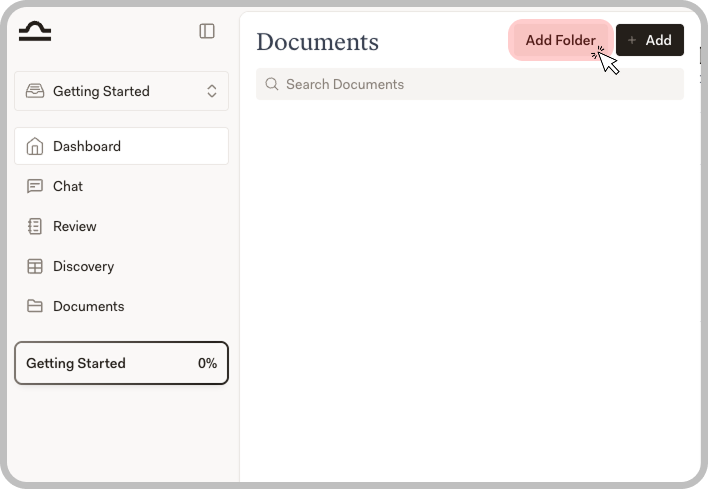
Voer een naam in
Geef uw map een beschrijvende naam (bijv. “Contracten”, “Cliënt A” of “Arbeidsrecht”).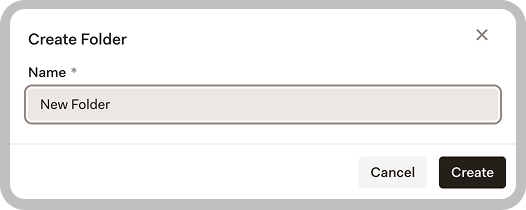
Mappen beheren
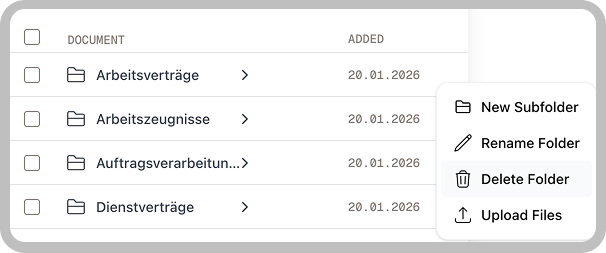
| Optie | Beschrijving |
|---|---|
| Nieuwe submap | Maak geneste mappen voor diepere organisatie |
| Map hernoemen | Wijzig de mapnaam |
| Map verwijderen | Verwijder de map en de inhoud |
| Bestanden uploaden | Voeg documenten direct toe aan de map |
Bibliotheekdocumenten gebruiken
Zodra documenten in uw bibliotheek staan, kunt u:Verwijzen in chat
Verwijzen in chat
Klik tijdens het chatten op het documentpictogram en selecteer uit uw bibliotheek. Libra heeft toegang tot de documentinhoud bij het beantwoorden van uw vragen.
Toevoegen aan assistenten
Toevoegen aan assistenten
Bij het maken of bewerken van een assistent kunt u bibliotheekdocumenten toevoegen aan de kennisbasis. De assistent zal deze documenten raadplegen bij het reageren.
Snelle toegang
Snelle toegang
Bibliotheekdocumenten verschijnen in suggesties wanneer u documentnamen begint te typen, waardoor ze snel toegankelijk zijn.
Documenten delen
Documenten volgen de deelinstellingen van hun project:- In een privéproject zijn documenten alleen voor u zichtbaar
- In een gedeeld project hebben teamleden toegang tot projectdocumenten
Teambeheer
Leer hoe u teamleden beheert en projecten deelt in uw organisatie.