


De projectgrens is een harde muur. Een
@-vermelding in Project A kan Project B niet bereiken.Heeft u een document uit een andere zaak nodig? Ga naar dat project, open het ⋯-menu van het document in Projectbestanden en kies Verplaatsen naar project — dit verhuist het document, dus het verlaat de zaak waar het vandaan kwam.Wat zit er in een project
De projectsectie van de zijbalk toont vier soorten elementen, elk beperkt tot het project waarin u zich bevindt:
Dit zijn de projectgebonden items in de zijbalk, in de volgorde waarin ze verschijnen. Boven het project staan de globale items — Alle projecten doorzoeken, Home, Sjablonen en Databases — die hetzelfde blijven ongeacht in welk project u zich bevindt. Zie Hoe Libra is georganiseerd.
Een project gebruiken in Chat
Wanneer u een project aan een chat koppelt (het projectlabel), kan Libra werken met alles wat erin zit — zelfs projecten met duizenden documenten. In plaats van het hele project vooraf te laden, doorzoekt Libra het op aanvraag. Het begint met een samenvatting — de aantallen items en uw meest recent bijgewerkte documenten. Van daaruit leest, doorzoekt en bekijkt Libra documenten zodra uw vraag daarom vraagt, waarbij het uw mapstructuur volgt. Dit houdt antwoorden snel en accuraat bij grote zaken, en een project heeft geen limiet meer voordat een aanvraag zelfs maar is verzonden. Wanneer Libra put uit het project, kunnen de citaten verwijzen naar een specifieke map of een heel document, niet alleen naar één pagina.Werken in Projectbestanden
Projectbestanden bevat alles wat het project heeft verzameld, en het paneel onthoudt hoe u het achterliet — per project, niet één keer voor het hele account. Sorteer- en filterkeuzes blijven behouden. Kies Naam, voeg een filter Bestandstype of Datum toe, sluit het paneel, en die weergave staat klaar wanneer u het project de volgende keer opent; een ander project houdt zijn eigen weergave. Een project dat u nog nooit heeft gesorteerd, opent alfabetisch. Zoeken is de uitzondering. Dit wordt gewist zodra u het paneel sluit, zodat u nooit terugkeert naar een gefilterde lijst die u vergeten bent. Met Chat geopend, plaatst het selecteren van bestanden Toevoegen aan chat als knop op de selectiebalk in plaats van onder Meer, zodat u ze met één klik aan de huidige chat kunt toevoegen. Meer bevat nog steeds Downloaden en Verwijderen. In Review en Discovery blijft de gelijkwaardige actie onder Meer staan. Projectbestanden behandelt het paneel volledig.Een project aanmaken
De knop Nieuw project staat rechtsboven op de pagina Home. Het projectzijpaneel heeft zijn eigen knop Nieuw project. Beide openen hetzelfde dialoogvenster Project aanmaken. Voordat u begint: op het Starter-plan kunt u drie actieve projecten tegelijk hebben. Onder de limiet toont het dialoogvenster een meter met de tekst 2 van 3 projecten gebruikt. Bij drie stoppen Nieuw project op Home en Nieuw project in het zijpaneel met reageren. Beweeg over een van beide en Libra legt uit waarom: Starter-plan, limiet van 3 projecten, en een link Upgraden naar Professional. Een project archiveren maakt een plek vrij. Professional en Team hebben geen projectlimiet. Zie Abonnement.1
Klik op Nieuw project op de Home-pagina
Het dialoogvenster Project aanmaken wordt geopend.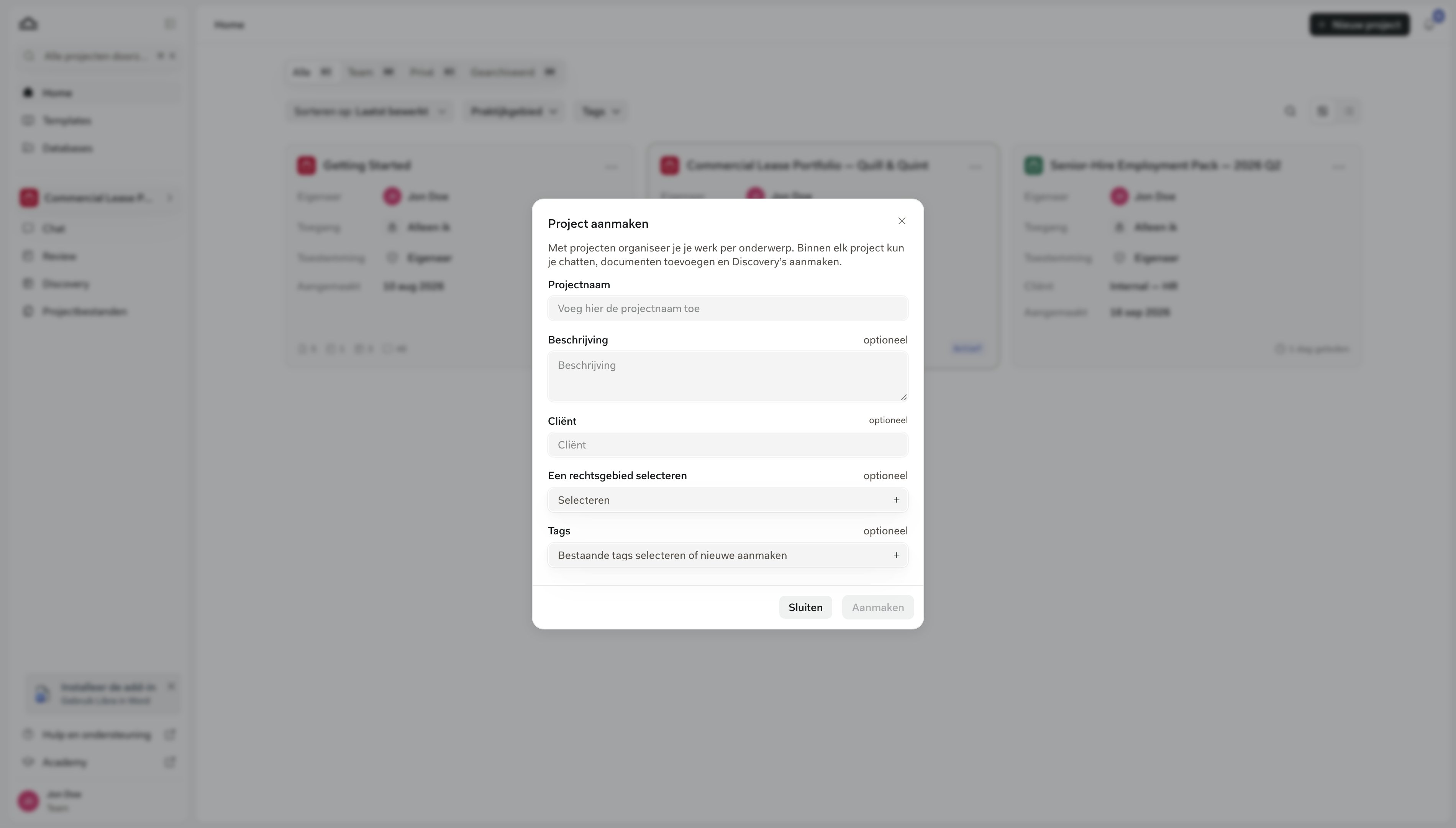
2
Vul de basisgegevens in
Alleen de naam is verplicht. De velden verschijnen in deze volgorde.
3
Klik op Aanmaken
Het project wordt onmiddellijk aangemaakt.
4
Stel delen in en kom vervolgens op Home terecht
Als delen beschikbaar is voor uw team, wordt als vervolgstap een deeldialoogvenster geopend: kies specifieke collega’s, een gebruikersgroep, of iedereen in het team. U kunt dit later wijzigen, dus het dialoogvenster sluiten is een prima antwoord. Zie Delen en toegang.Libra maakt het nieuwe project vervolgens uw actieve project — de projectsectie van de zijbalk schakelt ernaartoe — en brengt u naar Home.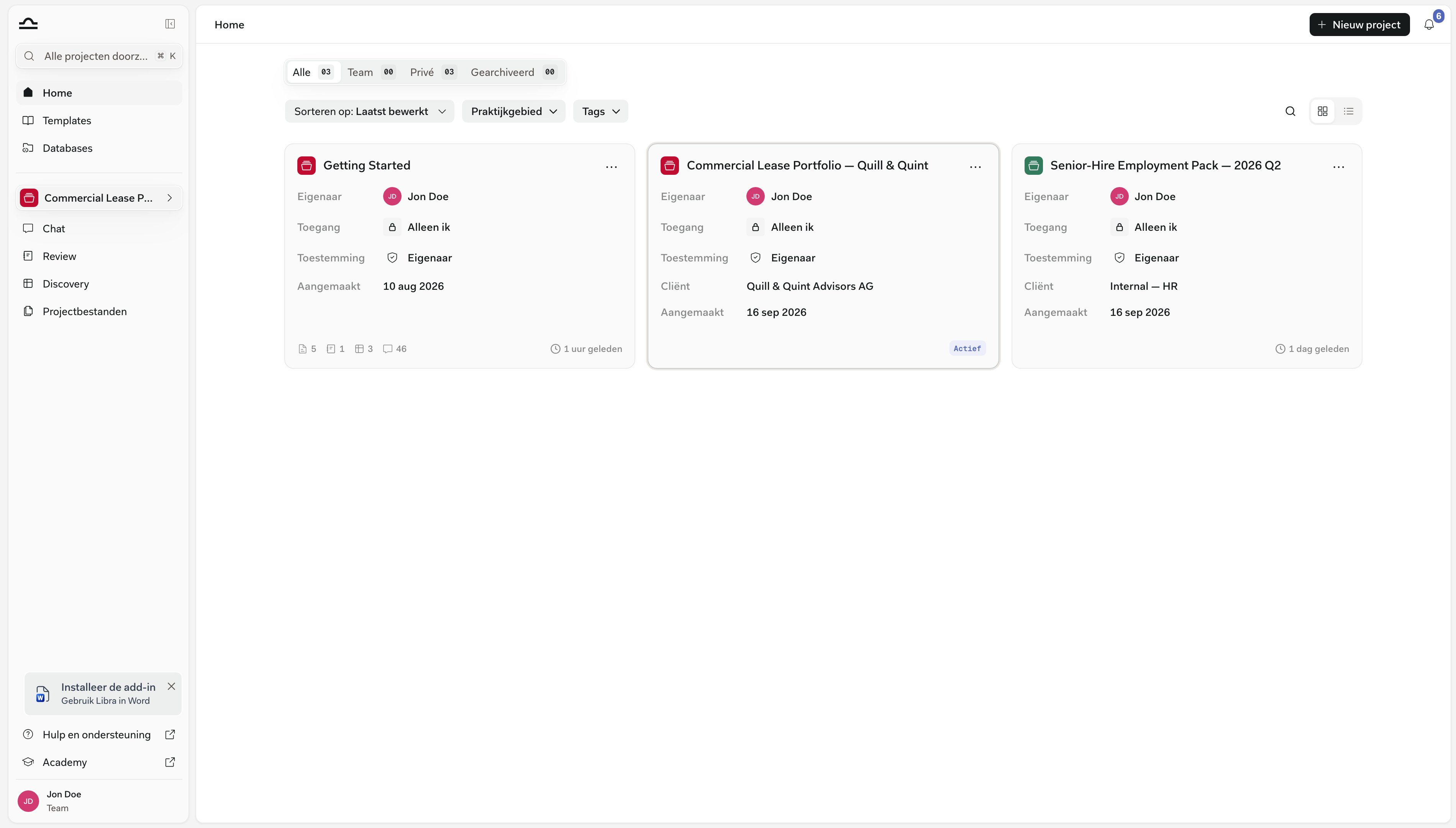
Wisselen tussen projecten
Twee manieren om bewust te wisselen, en een derde die zich voordoet als bijeffect van Zoeken.Projectwisselaar in de zijbalk
Projectwisselaar in de zijbalk
Klik op de naam van het actieve project net onder de globale sectie. Een zijpaneel Projecten schuift naast de zijbalk naar buiten met elk project waartoe u toegang heeft.Doorzoek het met Projecten zoeken, beperk het met het bereiklabel (Alle, Team, Privé, en Favorieten zodra u iets heeft gemarkeerd met een ster) en de filters Praktijkgebied en Tags, en klik dan op een kaart.Libra maakt dat project het actieve project, brengt u naar Chat en start er een nieuwe chat in — hetzelfde als klikken op een kaart op Home.Elke kaart toont wie het project kan zien — Alleen ik, Iedereen in uw team, of Alleen bekijken — plus aantallen documenten, Reviews, Discoveries en chats die het bevat, en wanneer het voor het laatst is bijgewerkt.Het project waarin u zich bevindt draagt een markering ACTIEF in plaats van de tijdstempel. De koptekst heeft ook Nieuw project en Alles bekijken, wat het zijpaneel sluit en u naar Home brengt.Gearchiveerde projecten worden hier niet weergegeven. Ze staan op het tabblad Gearchiveerd op Home.
Vanaf de Home-pagina
Vanaf de Home-pagina
Open Home in de globale sectie en klik op een projectkaart — hetzelfde resultaat als het zijpaneel: het project wordt actief en Libra start er een nieuwe chat in. Gearchiveerde projecten kunnen niet op deze manier worden geopend; deactiveer de archivering eerst. Zie Home.
Door een zoekresultaat te openen
Door een zoekresultaat te openen
Cmd+K doorzoekt de dingen binnen uw projecten — chats, documenten, mappen, Reviews en Discoveries — niet projectnamen, dus het typen van een projectnaam levert op zichzelf niets op. Wat het wel doet, is de muur oversteken: open een resultaat dat zich in een ander project bevindt en Libra vraagt eerst Project wisselen?, en schakelt u dan naar dat project om het te tonen. Om een project op naam te kiezen, gebruikt u het zijpaneel of Home. Zie Zoeken.
Een project bewerken
U kunt de projectnaam, beschrijving, cliënt, praktijkgebied en tags wijzigen zonder het project te openen, en — als uw team delen ondersteunt — vanuit hetzelfde dialoogvenster bij het delen van het project komen.1
Zoek het project op Home
Klik op Home in de globale sectie en zoek, sorteer of scrol naar het project.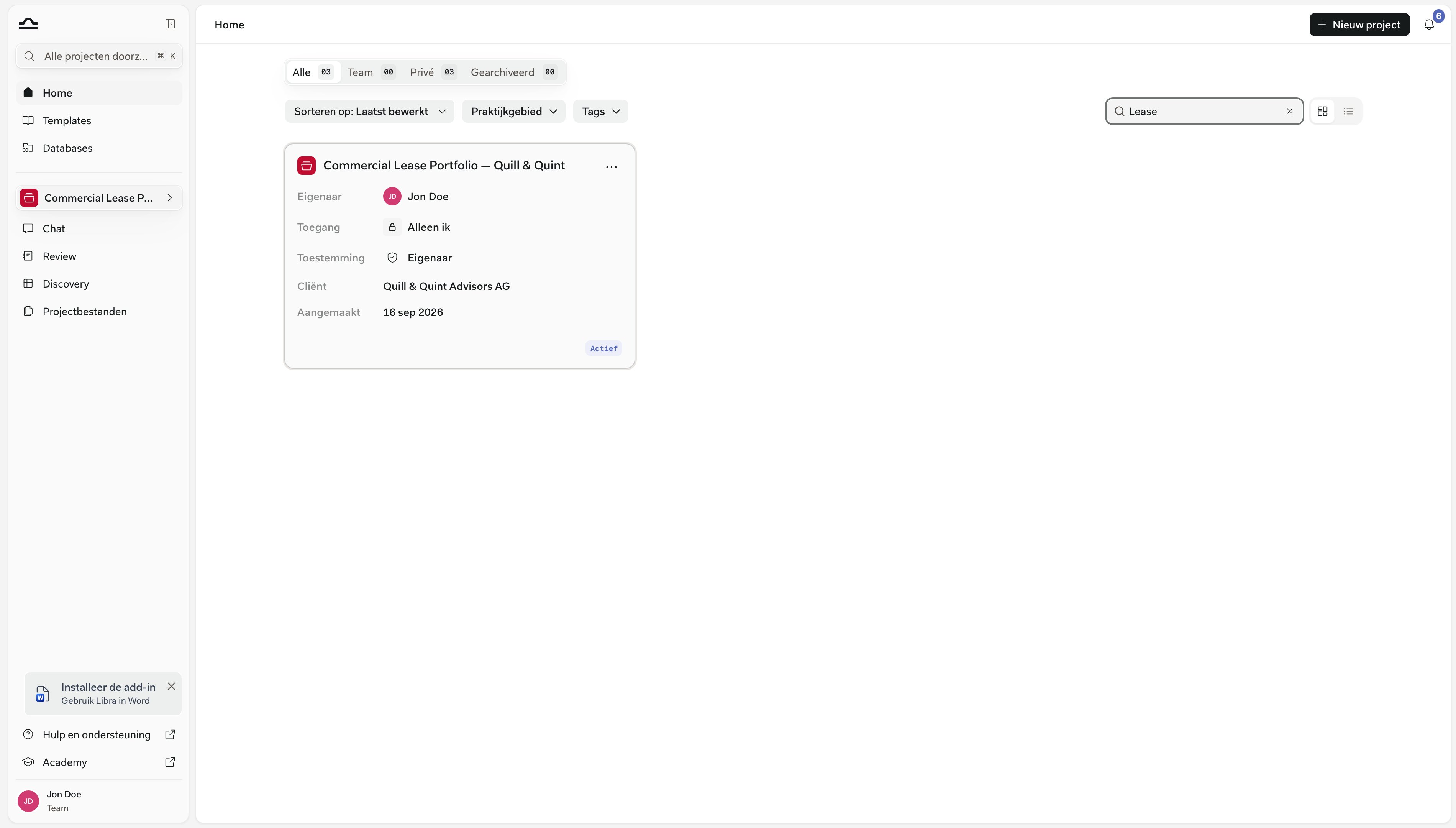
2
Open het projectmenu (⋯)
Kies Bewerken. Bij een project dat u alleen kunt bekijken, luidt hetzelfde item Details en opent het dialoogvenster alleen-lezen.De rest van het menu is Favoriet — Favoriet verwijderen zodra het project met een ster is gemarkeerd — plus Archiveren en Verwijderen, waarvoor Volledige toegang of eigenaarschap vereist is. Een item Delen staat ertussen wanneer uw team delen ondersteunt en het project niet gearchiveerd is.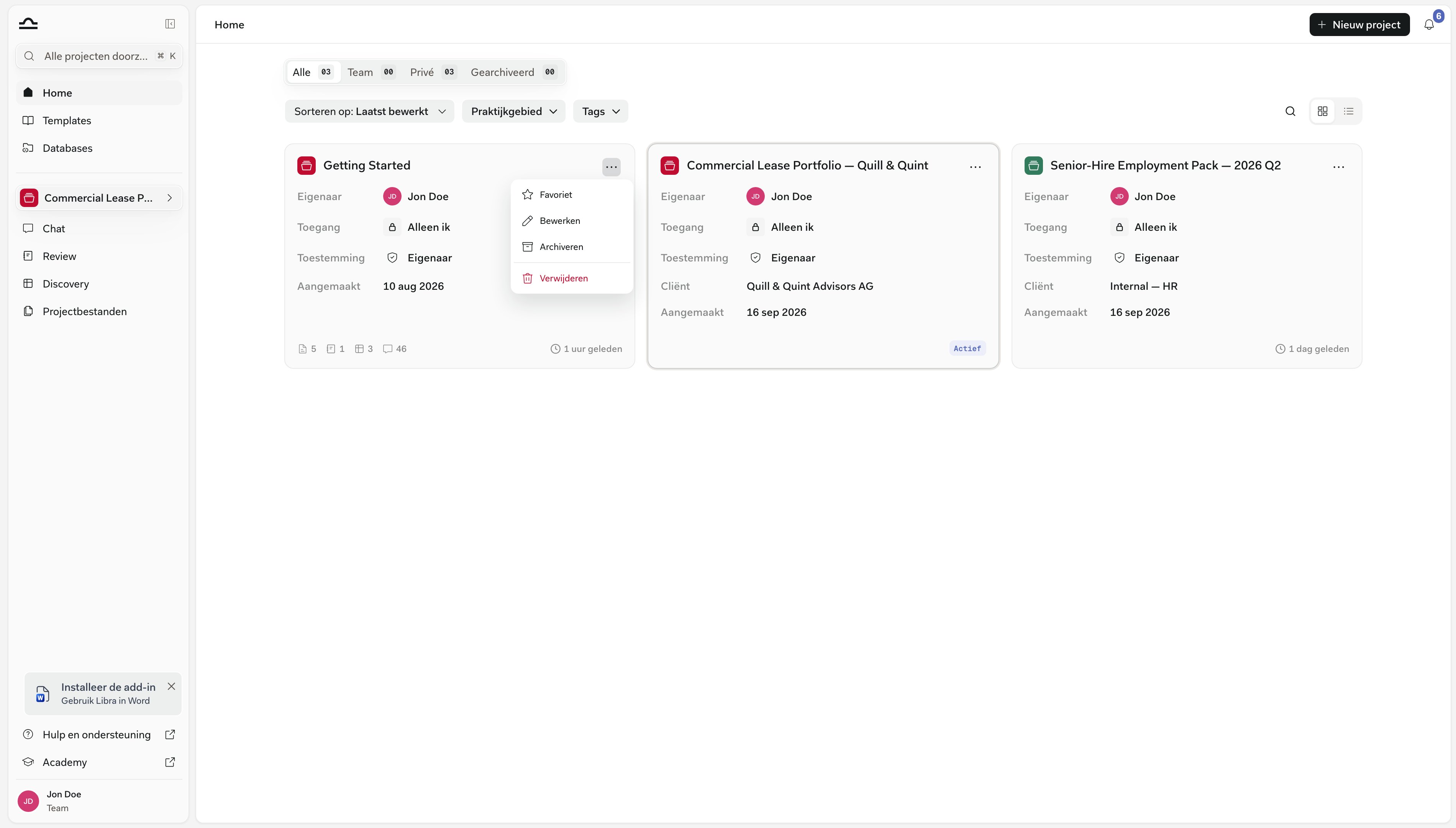
3
Wijzig wat u moet wijzigen
Het dialoogvenster opent als Projectgegevens bewerken. Als uw team delen ondersteunt, staan een rij Eigenaar en een rij Toegang boven de velden.Door op de waarde op de rij Toegang te klikken — de tooltip luidt Delen beheren — opent het deeldialoogvenster van het project. Klik op Wijzigingen opslaan wanneer u klaar bent.
Archiveren en verwijderen
Een afgeronde zaak hoeft uw actieve lijst niet vol te zetten. Beide acties staan in het ⋯-menu van het project, en beide vereisen Volledige toegang — eigenaar zijn telt daarvoor mee.Op het Starter-plan tellen alleen actieve projecten mee voor de limiet van drie projecten, dus het archiveren van één project maakt een plek vrij. Het omgekeerde geldt ook: terwijl u op de limiet zit, wordt dearchiveren geweigerd totdat u iets anders archiveert of upgradet.
Uw projectlijst organiseren
Er is geen enkele juiste manier. Veelvoorkomende patronen:
U kunt altijd tussentijds van strategie veranderen. Bij Professional en Team is er geen limiet aan het aantal projecten dat u bijhoudt; bij Starter maakt de limiet van drie projecten “één project per cliënt” onpraktisch na de eerste paar zaken, dus vertrouw dan op mappen en tags binnen minder projecten.
In lijstweergave dragen uw projecten kolommen Auteur, Praktijkgebied en Tags, en u kunt de lijst beperken met de filters Praktijkgebied en Tags — dezelfde twee die u ook krijgt bij Sjablonen.Globaal zoeken begint met andere filters — Locatie, Type en Gemaakt door — en biedt Praktijkgebied en Tags onder Filter toevoegen.
Volgende stappen
Home
Beheer elk project vanaf één plek.
Delen en toegang
Bepaal wie wat ziet.