Voordat u begint
U kunt een Review starten vanuit een kant-en-klaar template of een nieuwe maken vanaf nul. Templates definiëren de criteria die Libra controleert in elk document.
Review aanmaken
Selecteer een sjabloon
Kies een bestaand sjabloon of maak een nieuw. Sjablonen definiëren waarnaar Libra zoekt in elk document.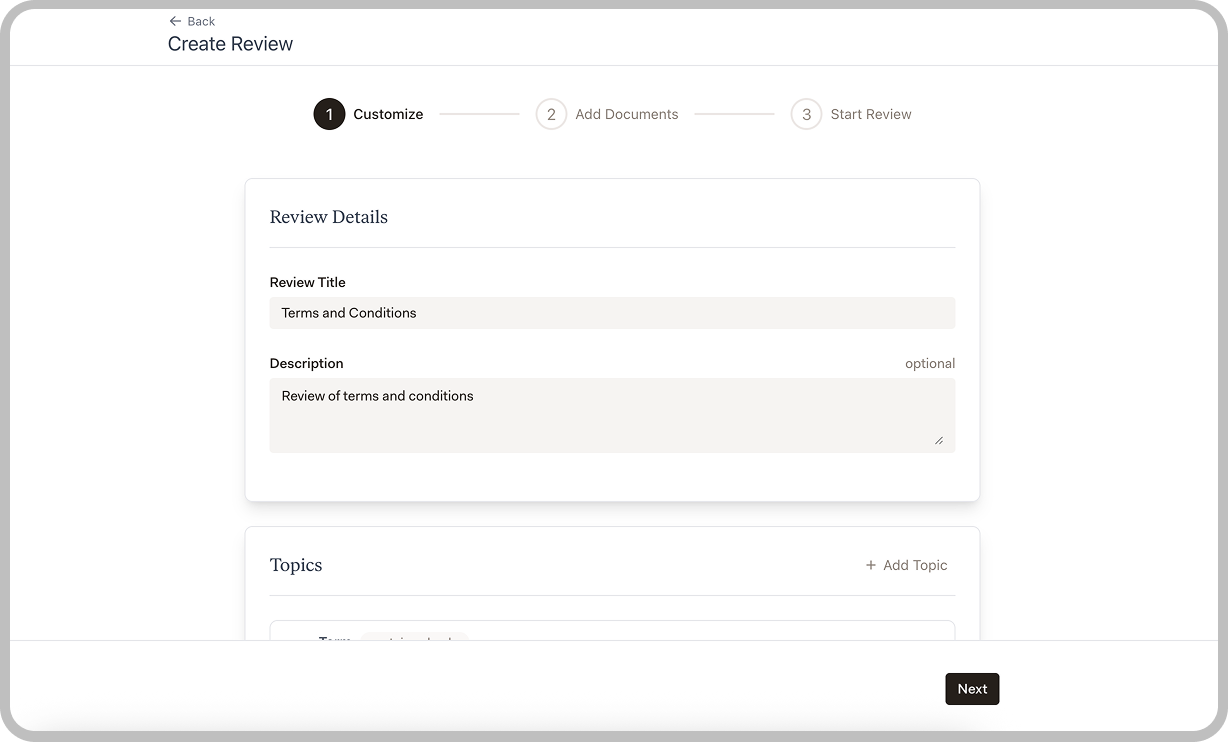
- Libra-sjablonen: Kant-en-klare sjablonen voor gangbare review-taken
- Team-sjablonen: Sjablonen gedeeld door uw collega’s
- Uw sjablonen: Sjablonen die u heeft gemaakt
Upload documenten
Voeg de documenten toe die u wilt beoordelen. U kunt meerdere bestanden uploaden om ze allemaal met hetzelfde sjabloon te beoordelen.Ondersteunde formaten zijn onder andere PDF en Word-documenten.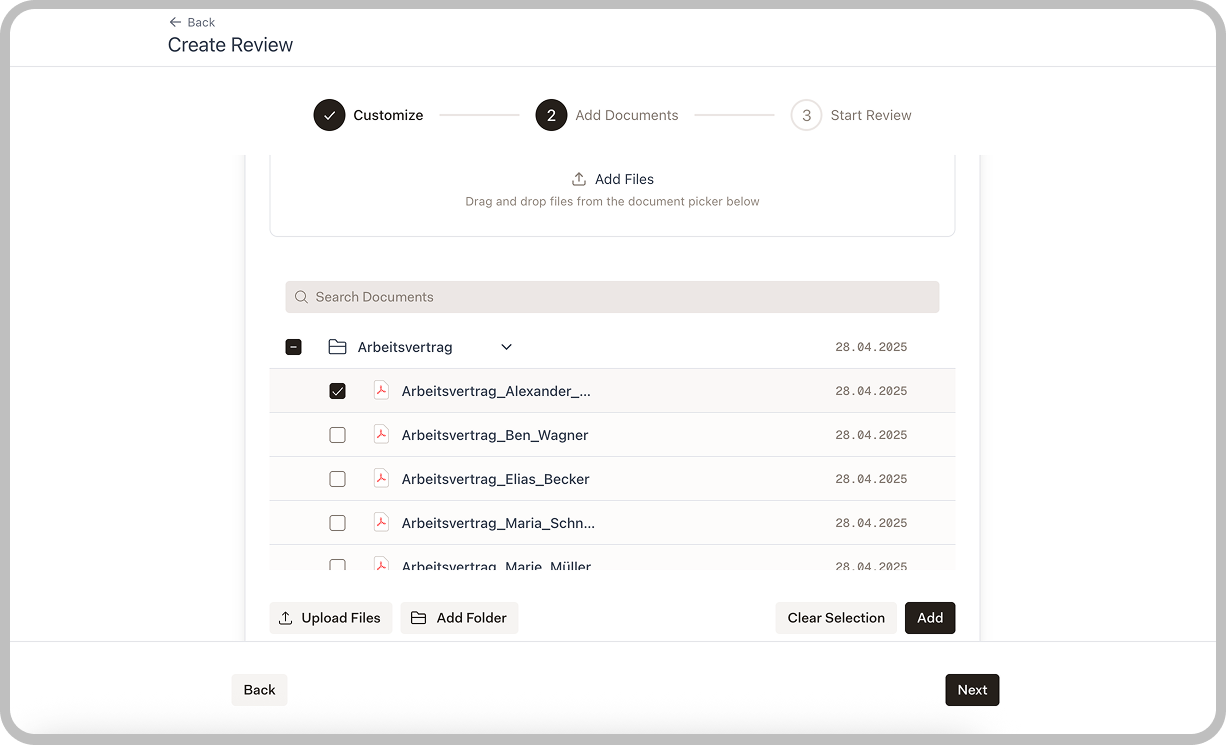
Start de Review
Controleer uw selecties en klik op Review starten. Libra analyseert elk document aan de hand van uw sjablooncriteria.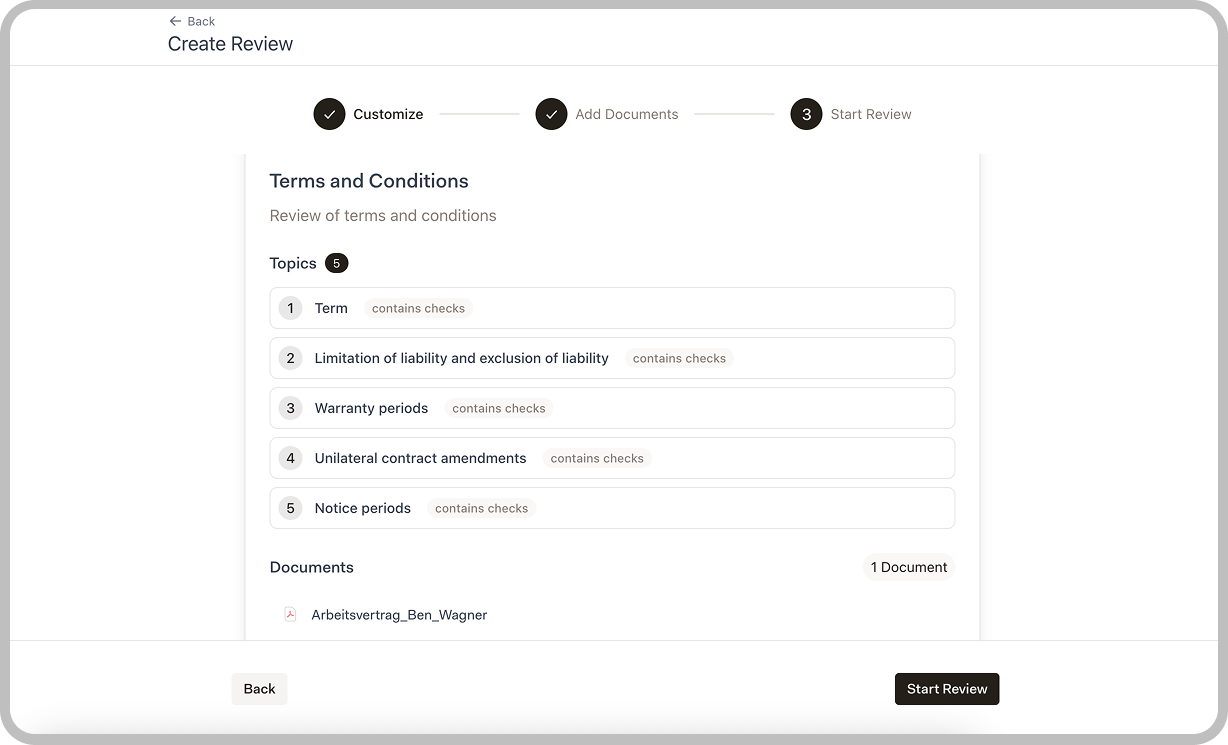
Resultaten begrijpen
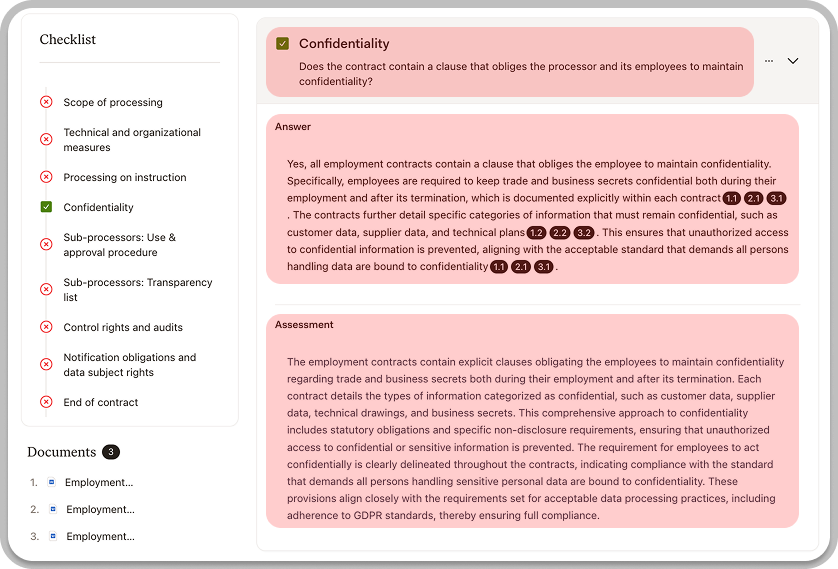
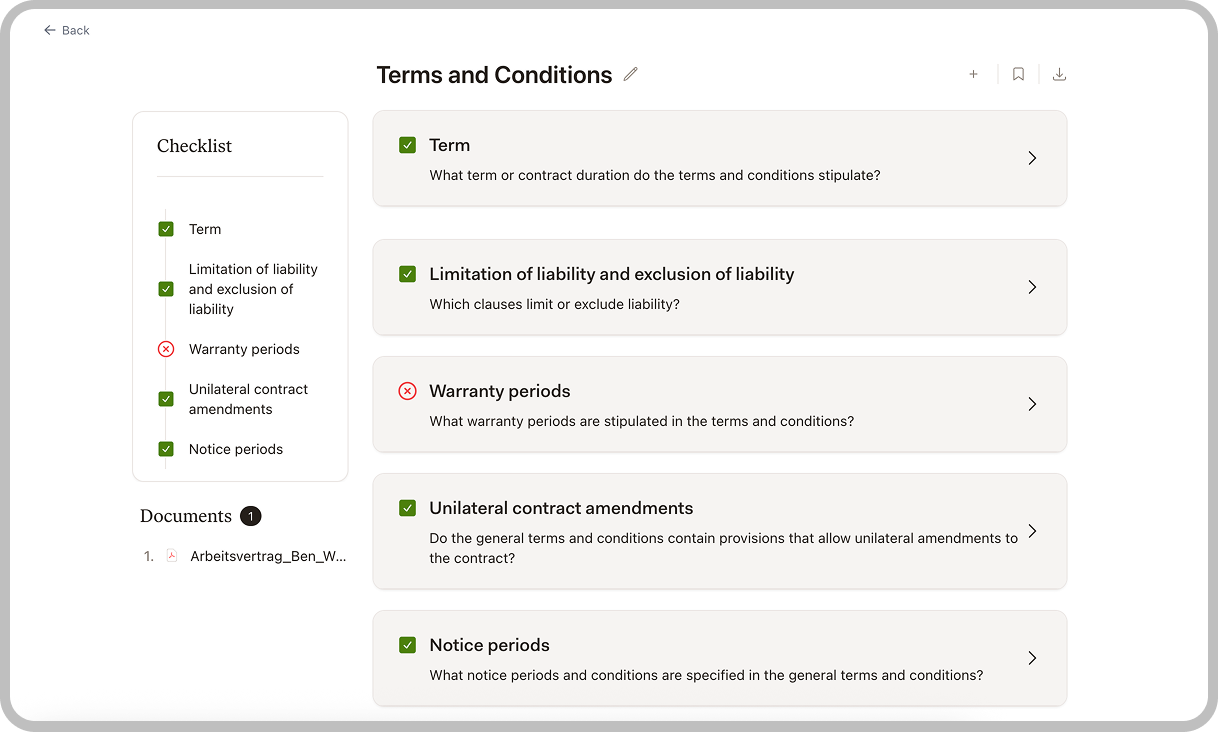
| Veld | Beschrijving |
|---|---|
| Vraag | Wat het criterium controleert |
| Antwoord | Libra’s bevinding, met genummerde citaten die naar de brontekst verwijzen |
| Beoordeling | Libra’s evaluatie of aan het criterium wordt voldaan |
Bronnen bekijken
Antwoorden bevatten genummerde citaten (zoals 1.1, 2.1) die verwijzen naar specifieke passages in uw documenten. Klik op een citaat om het bronpaneel te openen, dat het originele document toont met de relevante tekst gemarkeerd.Resultaten verifiëren
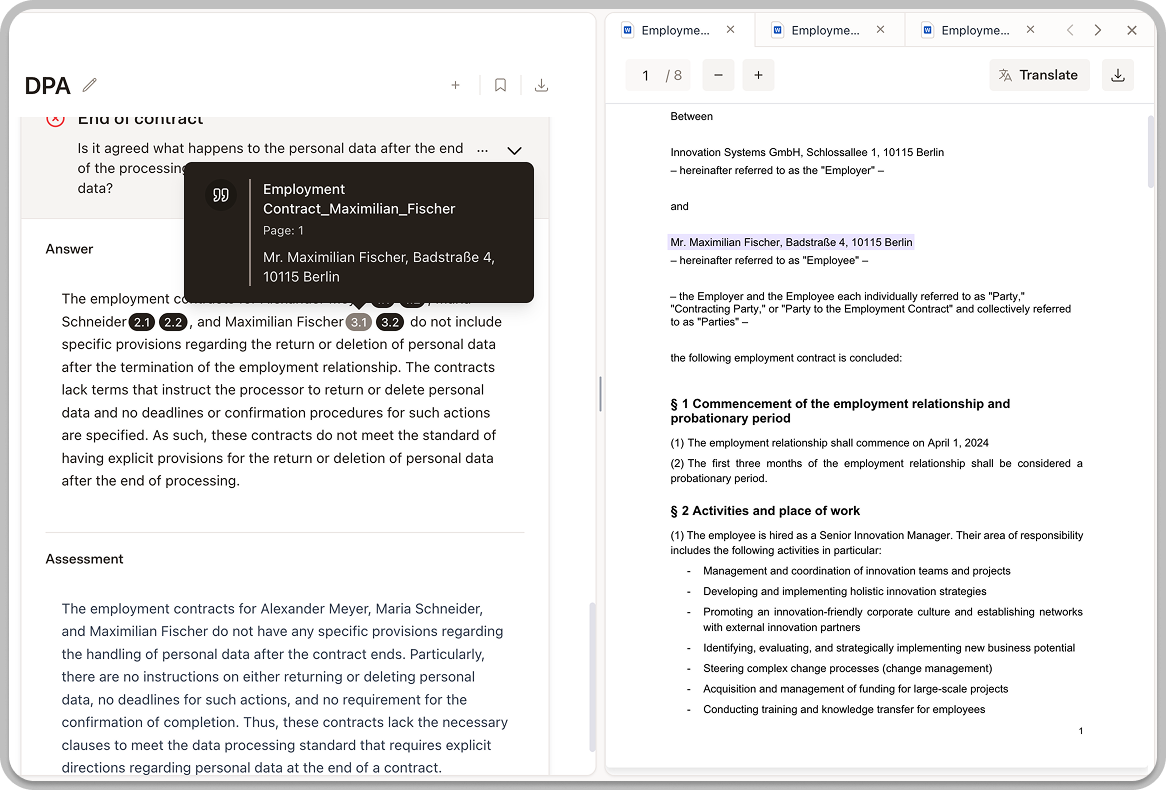
- Klik op de bevinding om details uit te vouwen
- Bekijk de brontekst die Libra heeft geïdentificeerd
- Klik op de locatielink om de tekst in context te zien
- Bevestig dat de analyse correct is
Resultaten exporteren
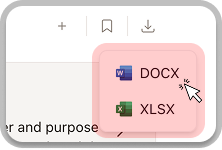
Exporteer uw review voor gebruik buiten Libra.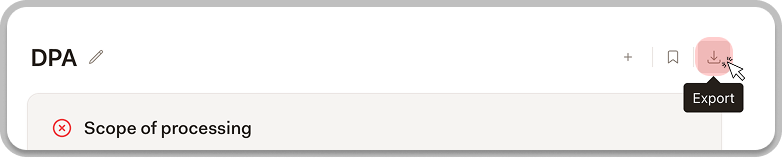
Reviews opslaan en delen

- Later terugkeren naar een review om de analyse voort te zetten
- Een review opslaan als sjabloon door op het bladwijzerpictogram rechtsboven te klikken—hergebruik het voor vergelijkbare documenten later
- Voltooide reviews delen met teamleden
Tips voor effectieve reviews
Het juiste sjabloon kiezen
Het juiste sjabloon kiezen
Selecteer een sjabloon dat past bij uw documenttype en reviewdoel. Een algemeen contract-review-sjabloon werkt niet goed voor gespecialiseerde compliance-controles.
In batches beoordelen
In batches beoordelen
Wanneer u meerdere vergelijkbare documenten beoordeelt, verwerk ze samen met hetzelfde sjabloon om consistentie te garanderen.
Kritieke bevindingen verifiëren
Kritieke bevindingen verifiëren
Klik voor belangrijke beslissingen altijd door naar de brontekst om Libra’s analyse te bevestigen.
Notities toevoegen tijdens het werk
Notities toevoegen tijdens het werk
Gebruik de notitiesfunctie om uw observaties vast te leggen tijdens het beoordelen. Dit bespaart tijd bij het schrijven van rapporten.
Volgende stappen
Sjablonen
Maak aangepaste sjablonen voor uw specifieke review-behoeften.
Discovery
Extraheer gegevens uit grote documentsets.