
Zanim zaczniesz
Możesz rozpocząć Review od gotowego szablonu lub stworzyć nowy od podstaw. Szablony definiują kryteria, które Libra sprawdza w każdym dokumencie.
Tworzenie Review
Wybierz szablon
Wybierz istniejący szablon lub utwórz nowy. Szablony definiują, czego Libra szuka w każdym dokumencie.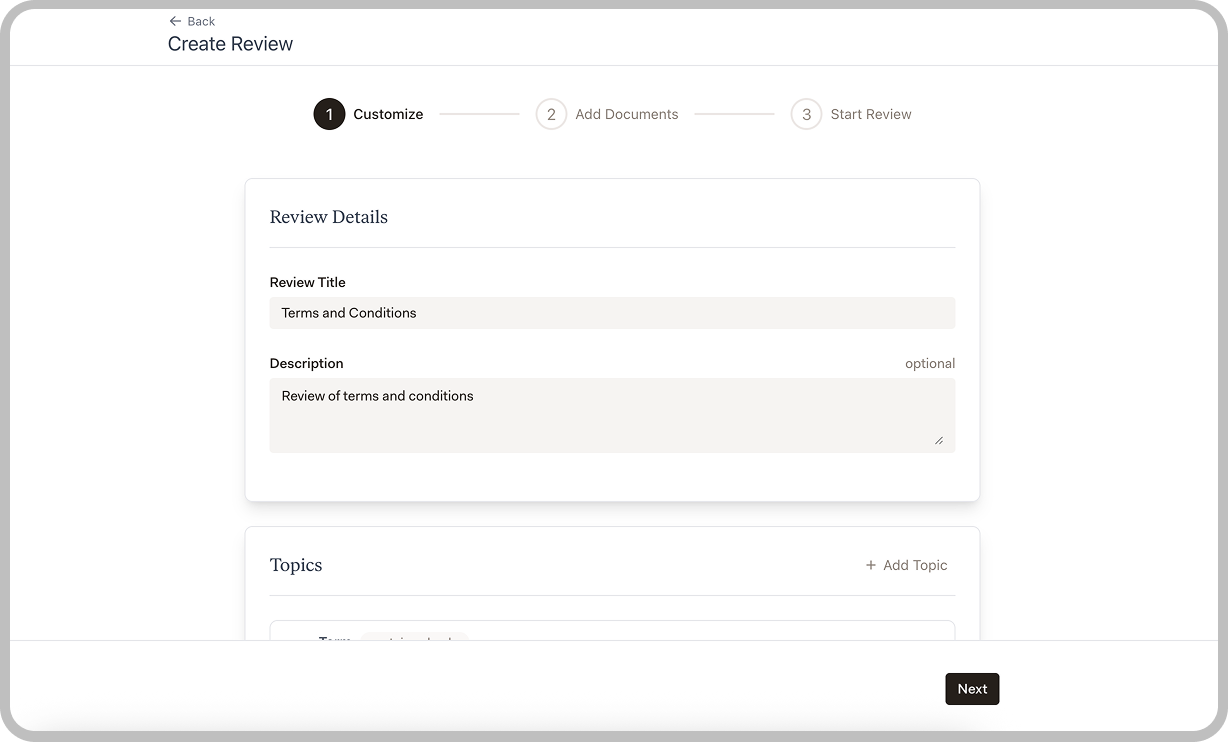
- Szablony Libra: Gotowe szablony dla typowych zadań przeglądu
- Szablony zespołu: Szablony udostępnione przez współpracowników
- Twoje szablony: Szablony, które utworzyłeś
Prześlij dokumenty
Dodaj dokumenty, które chcesz przejrzeć. Możesz przesłać wiele plików, aby przejrzeć je wszystkie według tego samego szablonu.Obsługiwane formaty obejmują PDF i dokumenty Word.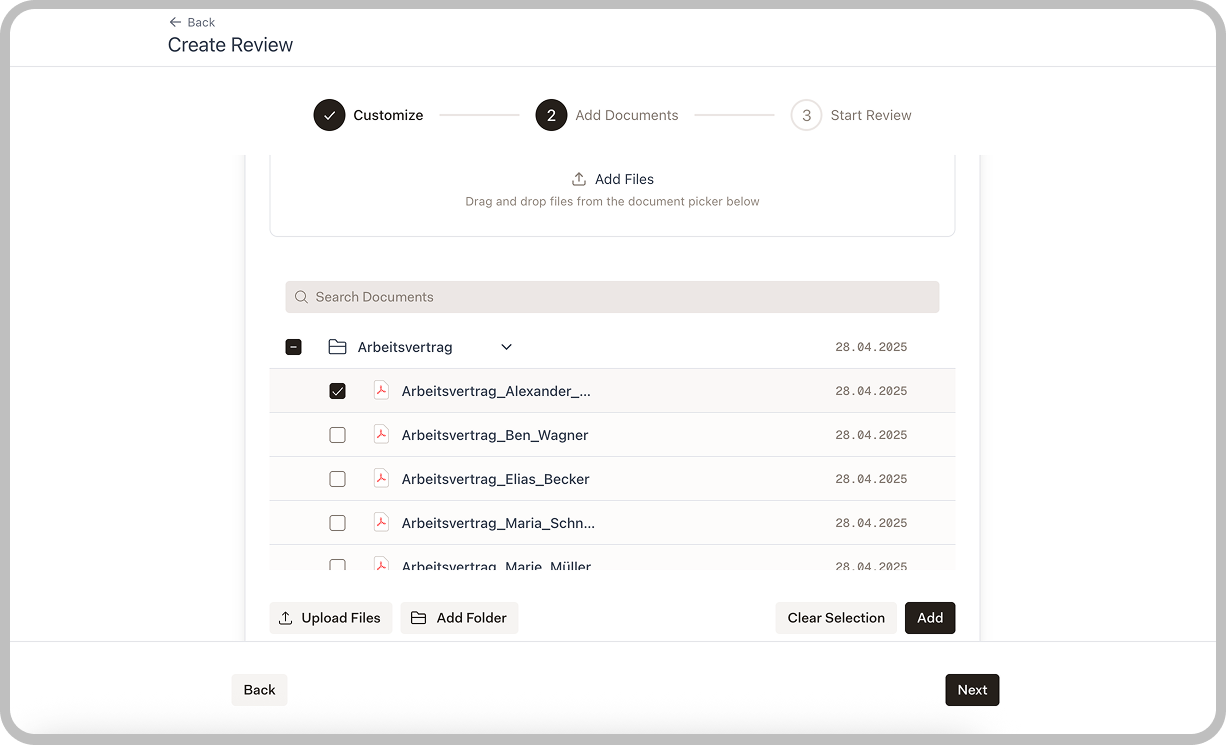
Uruchom Review
Sprawdź swoje wybory i kliknij Rozpocznij Review. Libra przeanalizuje każdy dokument według kryteriów szablonu.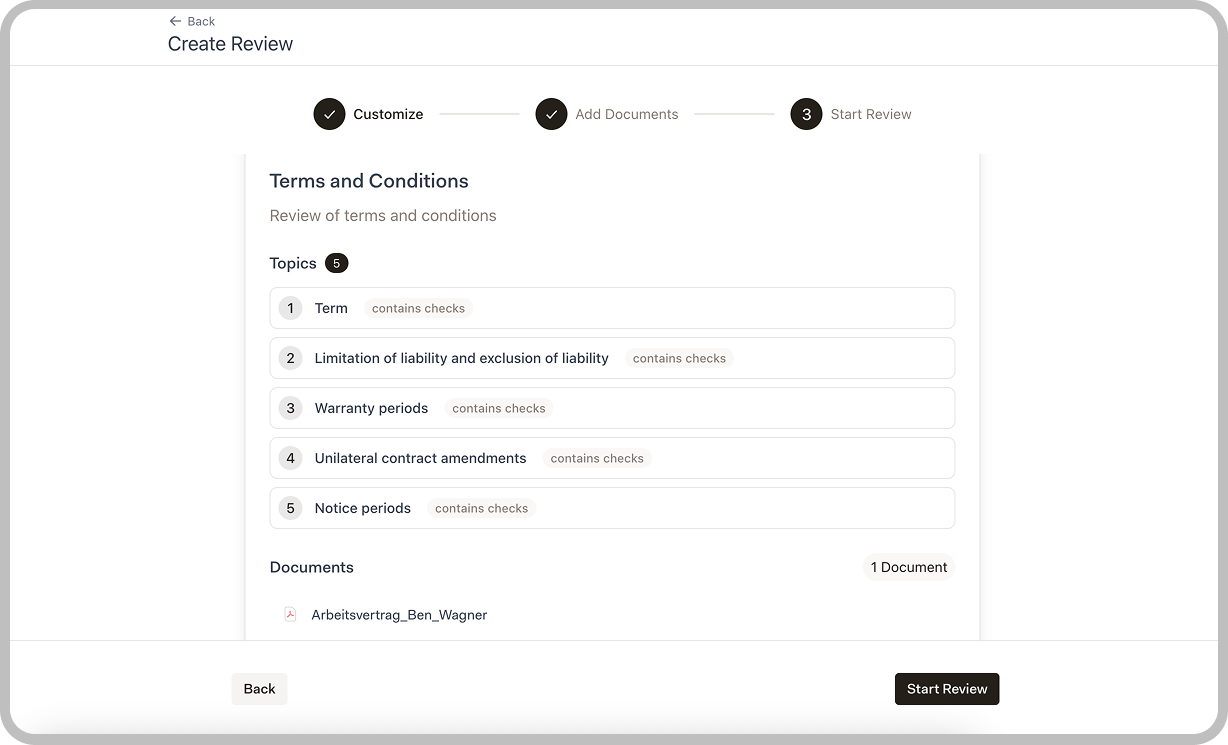
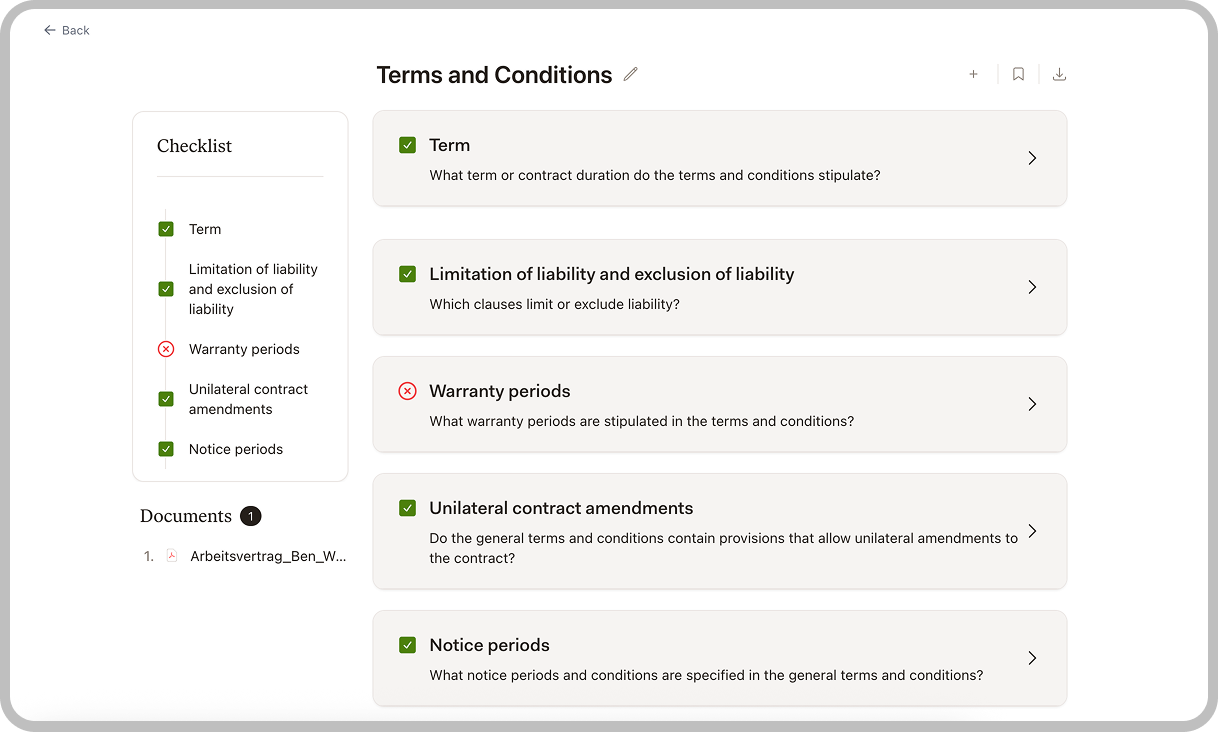
Zrozumienie wyników
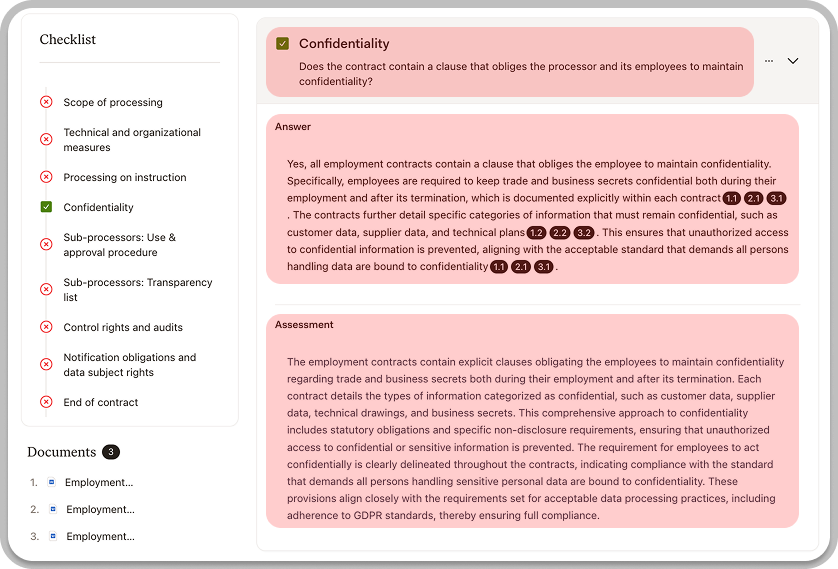
| Pole | Opis |
|---|---|
| Pytanie | Co kryterium sprawdza |
| Odpowiedź | Ustalenie Libry, z numerowanymi cytatami prowadzącymi do tekstu źródłowego |
| Ocena | Ocena Libry, czy kryterium jest spełnione |
Przeglądanie źródeł
Odpowiedzi zawierają numerowane cytaty (jak 1.1, 2.1), które odnoszą się do konkretnych fragmentów w dokumentach. Kliknij na cytat, aby otworzyć panel źródła, który wyświetla oryginalny dokument z podświetlonym odpowiednim tekstem.Weryfikacja wyników
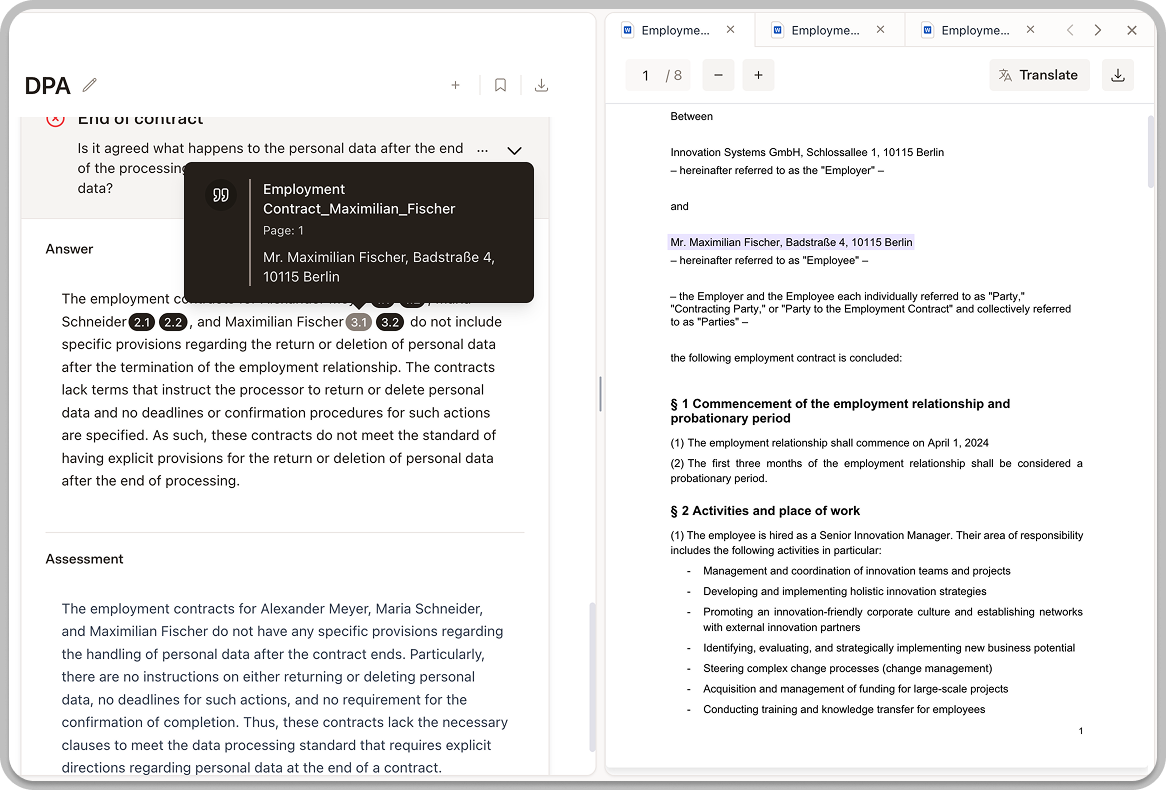
- Kliknij na ustalenie, aby rozwinąć szczegóły
- Przejrzyj tekst źródłowy, który Libra zidentyfikowała
- Kliknij na link lokalizacji, aby zobaczyć tekst w kontekście
- Potwierdź, że analiza jest poprawna
Eksport wyników
Wyeksportuj swój review do użycia poza Librą.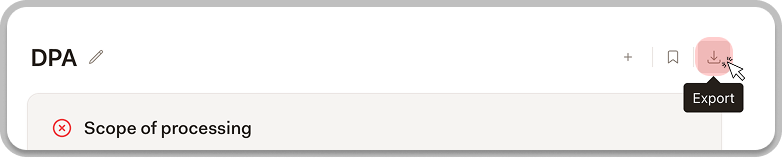
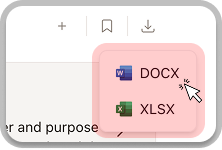
Zapisywanie i udostępnianie review

- Wrócić do review później, aby kontynuować analizę
- Zapisać review jako szablon klikając ikonę zakładki w prawym górnym rogu—wykorzystaj go później dla podobnych dokumentów
- Udostępniać ukończone review członkom zespołu
Wskazówki dla skutecznych review
Wybierz odpowiedni szablon
Wybierz odpowiedni szablon
Wybierz szablon odpowiadający typowi dokumentu i celowi przeglądu. Ogólny szablon przeglądu umów nie sprawdzi się przy wyspecjalizowanych kontrolach zgodności.
Przeglądaj partiami
Przeglądaj partiami
Przeglądając wiele podobnych dokumentów, przetwarzaj je razem używając tego samego szablonu, aby zapewnić spójność.
Weryfikuj krytyczne ustalenia
Weryfikuj krytyczne ustalenia
Przy ważnych decyzjach zawsze klikaj, aby przejść do tekstu źródłowego i potwierdzić analizę Libry.
Dodawaj notatki na bieżąco
Dodawaj notatki na bieżąco
Używaj funkcji notatek do zapisywania obserwacji podczas przeglądu. To oszczędza czas przy pisaniu raportów.
Następne kroki
Szablony
Twórz własne szablony dla specyficznych potrzeb przeglądu.
Discovery
Wyodrębniaj dane z dużych zestawów dokumentów.