

Co zawiera Playbook
Playbook składa się z trzech zagnieżdżonych warstw — Tematów na najwyższym poziomie, Pozycji wewnątrz każdego Tematu i Reguł wewnątrz każdej Pozycji.
Krótki przykład. Dla Tematu Czas pracy w umowie o pracę Pozycja wyjściowa może składać się z dwóch Reguł:
- Tygodniowy czas pracy nie przekracza 40 godzin.
- Uzgodnione miesięczne wynagrodzenie brutto rekompensuje nie więcej niż 10 godzin nadliczbowych miesięcznie.
Gdzie zaczyna się Review
Istnieją dwie ścieżki i obie prowadzą do tego samego rezultatu. Ze strony Review. Należy otworzyć Review w projekcie. Playbooki znajdują się u góry, pod trzema zakładkami — Moje Playbooki, Udostępnione i Libra — odpowiednio dla utworzonych samodzielnie, udostępnionych przez zespół oraz dostarczanych przez Libra. Nowy Playbook tworzy pusty Playbook; Przeglądaj szablony otwiera pełną bibliotekę. Po wybraniu Playbooka i kliknięciu Uruchom należy wskazać pliki w oknie Wybierz dokumenty do analizy i kliknąć Rozpocznij Review. Można wybrać więcej niż jeden plik — Review zwraca jeden zestaw werdyktów dla Tematów obejmujący wszystkie załączone pliki. Z poziomu Chat. Umowę można wrzucić do rozmowy w Chat i poprosić Libra: „przeanalizuj to względem naszych standardowych warunków NDA”, albo samodzielnie włączyć tryb w Narzędzia → Rozpocznij analizę → Review. Libra proponuje pasujące Playbooki do wyboru, uruchamia Review i pokazuje wynik bezpośrednio w rozmowie. Zob. Reviews z Chat. W obu przypadkach ukończony Review zostaje zapisany w folderze Reviews w Plikach projektu, a uruchomienie dołącza do listy poniżej Playbooków na stronie Review, wraz ze statusem, liczbą dokumentów i liczbą Tematów.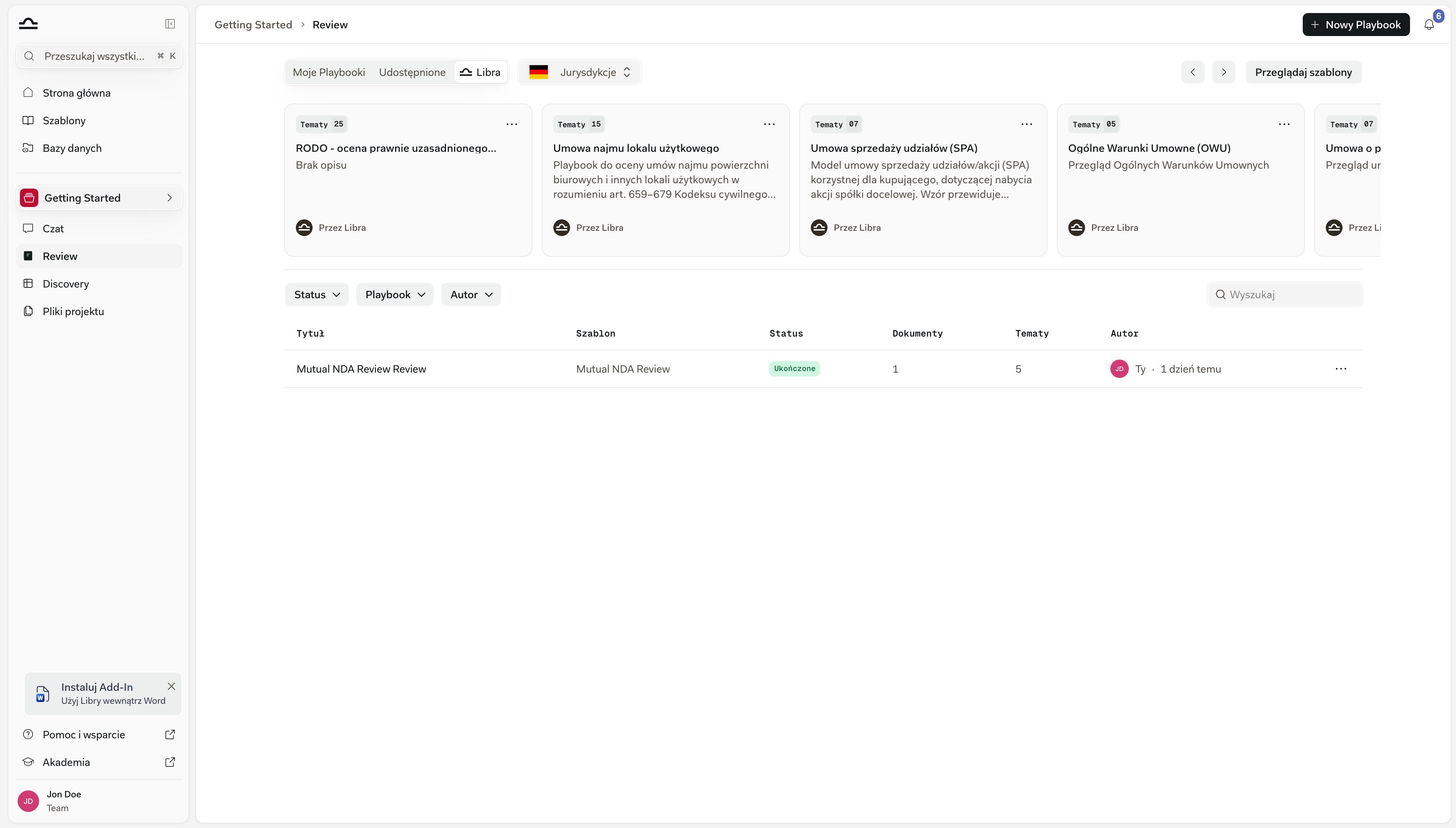
Co zawiera wynik Review
Wynik Review ma formę ustrukturyzowaną, a nie narracyjną. Tematy są numerowane01, 02, 03 i wyświetlane jeden po drugim, każdy z plakietką ryzyka i akapitem Uzasadnienie. Pozycje pod spodem są domyślnie zwinięte; po rozwinięciu Pozycji widoczne są jej Reguły.
Po zakończeniu Review przycisk Eksportuj w nagłówku wyniku zapisuje całość jako dokument Word.
Zob. Zrozumienie wyników Review, aby dowiedzieć się, jak interpretować poszczególne elementy.
Kiedy używać Review
Review sprawdza się zawsze, gdy odpowiedź musi bronić się klauzula po klauzuli. Cztery sytuacje, w których działa lepiej niż zapytanie w Chat:Nowy projekt umowy, którą już wcześniej negocjowano
Najszybszy sposób na wykrycie, gdzie redline odbiega od standardowych pozycji kancelarii.
Dokument otrzymany od drugiej strony
Uruchomienie Review pozwala od razu zobaczyć, które Tematy wymagają redline i gdzie dokładnie znajdują się odstępstwa.
Pierwszy przegląd dużej kolejki dokumentów
Każda umowa jest oceniana względem tych samych Tematów i Reguł, dzięki czemu można w ten sam sposób posegregować cały stos i zobaczyć, które umowy wymagają uwagi partnera.
Weryfikacja oparta na wyszukiwaniu źródeł
Tryb automatyczny zamienia reguły Tematu na pytanie — „czy ta klauzula jest wykonalna w świetle obowiązującego orzecznictwa?” — i odpowiada na nie na podstawie źródeł wyszukiwania.
Review a Discovery
Oba narzędzia wyodrębniają ustrukturyzowane informacje z dokumentów, ale odpowiadają na różne pytania.
W razie wątpliwości: jeśli pytanie brzmi „czy ta jedna umowa jest w porządku?”, należy uruchomić Review. Jeśli pytanie brzmi „jak wypada porównanie tych wielu umów?”, należy uruchomić Discovery.
Wskazówki, jak uzyskać dobre wyniki Review
Zacząć od jednego lub dwóch Tematów, a nie dwudziestu
Zacząć od jednego lub dwóch Tematów, a nie dwudziestu
Playbook z kilkoma dobrze zdefiniowanymi Tematami daje czystszy wynik niż rozbudowany zestaw próbujący objąć wszystko. Kolejne Tematy warto dodawać dopiero, gdy podstawy sprawdzą się w praktyce.
Formułować Reguły tak, jak instrukcję dla młodszego prawnika
Formułować Reguły tak, jak instrukcję dla młodszego prawnika
„Tygodniowy czas pracy nie przekracza 40 godzin” to reguła. „Czas pracy powinien być rozsądny” nią nie jest. Konkretnie, w sposób możliwy do zweryfikowania, jednoznacznie.
Dodać idealne brzmienie, aby zasilić sugestie dodatku Word
Dodać idealne brzmienie, aby zasilić sugestie dodatku Word
Dla Pozycji wyjściowej lub zapasowej Dodaj idealne brzmienie dołącza zapis, który faktycznie zostałby zaakceptowany, a dodatek Word wykorzystuje go przy przeredagowywaniu oznaczonej klauzuli.Pozycje niedopuszczalne nie mają tej opcji — nie istnieje idealna wersja klauzuli, której w ogóle nie chce się widzieć.
Sprawdzać cytaty stojące za każdą czerwoną plakietką
Sprawdzać cytaty stojące za każdą czerwoną plakietką
Czerwony kolor jest sygnałem, niezależnie od towarzyszącego mu słowa: Niespełnione dla Pozycji wyjściowej lub zapasowej, Wykryto dla Pozycji niedopuszczalnej. Kliknięcie prowadzi do cytowanego fragmentu, co pozwala potwierdzić, że Libra odczytała umowę zgodnie z oczekiwaniami, zanim na tej podstawie zostanie podjęte działanie.
Następne kroki

Tworzenie Playbooka
Tematy → Pozycje → Reguły → idealne brzmienie.
Tryb automatyczny
Zamiast budować reguły, można zadać pytanie poparte wyszukiwaniem.
Zrozumienie wyników
Co właściwie oznaczają plakietki ryzyka, liczniki „Spełnione” i cytaty.

Reviews z Chat
Uruchomienie bez opuszczania rozmowy, z zachowaniem wyniku jako kontekstu.