

Prima di iniziare
Puoi avviare un Review da un template predefinito o crearne uno nuovo da zero. I template definiscono i criteri che Libra verifica in ogni documento.
Creare un Review
Seleziona un modello
Scegli un modello esistente o creane uno nuovo. I modelli definiscono cosa Libra cerca in ogni documento.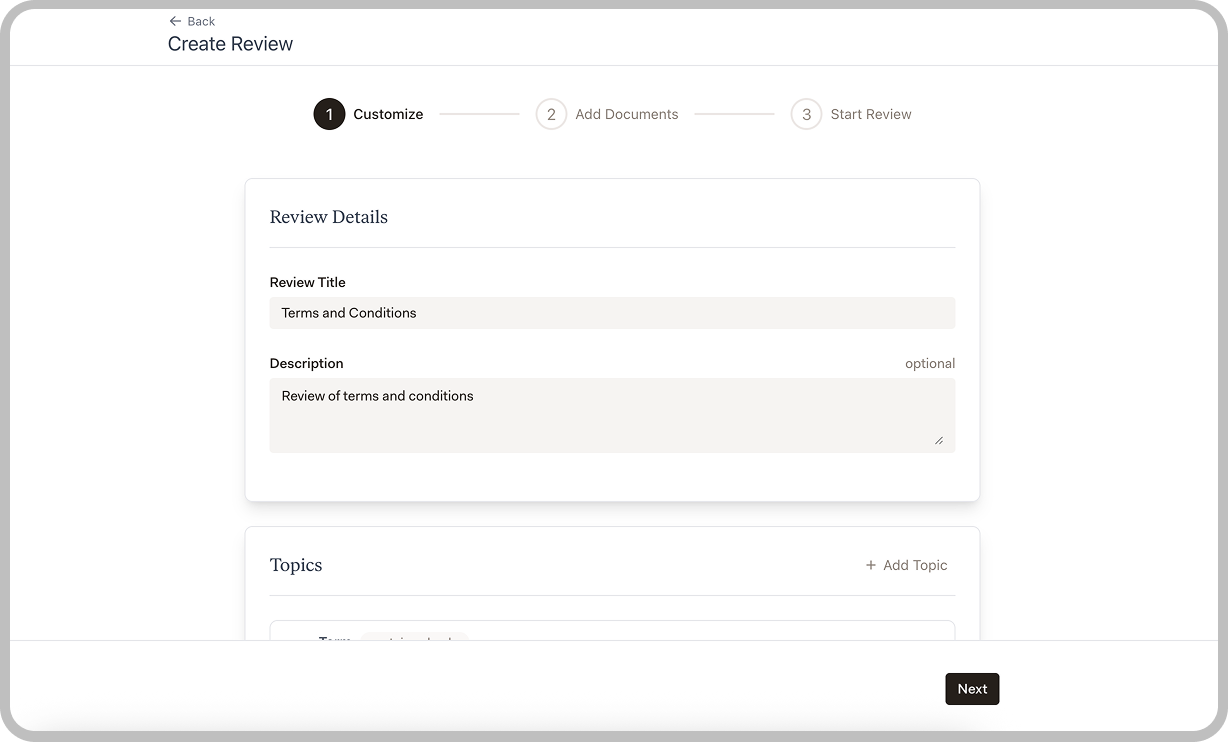
- Modelli Libra: Modelli predefiniti per attività di revisione comuni
- Modelli del team: Modelli condivisi dai tuoi colleghi
- I tuoi modelli: Modelli che hai creato
Carica i documenti
Aggiungi i documenti che vuoi esaminare. Puoi caricare più file per esaminarli tutti con lo stesso modello.I formati supportati includono PDF e documenti Word.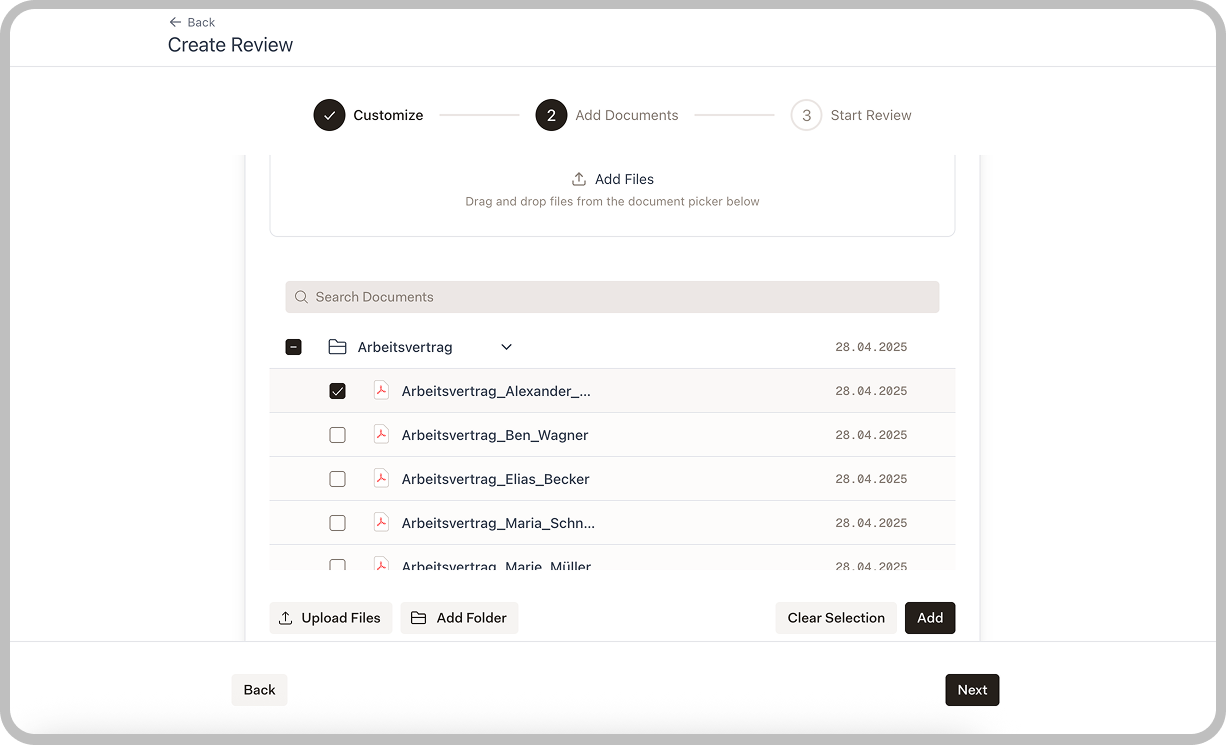
Avvia il Review
Verifica le tue selezioni e clicca su Avvia Review. Libra analizzerà ogni documento secondo i criteri del tuo modello.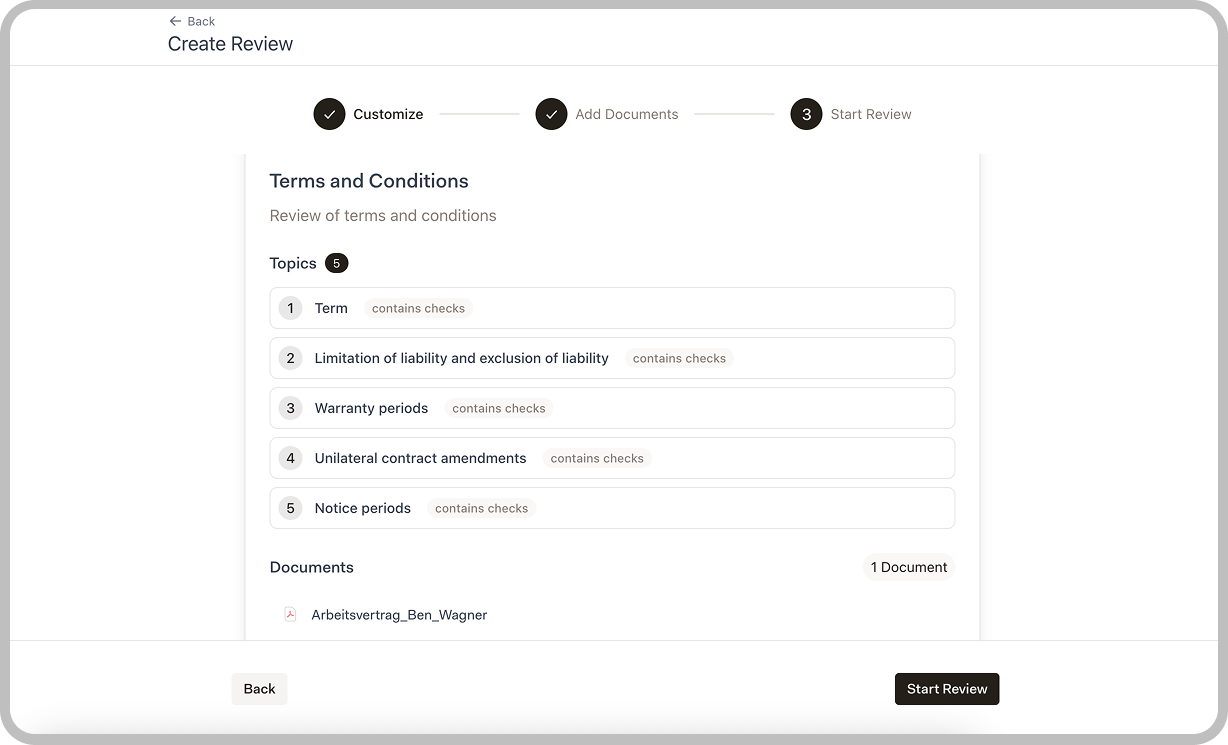
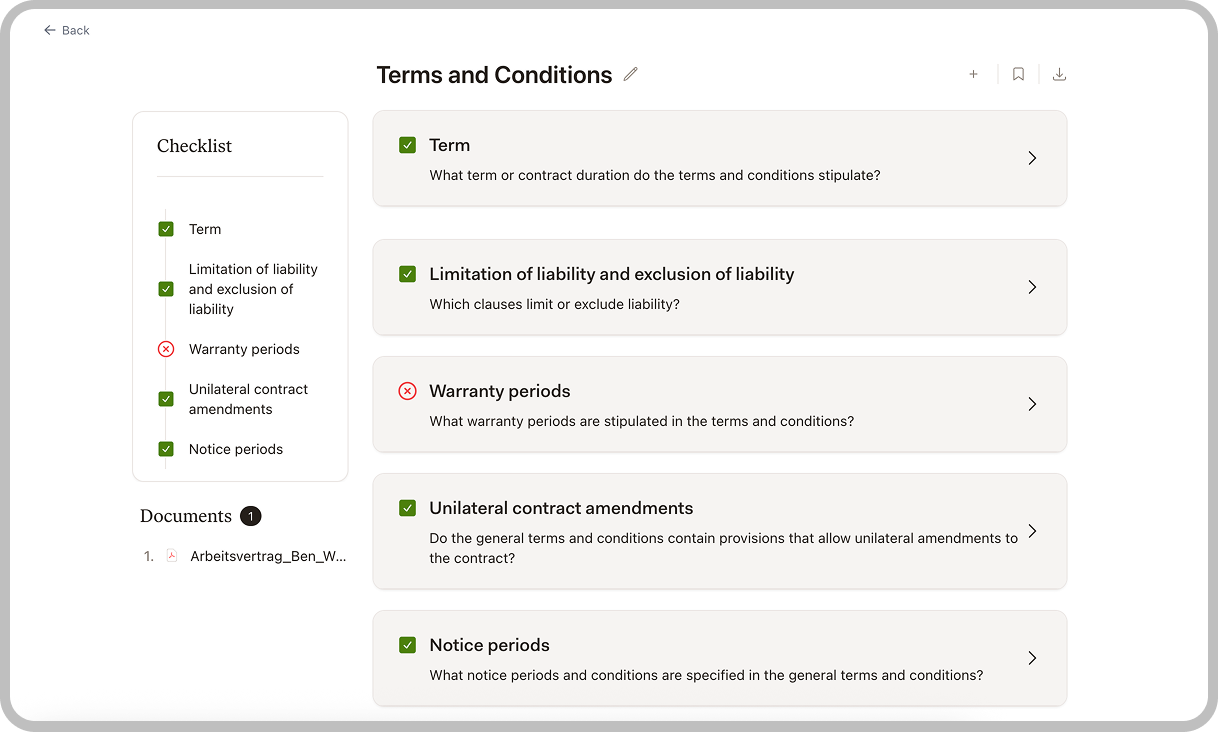
Comprendere i risultati
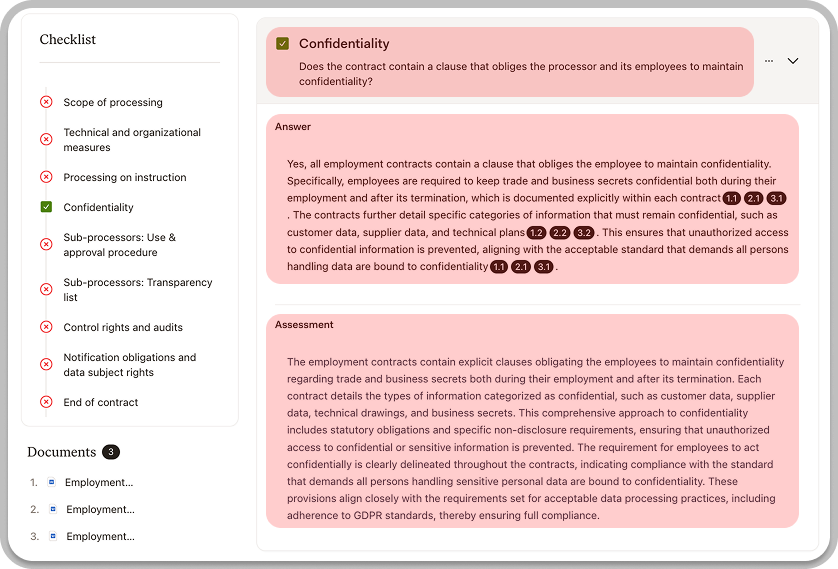
| Campo | Descrizione |
|---|---|
| Domanda | Cosa il criterio sta verificando |
| Risposta | La conclusione di Libra, con citazioni numerate che rimandano al testo fonte |
| Valutazione | La valutazione di Libra sul rispetto del criterio |
Visualizzare le fonti
Le risposte includono citazioni numerate (come 1.1, 2.1) che fanno riferimento a passaggi specifici nei tuoi documenti. Clicca su una citazione per aprire il pannello fonte, che mostra il documento originale con il testo rilevante evidenziato.Verificare i risultati
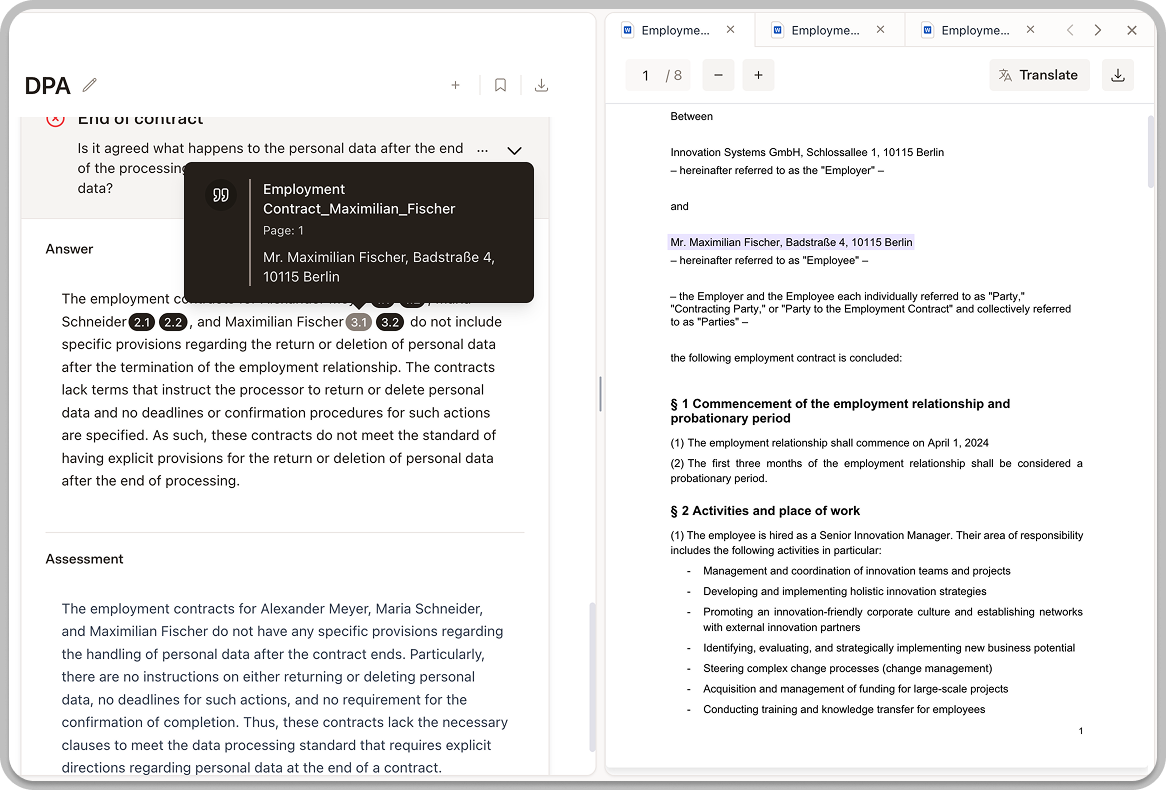
- Clicca sulla conclusione per espandere i dettagli
- Esamina il testo fonte che Libra ha identificato
- Clicca sul link della posizione per vedere il testo nel contesto
- Conferma che l’analisi è corretta
Esportare i risultati
Esporta il tuo review per l’uso al di fuori di Libra.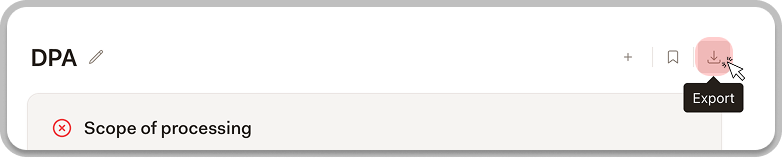
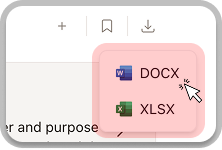
Salvare e condividere i review

- Tornare a un review più tardi per continuare l’analisi
- Salvare un review come modello cliccando sull’icona segnalibro in alto a destra—riutilizzalo per documenti simili in seguito
- Condividere i review completati con i membri del team
Suggerimenti per review efficaci
Scegliere il modello giusto
Scegliere il modello giusto
Seleziona un modello che corrisponda al tipo di documento e allo scopo della revisione. Un modello generico di revisione contrattuale non funzionerà bene per verifiche di conformità specializzate.
Esaminare in batch
Esaminare in batch
Quando esamini più documenti simili, elaborali insieme usando lo stesso modello per garantire coerenza.
Verificare le conclusioni critiche
Verificare le conclusioni critiche
Per decisioni importanti, clicca sempre per accedere al testo fonte per confermare l’analisi di Libra.
Aggiungere note durante il lavoro
Aggiungere note durante il lavoro
Usa la funzione note per catturare le tue osservazioni durante la revisione. Questo fa risparmiare tempo nella stesura dei report.
Prossimi passi
Modelli
Crea modelli personalizzati per le tue esigenze specifiche di revisione.
Discovery
Estrai dati da grandi set di documenti.