

Avant de commencer
Vous pouvez démarrer un Review à partir d’un modèle préconfiguré ou en créer un nouveau de zéro. Les modèles définissent les critères que Libra vérifie dans chaque document.
Créer un Review
Sélectionner un modèle
Choisissez un modèle existant ou créez-en un nouveau. Les modèles définissent ce que Libra recherche dans chaque document.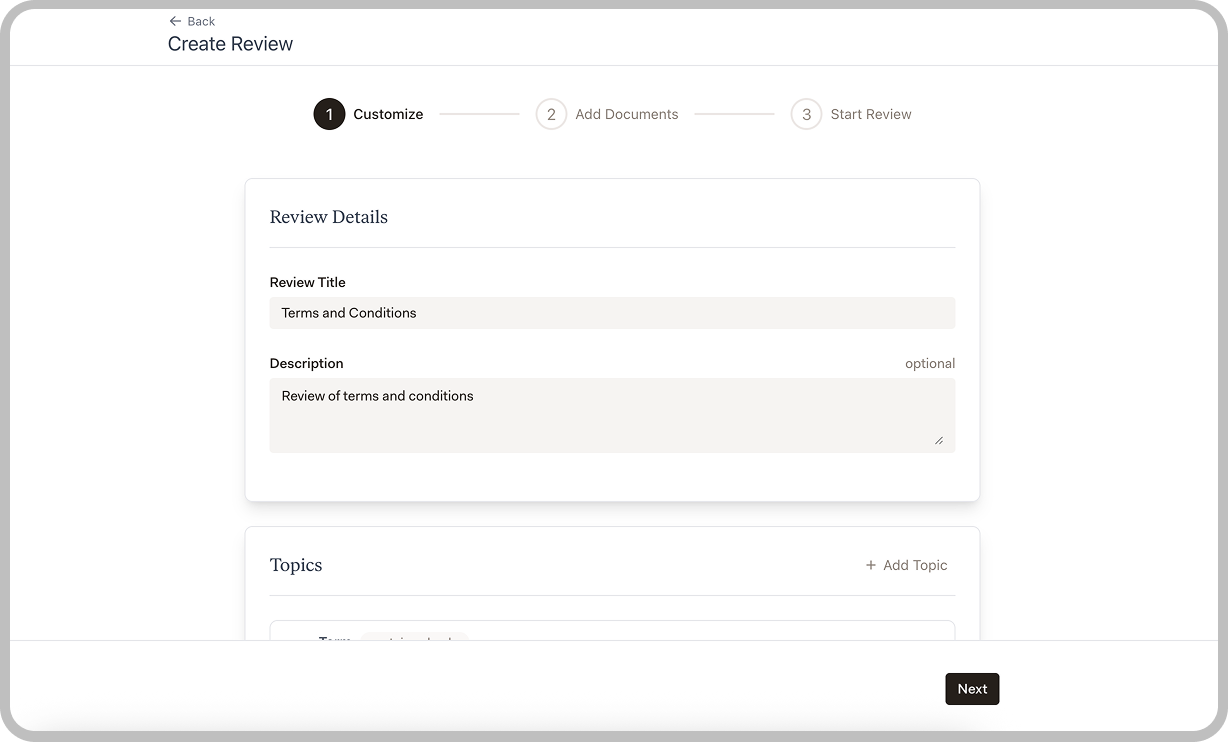
- Modèles Libra : Modèles prédéfinis pour les tâches de revue courantes
- Modèles d’équipe : Modèles partagés par vos collègues
- Vos modèles : Modèles que vous avez créés
Télécharger les documents
Ajoutez les documents que vous souhaitez examiner. Vous pouvez télécharger plusieurs fichiers pour les analyser tous avec le même modèle.Les formats pris en charge incluent PDF et documents Word.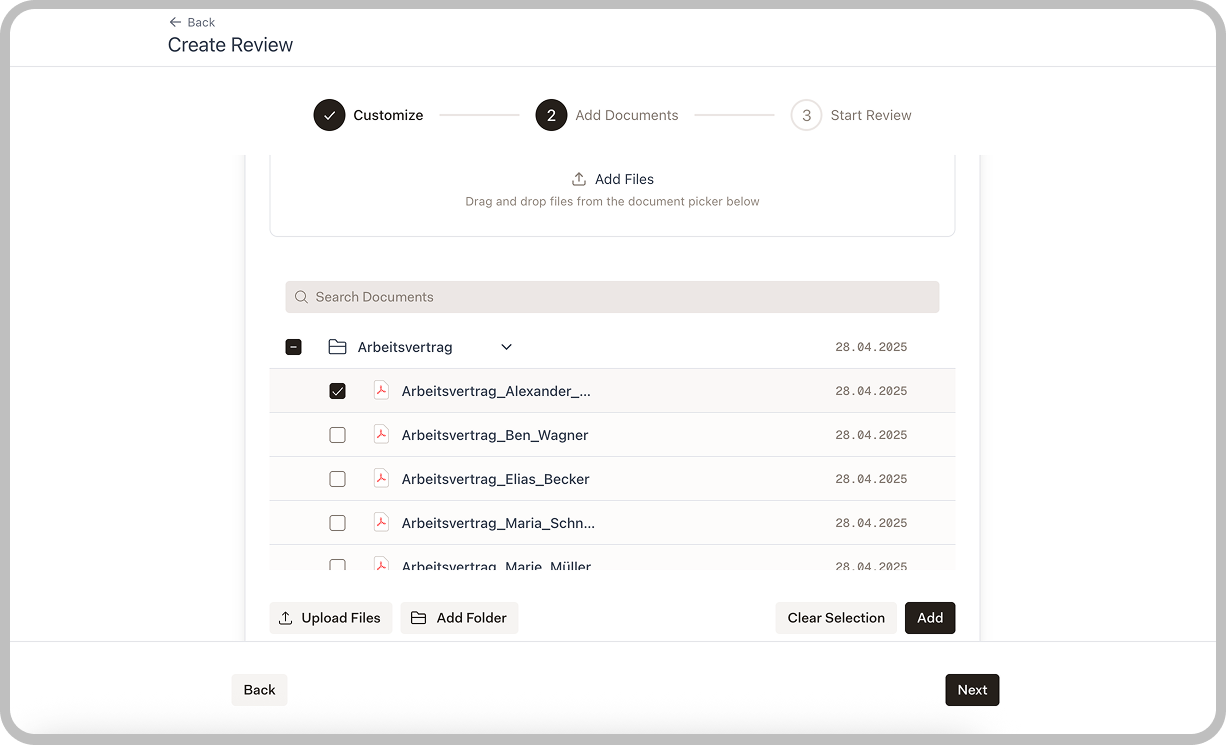
Démarrer le Review
Vérifiez vos sélections et cliquez sur Démarrer le Review. Libra analysera chaque document selon les critères de votre modèle.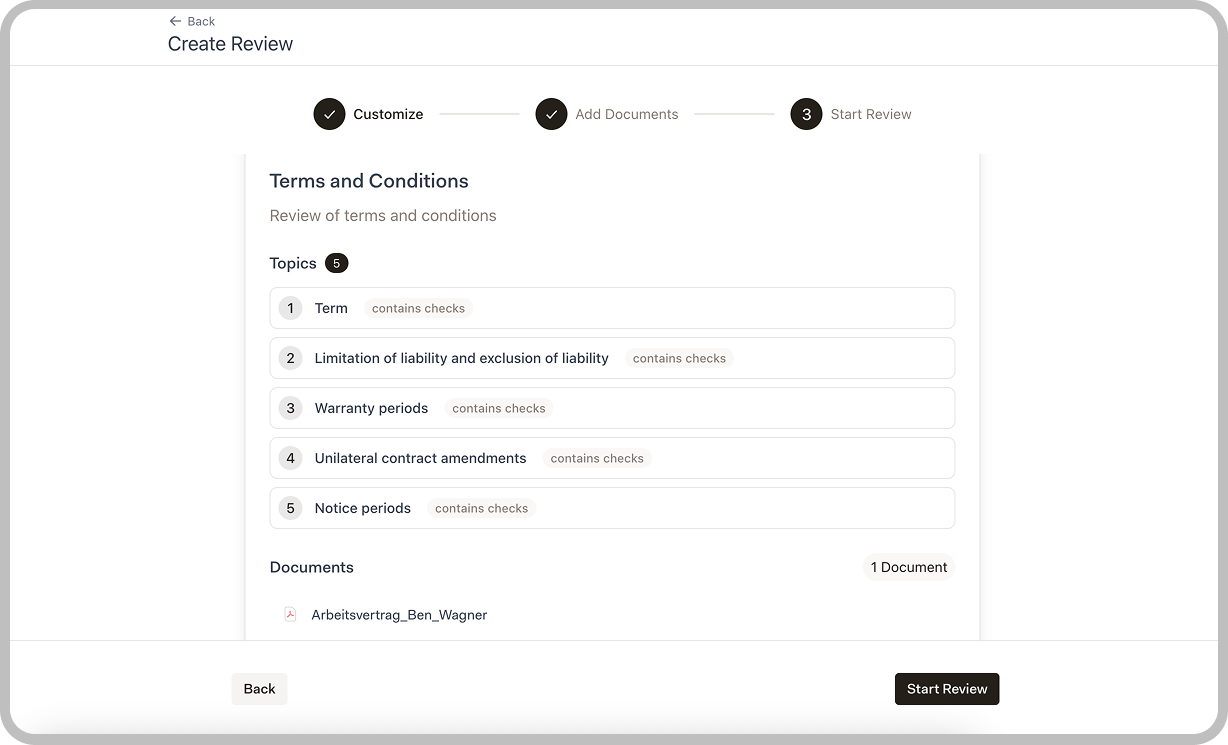
Comprendre les résultats
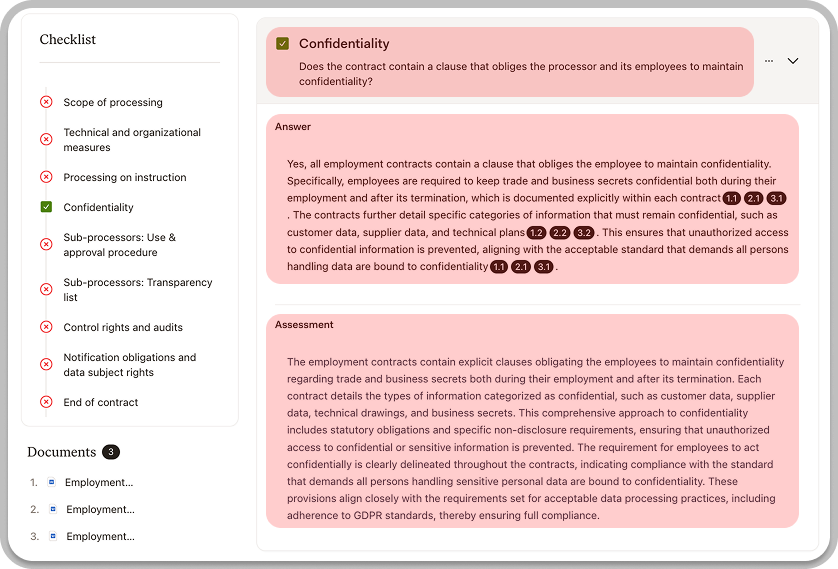
| Champ | Description |
|---|---|
| Question | Ce que le critère vérifie |
| Réponse | La conclusion de Libra, avec des citations numérotées renvoyant au texte source |
| Évaluation | L’appréciation de Libra sur le respect du critère |
Voir les sources
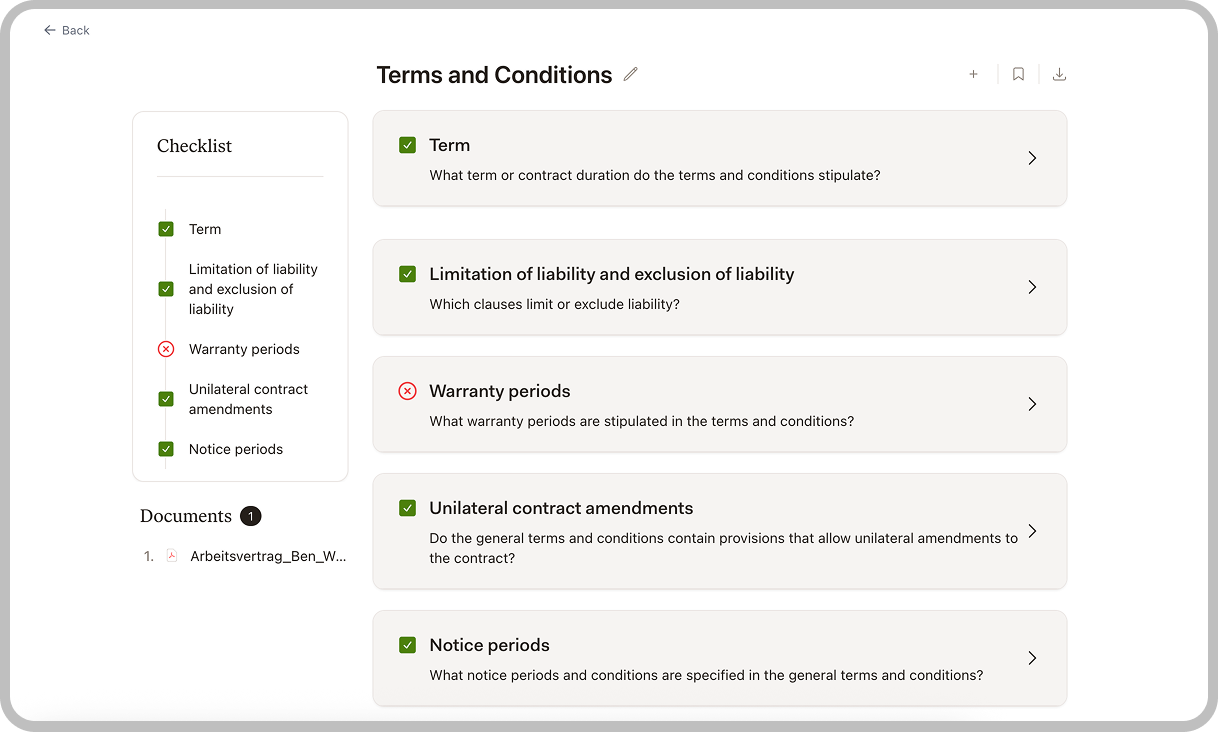
Les réponses incluent des citations numérotées (comme 1.1, 2.1) qui font référence à des passages spécifiques dans vos documents. Cliquez sur une citation pour ouvrir le panneau source, qui affiche le document original avec le texte pertinent surligné.Vérifier les résultats
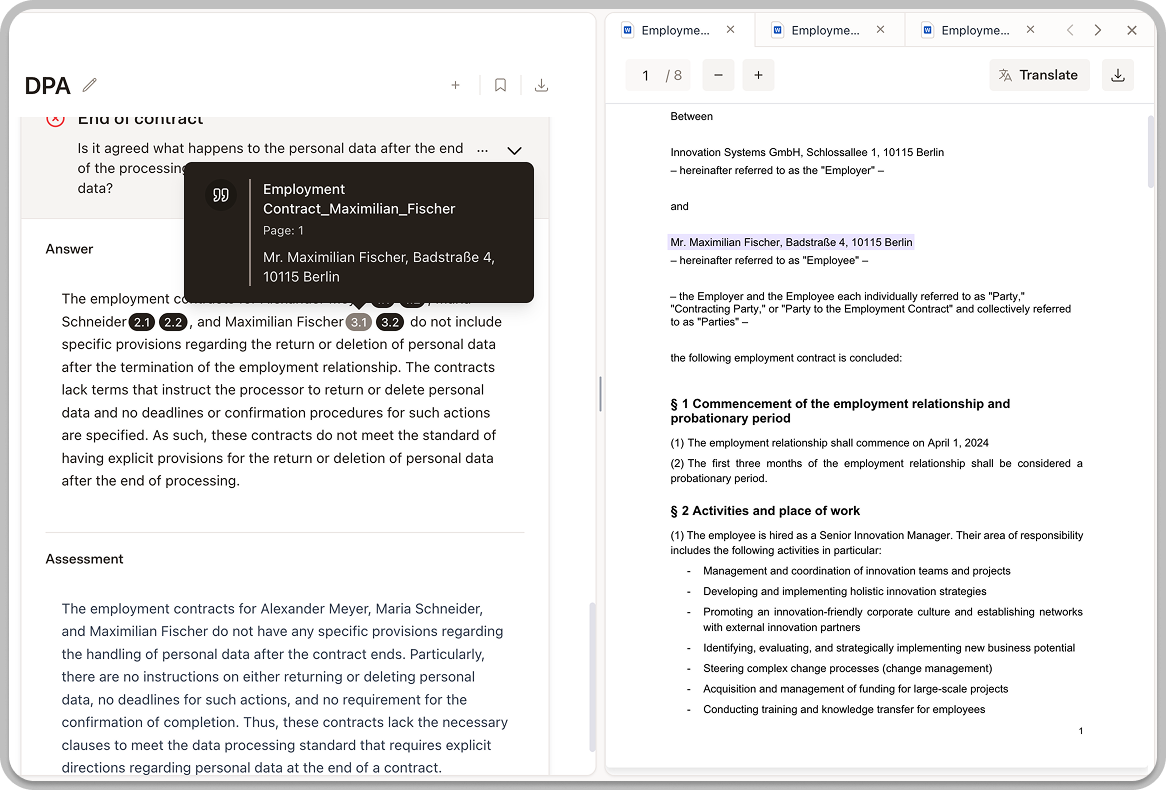
- Cliquez sur la conclusion pour développer les détails
- Examinez le texte source que Libra a identifié
- Cliquez sur le lien de localisation pour voir le texte en contexte
- Confirmez que l’analyse est correcte
Exporter les résultats
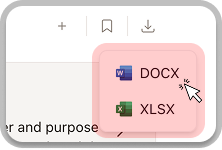
Exportez votre review pour une utilisation en dehors de Libra.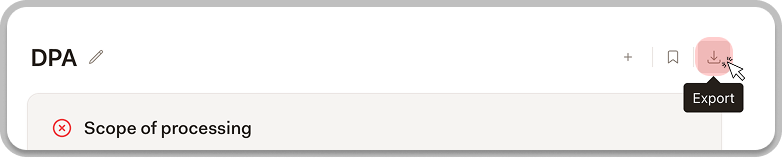
Enregistrer et partager les reviews

- Revenir à un review plus tard pour continuer l’analyse
- Enregistrer un review comme modèle en cliquant sur l’icône de signet en haut à droite—réutilisez-le pour des documents similaires plus tard
- Partager les reviews terminés avec les membres de l’équipe
Conseils pour des reviews efficaces
Choisir le bon modèle
Choisir le bon modèle
Sélectionnez un modèle qui correspond à votre type de document et à l’objectif de la revue. Un modèle général de revue de contrat ne fonctionnera pas bien pour des vérifications de conformité spécialisées.
Examiner par lots
Examiner par lots
Lorsque vous examinez plusieurs documents similaires, traitez-les ensemble avec le même modèle pour assurer la cohérence.
Vérifier les conclusions critiques
Vérifier les conclusions critiques
Pour les décisions importantes, cliquez toujours pour accéder au texte source afin de confirmer l’analyse de Libra.
Ajouter des notes au fur et à mesure
Ajouter des notes au fur et à mesure
Utilisez la fonction de notes pour capturer vos observations pendant l’examen. Cela fait gagner du temps lors de la rédaction des rapports.
Prochaines étapes
Modèles
Créez des modèles personnalisés pour vos besoins spécifiques de revue.
Discovery
Extrayez des données de grands ensembles de documents.