

Ce que contient un Playbook
Un Playbook se construit en trois couches imbriquées — les Sujets au sommet, les Positions à l’intérieur de chaque Sujet, les Règles à l’intérieur de chaque Position.
Un exemple rapide. Pour le Sujet Temps de travail dans un contrat de travail, votre Position de départ pourrait comporter deux Règles :
- Le temps de travail hebdomadaire ne dépasse pas 40 heures.
- Le salaire mensuel brut convenu couvre au maximum 10 heures supplémentaires par mois.
Où démarre un Review
Il existe deux chemins, et ils aboutissent au même résultat. Depuis la page Review. Ouvrez Review dans votre projet. Vos Playbooks s’affichent en haut, répartis sous trois onglets — Mes Playbooks, Partagé et Libra — pour ceux que vous avez créés, ceux que votre équipe a partagés avec vous et ceux que Libra fournit. Nouveau Playbook en démarre un vide ; Parcourir les modèles ouvre la bibliothèque complète. Choisissez un Playbook et cliquez sur Lancer, puis sélectionnez les fichiers dans la boîte de dialogue Sélectionnez des Documents à examiner et cliquez sur Démarrer le Review. Vous pouvez sélectionner plusieurs fichiers — le Review renvoie un seul ensemble de verdicts par Sujet pour tout ce que vous avez joint. Depuis Chat. Déposez le contrat dans un chat et demandez à Libra de « vérifier ceci par rapport à nos conditions NDA standard », ou activez vous-même le mode depuis Outils → Démarrer l’analyse → Review. Libra vous propose les Playbooks correspondants, lance le Review et affiche le résultat directement dans la conversation. Voir Reviews depuis le chat. Dans les deux cas, le Review terminé est enregistré dans le dossier Reviews du projet, sous Fichiers du projet, et l’exécution rejoint la liste sous les Playbooks sur la page Review, avec son statut, son nombre de documents et son nombre de Sujets.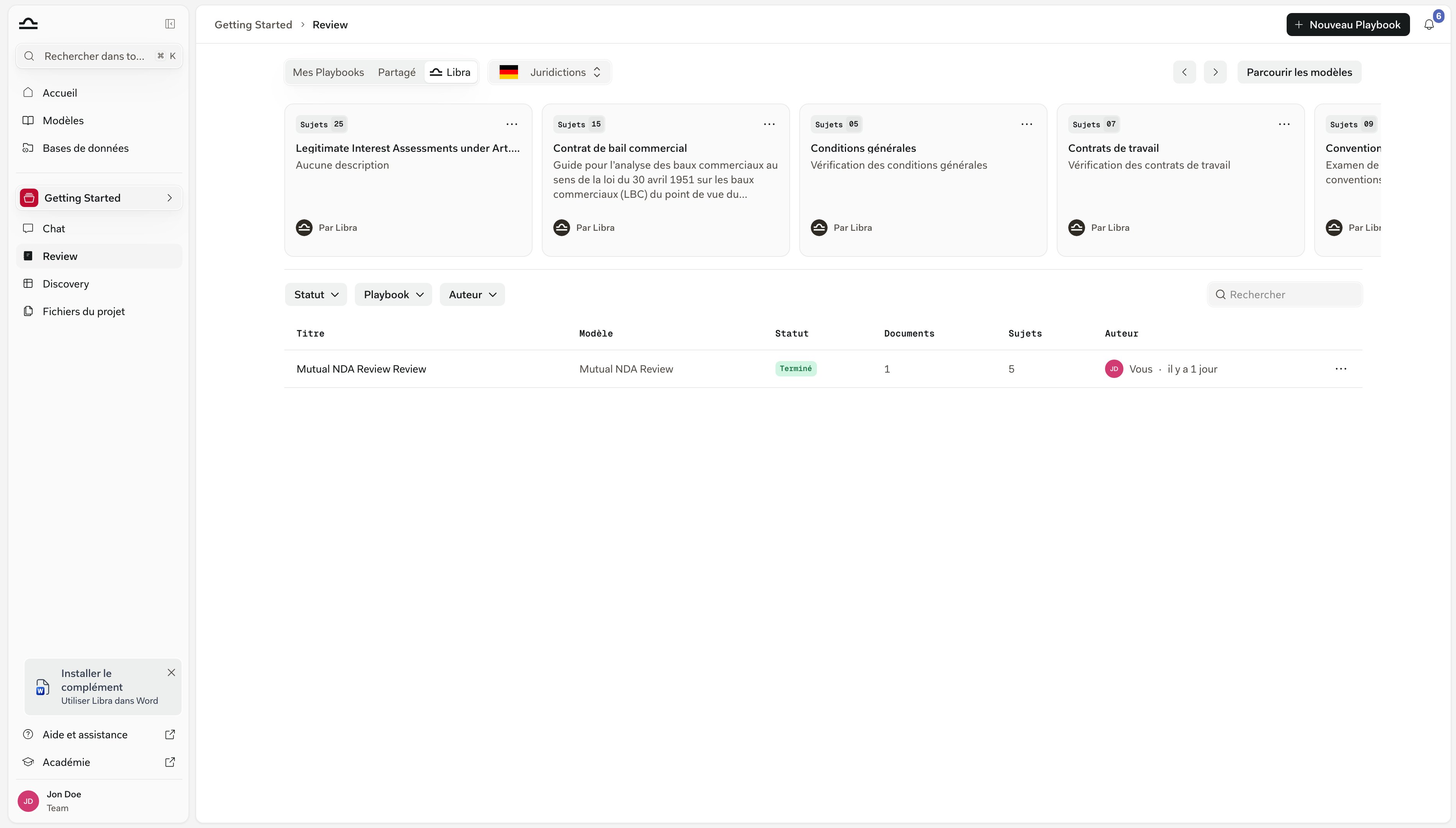
Ce que vous obtenez
Un résultat de Review est structuré, pas narratif. Les Sujets sont numérotés01, 02, 03 et présentés les uns après les autres, chacun avec un badge de risque et un paragraphe Raisonnement. Les Positions en dessous sont repliées au départ ; ouvrez-en une pour voir ses Règles.
Une fois le Review terminé, Exporter dans l’en-tête du résultat produit l’ensemble sous forme de document Word.
Voir Comprendre les résultats de Review pour savoir comment interpréter chaque partie.
Quand utiliser Review
Review prouve son utilité chaque fois que la réponse doit tenir clause par clause. Quatre situations où il l’emporte sur une question posée dans le chat :Un nouveau projet d'un contrat que vous avez déjà négocié
Le moyen le plus rapide de repérer où une version amendée s’est écartée de vos positions standard.
Un document reçu de la partie adverse
Lancez un Review pour voir d’un coup d’œil quels Sujets appellent une révision, et où se situent réellement les écarts.
Un premier tri sur une file à fort volume
Chaque contrat est mesuré par rapport aux mêmes Sujets et Règles, ce qui vous permet de trier une pile de la même manière et de voir lesquels nécessitent l’attention d’un associé.
Une vérification étayée par la recherche
Le Mode automatique remplace les règles d’un Sujet par une question — « cette clause est-elle exécutoire au regard de la jurisprudence en vigueur ? » — et y répond à partir de vos sources de recherche.
Review vs. Discovery
Les deux extraient des informations structurées de documents, mais ils répondent à des questions différentes.
En cas de doute : si la question est « ce contrat est-il acceptable ? », lancez un Review. Si la question est « comment ces nombreux contrats se comparent-ils ? », lancez une Discovery.
Conseils pour obtenir de bons Reviews
Commencez avec un ou deux Sujets, pas vingt
Commencez avec un ou deux Sujets, pas vingt
Un Playbook comportant quelques Sujets bien définis donne un résultat plus net qu’un Playbook tentaculaire qui cherche à tout couvrir. Ajoutez des Sujets une fois que vous maîtrisez les bases.
Rédigez les Règles comme vous donneriez vos instructions à un collaborateur junior
Rédigez les Règles comme vous donneriez vos instructions à un collaborateur junior
« Le temps de travail hebdomadaire ne dépasse pas 40 heures » est une règle. « Le temps de travail doit être raisonnable » n’en est pas une. Précis, vérifiable, sans ambiguïté.
Ajoutez une formulation idéale pour alimenter les suggestions du module complémentaire Word
Ajoutez une formulation idéale pour alimenter les suggestions du module complémentaire Word
Sur une Position de départ ou de repli, Ajouter une formulation idéale joint la rédaction que vous accepteriez réellement, et le module complémentaire Word s’en sert lorsqu’il reformule une clause signalée.Les Positions inacceptables n’en ont pas — il n’existe pas de version idéale d’une clause que vous ne voulez jamais voir.
Vérifiez les citations derrière chaque badge rouge
Vérifiez les citations derrière chaque badge rouge
Le rouge est le signal, quel que soit le mot qu’il porte : Non rempli sur une Position de départ ou de repli, Détecté sur une Position inacceptable. Cliquez jusqu’au passage cité et confirmez que Libra a lu le contrat comme vous l’auriez fait avant d’agir en conséquence.
Étapes suivantes

Construire un Playbook
Sujets → Positions → Règles → formulation idéale.
Mode automatique
Sautez la construction de règles et posez plutôt une question étayée par la recherche.
Comprendre les résultats
Ce que signifient réellement les badges de risque, les décomptes Atteint et les citations.

Reviews depuis le chat
Lancez-en un sans quitter la conversation, et conservez le résultat comme contexte.