

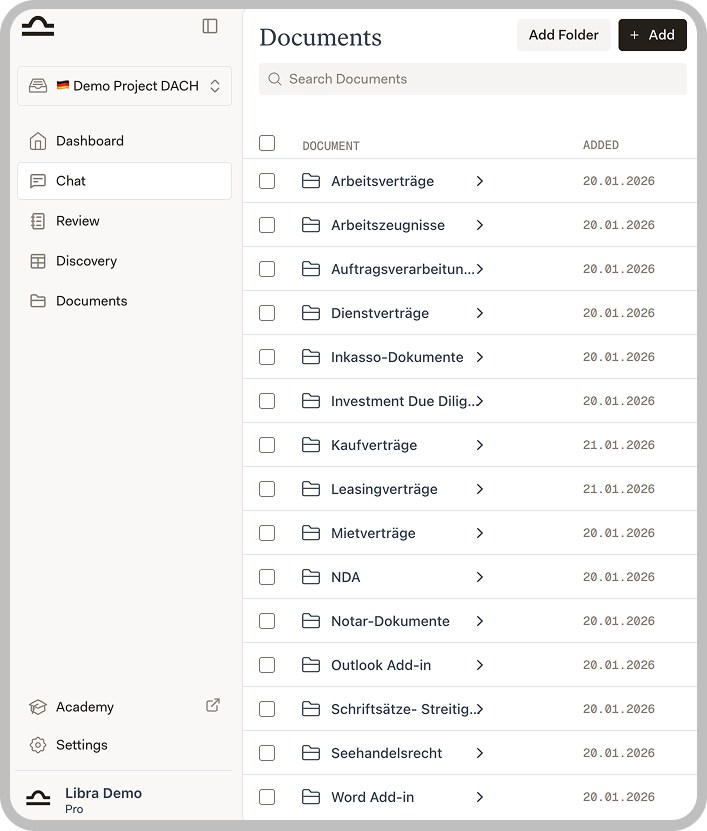
La Libreria documenti è dove archivi i documenti che vuoi consultare regolarmente. A differenza dei documenti caricati in una singola chat, i documenti nella libreria possono essere facilmente accessibili attraverso più chat e assistenti.
Quando usare la Libreria documenti
La Libreria documenti è utile per:- Modelli che usi ripetutamente (modelli contrattuali, clausole standard)
- Materiali di riferimento che consulti spesso (linee guida, checklist)
- Documenti del cliente che devi consultare in più conversazioni
- Documenti di esempio che informano i tuoi assistenti
Aggiungere documenti
Per aggiungere documenti alla tua libreria:
I formati supportati includono PDF, documenti Word, file Excel e formati di testo comuni.
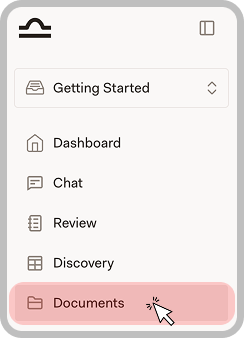
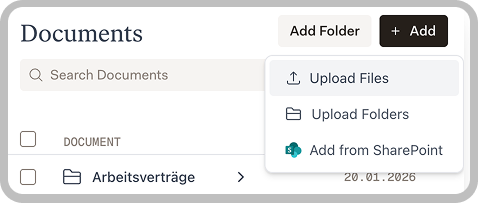
I documenti sono sempre archiviati all’interno di un progetto specifico e sono visibili solo quando ti trovi in quel progetto. Per accedere ai documenti attraverso i progetti, devi caricarli in ciascun progetto separatamente o usare un’integrazione condivisa come SharePoint.
Organizzare la libreria
Creare una nuova cartella
Crea cartelle per raggruppare documenti correlati per tipo, cliente, pratica o area di competenza.Clicca su Aggiungi cartella
Clicca sul pulsante Aggiungi cartella in alto a destra nella Libreria documenti.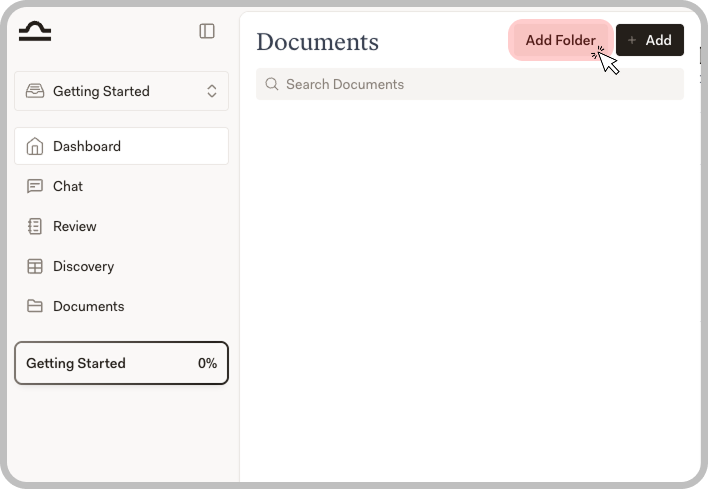
Inserisci un nome
Dai alla cartella un nome descrittivo (es. “Contratti”, “Cliente A” o “Diritto del lavoro”).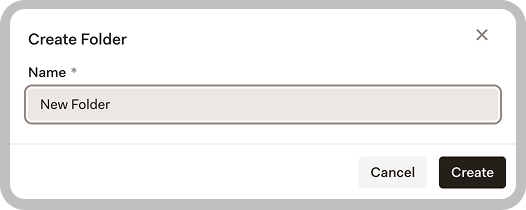
Gestire le cartelle
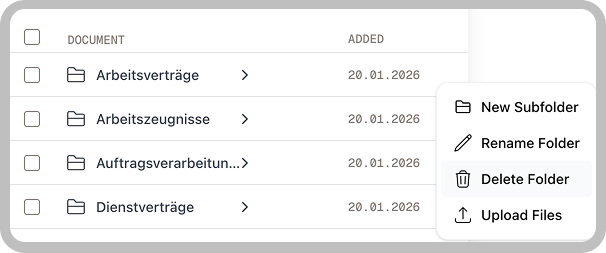
| Opzione | Descrizione |
|---|---|
| Nuova sottocartella | Crea cartelle nidificate per un’organizzazione più dettagliata |
| Rinomina cartella | Cambia il nome della cartella |
| Elimina cartella | Rimuovi la cartella e il suo contenuto |
| Carica file | Aggiungi documenti direttamente nella cartella |
Usare i documenti della libreria
Una volta che i documenti sono nella tua libreria, puoi:Fare riferimento nella Chat
Fare riferimento nella Chat
Durante la chat, clicca sull’icona del documento e seleziona dalla tua libreria. Libra avrà accesso al contenuto del documento quando risponderà alle tue domande.
Aggiungere agli Assistenti
Aggiungere agli Assistenti
Quando crei o modifichi un assistente, puoi aggiungere documenti della libreria alla sua base di conoscenza. L’assistente farà riferimento a questi documenti quando risponde.
Accesso rapido
Accesso rapido
I documenti della libreria appaiono nei suggerimenti quando inizi a digitare i nomi dei documenti, rendendoli rapidi da accedere.
Condividere documenti
I documenti seguono le impostazioni di condivisione del loro progetto:- In un progetto privato, i documenti sono visibili solo a te
- In un progetto condiviso, i membri del team possono accedere ai documenti del progetto
Gestione del team
Scopri come gestire i membri del team e condividere progetti nella tua organizzazione.