


L’ambito del progetto è un muro invalicabile. Una menzione con
@ nel Progetto A non può raggiungere il Progetto B.Serve un documento da un’altra pratica? Passare a quel progetto, aprire il menu ⋯ del documento in File progetto e scegliere Sposta nel progetto: il documento viene ricollocato e lascia quindi la pratica da cui proveniva.Cosa contiene un progetto
La sezione progetto della barra laterale elenca quattro tipi di elemento, ciascuno circoscritto al progetto in cui ci si trova:
Queste sono le voci della barra laterale circoscritte al progetto, nell’ordine in cui compaiono. Al di sopra del progetto si trovano quelle globali — Cerca in tutti i progetti, Home, Modelli e Database — che restano invariate indipendentemente dal progetto in cui ci si trova. Vedere Come è organizzato Libra.
Usare un progetto in chat
Quando si collega un progetto a una chat (il chip di progetto), Libra può lavorare su tutto ciò che contiene, anche progetti con migliaia di documenti. Anziché caricare l’intero progetto in anticipo, Libra lo esplora su richiesta. Parte da un riepilogo — il conteggio degli elementi e i documenti aggiornati più di recente. Da lì legge, cerca e visualizza in anteprima i documenti man mano che la domanda lo richiede, seguendo la propria struttura delle cartelle. Questo mantiene le risposte rapide e accurate anche su pratiche di grandi dimensioni, e un progetto non è più limitato prima ancora che una richiesta venga inviata. Quando Libra attinge dal progetto, le sue citazioni possono puntare a una cartella specifica o a un intero documento, non solo a una singola pagina.Lavorare in File progetto
File progetto contiene tutto ciò che il progetto ha raccolto, e il pannello ricorda come è stato lasciato — per ciascun progetto, non una volta per l’intero account. Le scelte di ordinamento e filtro vengono mantenute. Selezionare Nome, aggiungere un filtro Tipo di file o Data, chiudere il pannello: quella visualizzazione sarà pronta la volta successiva che si apre il progetto; un altro progetto mantiene la propria. Un progetto mai ordinato si apre in ordine alfabetico. Cerca è l’eccezione. Si azzera alla chiusura del pannello, così non si torna mai a un elenco filtrato dimenticato. Con Chat aperta, selezionando i file Aggiungi a chat compare nella barra di selezione come pulsante anziché sotto Altro, rendendo l’associazione alla chat corrente un’operazione a un clic. Altro conserva comunque Scarica ed Elimina. In Review e Discovery l’azione equivalente resta sotto Altro. File progetto tratta il pannello in modo completo.Creare un progetto
Il pulsante Nuovo progetto si trova in alto a destra nella pagina Home. Il pannello laterale dei progetti ha un proprio pulsante Nuovo progetto. Entrambi aprono la stessa finestra di dialogo Crea un progetto. Prima di iniziare: nel piano Starter è possibile avere tre progetti attivi contemporaneamente. Sotto il limite, la finestra di dialogo mostra un indicatore con la dicitura 2 di 3 progetti utilizzati. Al raggiungimento di tre, Nuovo progetto in Home e Nuovo progetto nel pannello laterale smettono di rispondere. Passando il puntatore su uno dei due, Libra ne spiega il motivo: Piano Starter, limite di 3 progetti, e un link Passa a Professional. Archiviare un progetto libera uno slot. Professional e Team non hanno alcun limite di progetti. Vedere Abbonamento.1
Fare clic su Nuovo progetto nella pagina Home
Si apre la finestra di dialogo Crea un progetto.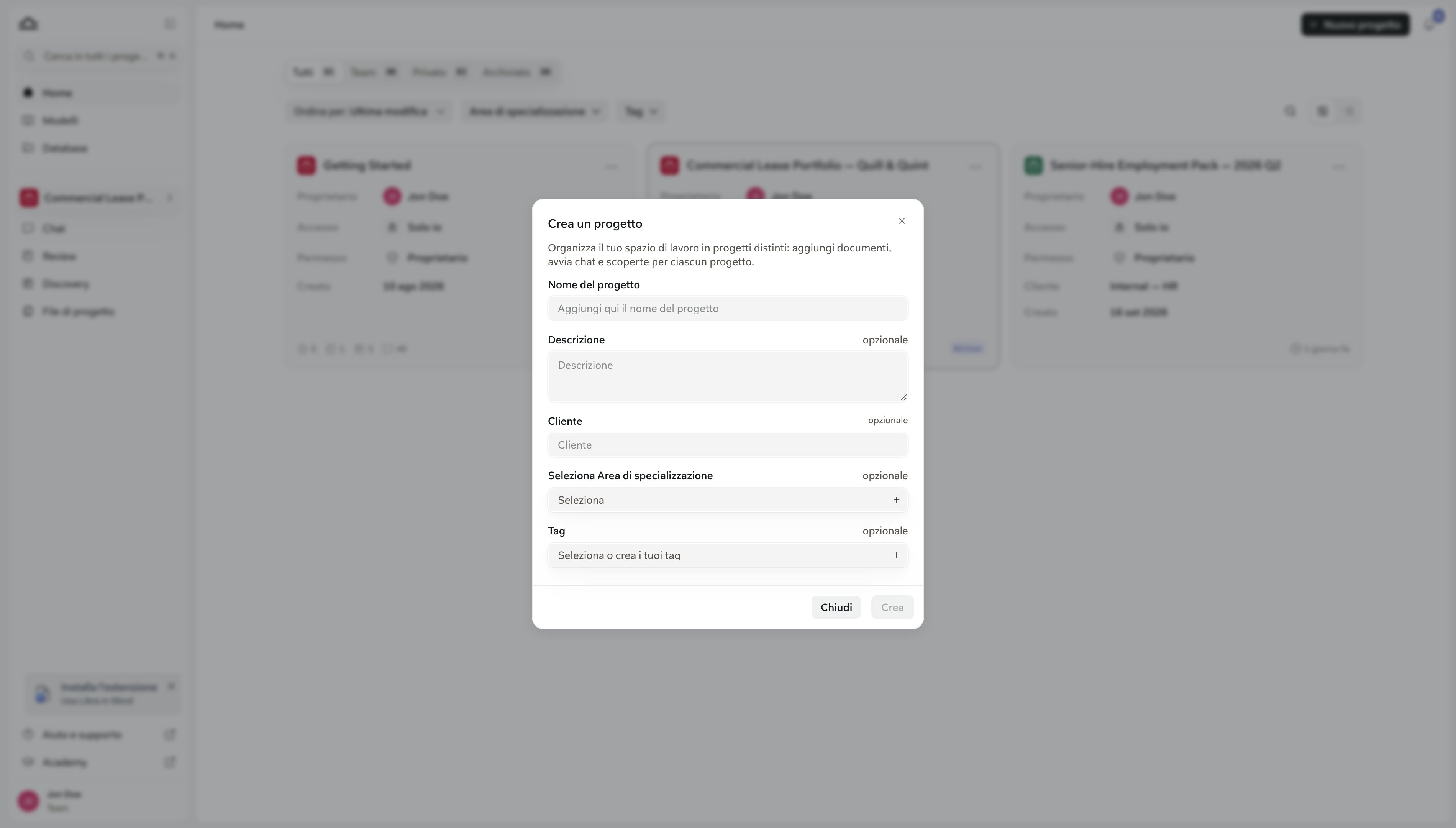
2
Compilare i dati di base
È obbligatorio solo il nome. I campi compaiono in quest’ordine.
3
Fare clic su Crea
Il progetto viene creato immediatamente.
4
Impostare la condivisione, quindi tornare in Home
Se la condivisione è disponibile per il proprio team, come passaggio successivo si apre una finestra di dialogo di condivisione: si possono scegliere colleghi specifici, un gruppo utenti o l’intero team. Questa scelta può essere modificata in seguito, quindi chiudere la finestra di dialogo è una risposta valida. Vedere Condivisione e accesso.Libra imposta quindi il nuovo progetto come progetto attivo — la sezione progetto della barra laterale passa a esso — e conduce a Home.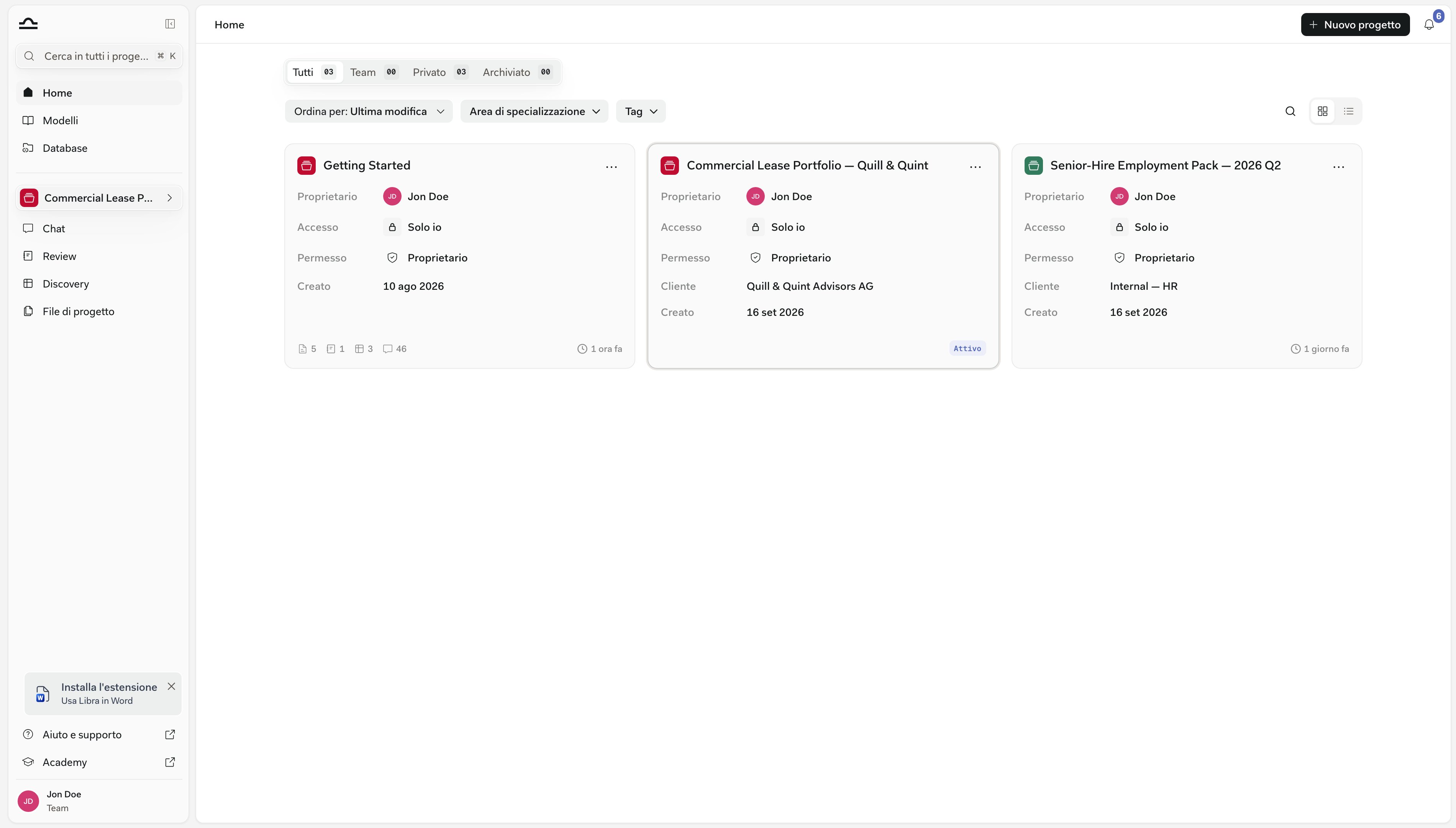
Passare da un progetto all’altro
Due modi per cambiare progetto intenzionalmente, e un terzo che avviene come effetto collaterale della ricerca.Selettore di progetto nella barra laterale
Selettore di progetto nella barra laterale
Fare clic sul nome del progetto attivo appena sotto la sezione globale. Un pannello laterale Progetti scorre a fianco della barra laterale mostrando ogni progetto a cui si ha accesso.Cercarlo con Cerca progetti, restringerlo con il chip di ambito (Tutti, Team, Privati e Preferiti una volta assegnata una stella a qualcosa) e i filtri Area di pratica e Tag, quindi fare clic su una scheda.Libra imposta quel progetto come attivo, conduce a Chat e avvia una nuova chat al suo interno — lo stesso risultato ottenuto facendo clic su una scheda in Home.Ogni scheda mostra chi può vedere il progetto — Solo io, Tutti nel proprio team, o Sola visualizzazione — oltre al conteggio dei documenti, delle Review, delle Discovery e delle chat che contiene, e alla data dell’ultimo aggiornamento.Il progetto in cui ci si trova porta un indicatore ATTIVO al posto della data. L’intestazione include anche Nuovo progetto e Sfoglia tutti, che chiude il pannello laterale e conduce a Home.I progetti archiviati non compaiono qui. Si trovano nella scheda Archiviati in Home.
Dalla pagina Home
Dalla pagina Home
Aprire Home nella sezione globale e fare clic su una scheda progetto: stesso risultato del pannello laterale, il progetto diventa attivo e Libra avvia una nuova chat al suo interno. I progetti archiviati non possono essere aperti in questo modo; è necessario prima ripristinarli. Vedere Home.
Aprendo un risultato di ricerca
Aprendo un risultato di ricerca
Cmd+K cerca gli elementi all’interno dei propri progetti — chat, documenti, cartelle, Review e Discovery — non i nomi dei progetti, quindi digitare il nome di un progetto non produce di per sé alcun risultato. Ciò che questa ricerca fa è attraversare il muro: aprire un risultato che si trova in un altro progetto e Libra chiede prima Cambiare progetto?, quindi passa a quel progetto per mostrarlo. Per scegliere un progetto per nome, usare il pannello laterale o Home. Vedere Ricerca.
Modificare un progetto
È possibile modificare il nome del progetto, la descrizione, il cliente, l’area di pratica e i tag senza entrare nel progetto e, se il proprio team dispone della condivisione, raggiungere la condivisione del progetto dalla stessa finestra di dialogo.1
Trovare il progetto in Home
Fare clic su Home nella sezione globale, quindi cercare, ordinare o scorrere fino al progetto.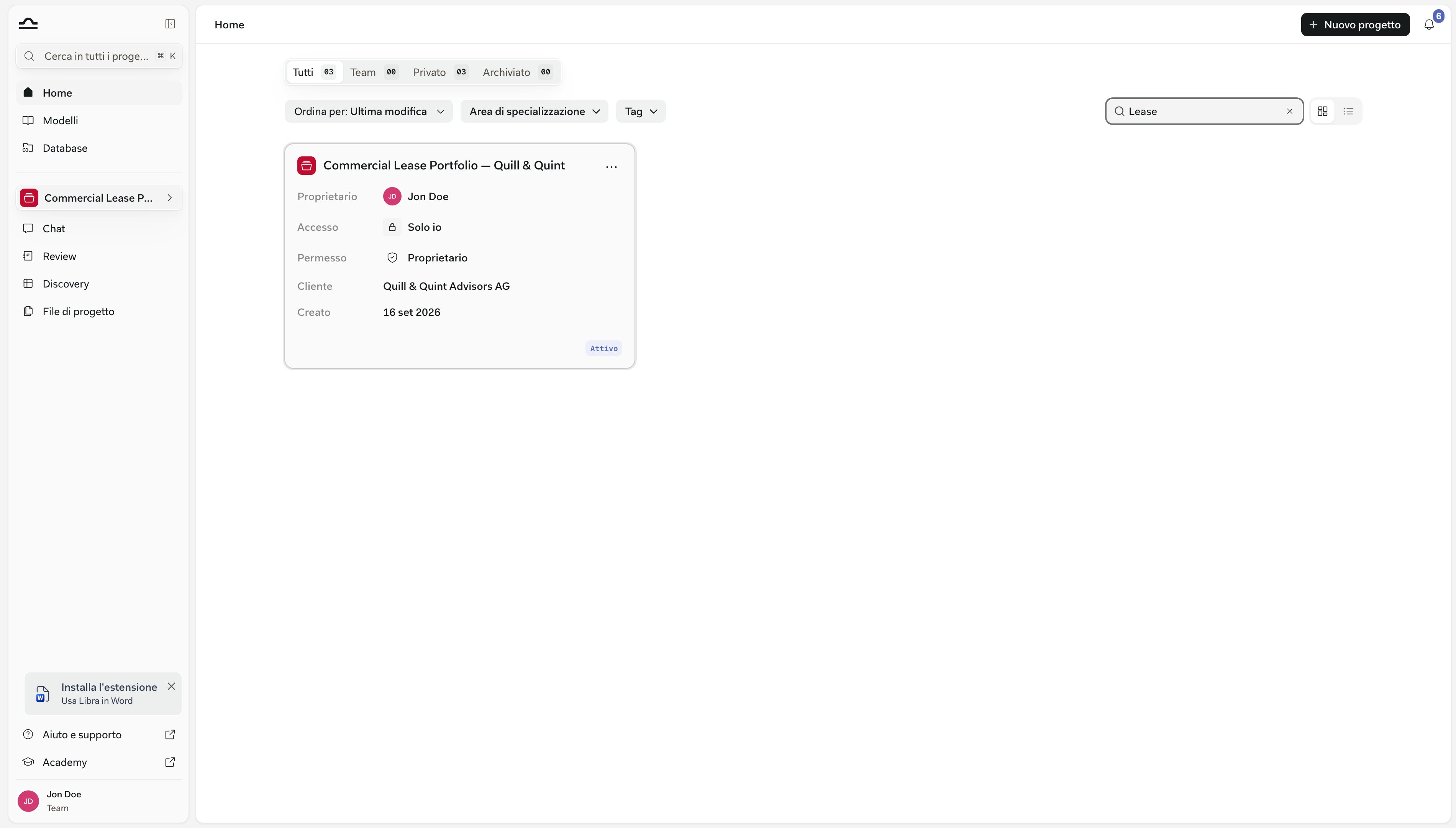
2
Aprire il menu del progetto (⋯)
Scegliere Modifica. Su un progetto per il quale si dispone solo della visualizzazione, la stessa voce si legge Dettagli e apre la finestra di dialogo in sola lettura.Il resto del menu comprende Preferito — Rimuovi dai preferiti una volta che il progetto ha una stella — oltre ad Archivia ed Elimina, che richiedono Accesso completo o la proprietà. Una voce Condividi compare tra queste quando il proprio team dispone della condivisione e il progetto non è archiviato.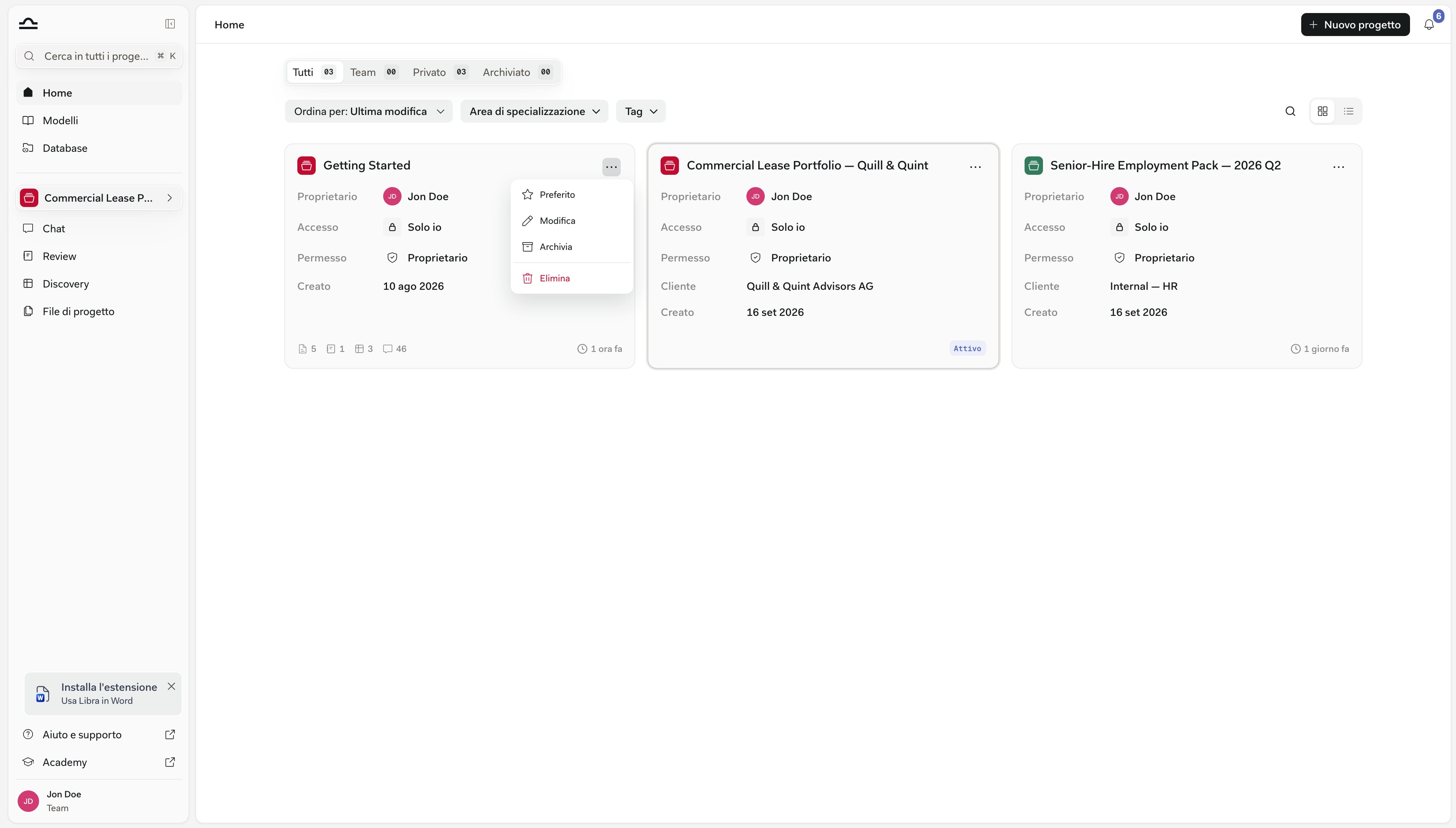
3
Modificare ciò che è necessario
La finestra di dialogo si apre come Modifica dettagli progetto. Se il proprio team dispone della condivisione, sopra i campi compaiono le righe Proprietario e Accesso.Facendo clic sul valore nella riga Accesso — il cui tooltip recita Gestisci condivisione — si apre la finestra di dialogo di condivisione del progetto. Fare clic su Salva modifiche al termine.
Archiviazione ed eliminazione
Una pratica conclusa non deve appesantire l’elenco attivo. Entrambe le azioni si trovano nel menu ⋯ del progetto ed entrambe richiedono Accesso completo — essere il proprietario è sufficiente.Nel piano Starter solo i progetti attivi rientrano nel limite di tre progetti, quindi archiviarne uno libera uno slot. Vale anche il contrario: al raggiungimento del limite, il ripristino viene rifiutato finché non si archivia qualcos’altro o si effettua l’upgrade.
Organizzare l’elenco dei progetti
Non esiste un unico modo corretto. Schemi comuni:
È sempre possibile cambiare strategia in corso d’opera. Su Professional e Team non c’è un limite al numero di progetti mantenibili; su Starter il limite di tre progetti rende impraticabile un progetto per cliente oltre le prime pratiche, quindi conviene affidarsi a cartelle e tag all’interno di un numero minore di progetti.
Nella visualizzazione a elenco i progetti presentano le colonne Autore, Area di pratica e Tag, ed è possibile restringere l’elenco con i filtri Area di pratica e Tag — gli stessi due disponibili in Modelli.La ricerca globale offre filtri diversi in primo piano — Posizione, Tipo e Creato da — e propone Area di pratica e Tag sotto Aggiungi filtro.
Prossimi passi
Home
Gestire ogni progetto da un unico posto.
Condivisione e accesso
Controllare chi vede cosa.