

Kleos solo aparece para los equipos de Libra registrados en Alemania, Países Bajos, Bélgica o Italia. Si su equipo está registrado en otro país, la integración no aparecerá en ninguna parte de Libra, con independencia de su suscripción a Kleos.También requiere una suscripción Kleos Advanced o Advanced+. Si su despacho utiliza otro paquete de Kleos, la integración no estará disponible; consúltelo con el administrador del despacho.Por último, su despacho debe asignarle permiso para usar Libra en Kleos. En Kleos, vaya a Configuración → Licencias, seleccione un usuario y asígnele la licencia de Libra. Consulte los requisitos oficiales en las FAQ de Kleos y Libra.

Un archivo vinculado es una ventana a Kleos, no una copia. Ábralo la semana que viene y verá la versión del SPA de la semana que viene, sin volver a importarlo.
Qué hace la integración
Al elegir un documento de Kleos, este queda vinculado: Libra guarda una referencia al archivo y Kleos conserva el archivo en sí.Cómo vincular documentos
Conéctese una vez y, después, elija documentos de un expediente en el mismo selector de archivos que Libra utiliza en todas partes.1
Conecte Kleos (solo la primera vez)
Vaya a Configuración → Integraciones y abra la fila de Kleos. El panel repite los dos requisitos —una suscripción Kleos Advanced o Advanced+ y la licencia de Libra asignada a su usuario en Kleos, en Configuración → Licencias— y, a continuación, ofrece Conectar con Kleos. Inicie sesión con sus credenciales habituales de Kleos en la ventana que se abre. Libra recuerda la conexión, por lo que no tendrá que repetir este paso la próxima vez que vincule documentos.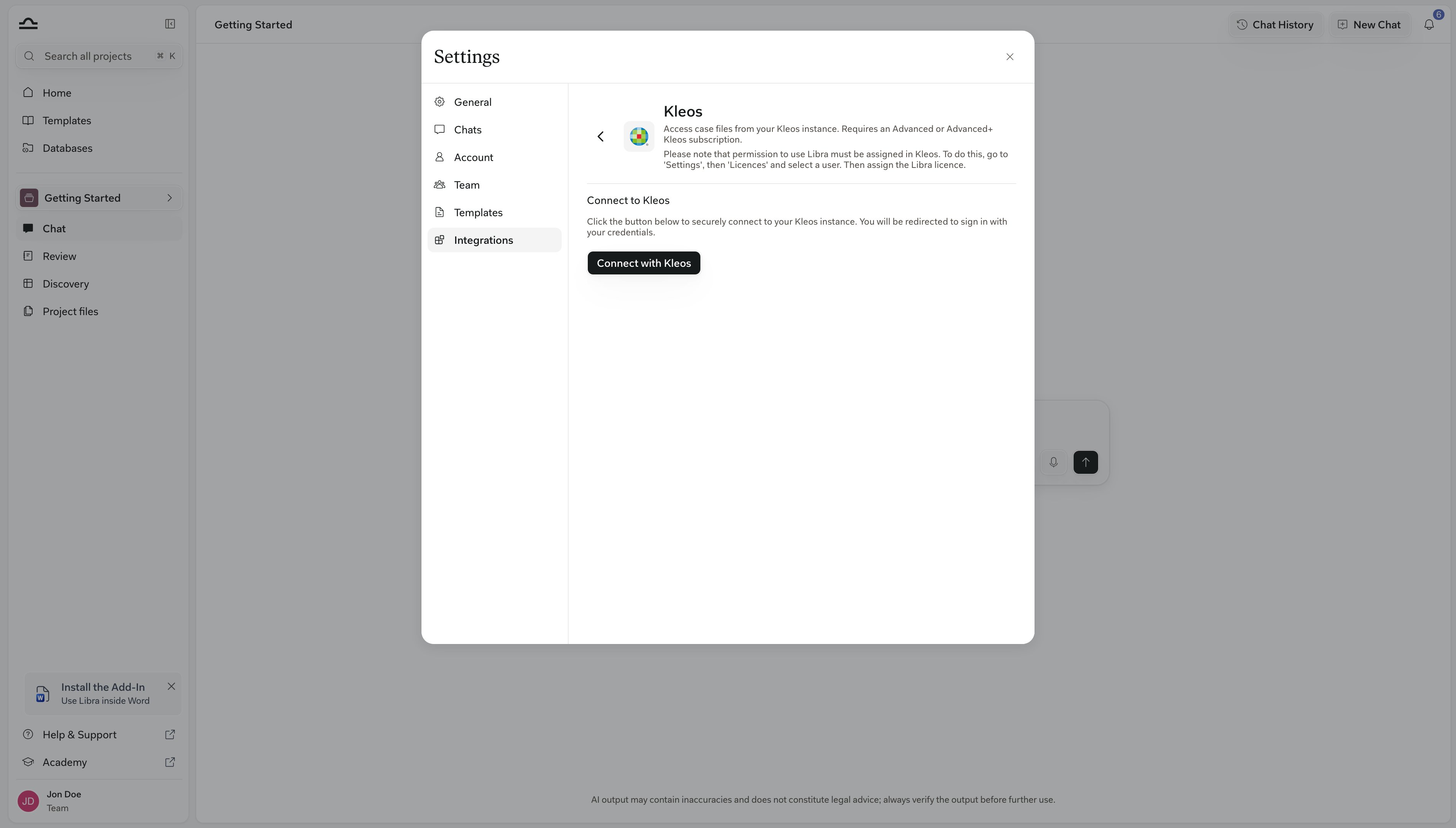
2
Abra el panel Archivos de proyecto
En cualquier proyecto que pueda editar, haga clic en Archivos de proyecto en la barra lateral.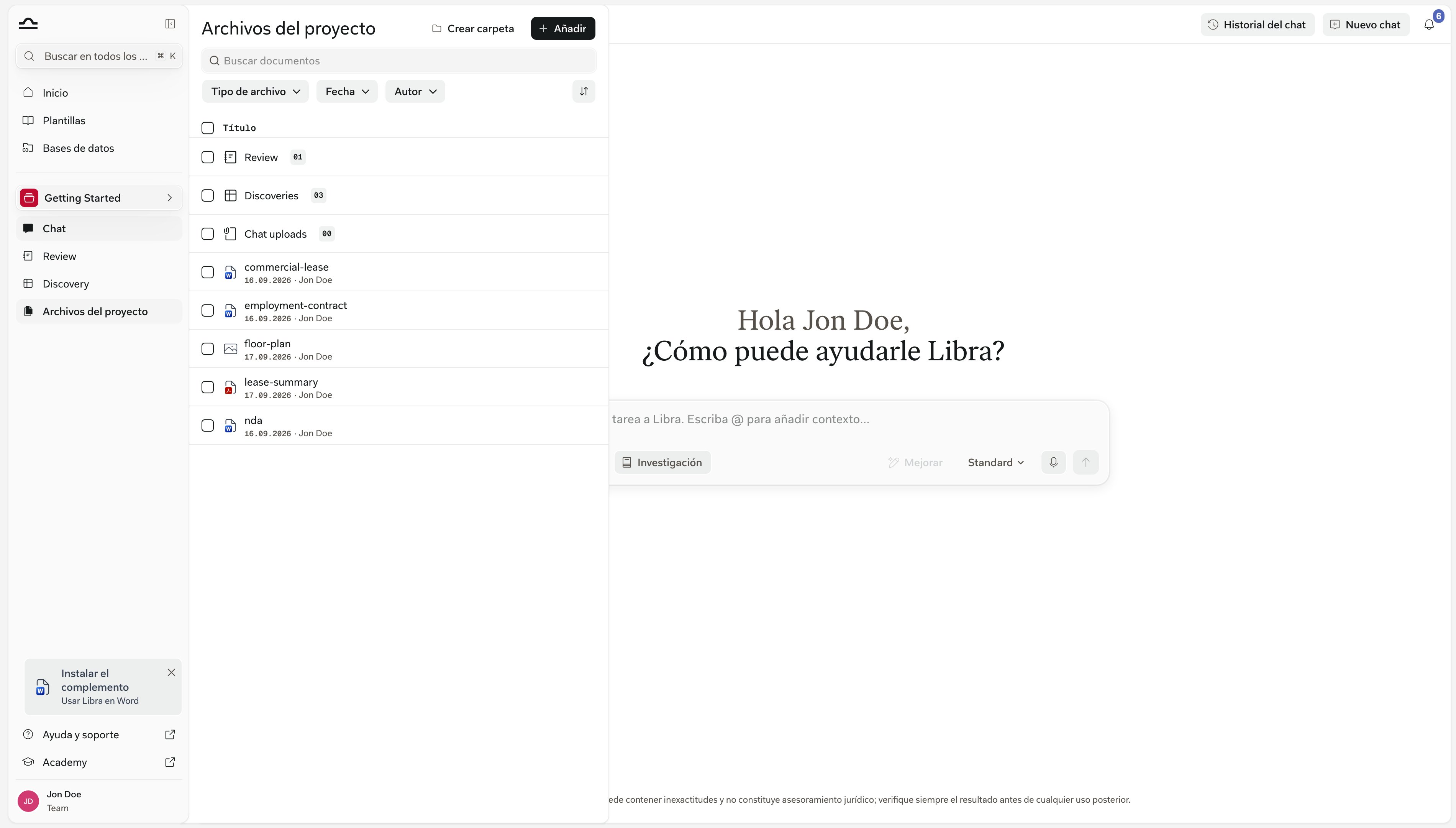
3
Haga clic en Añadir → Seleccionar archivos
En la barra de herramientas de Archivos de proyecto, haga clic en Añadir y elija Seleccionar archivos. Se abre el selector de archivos; elija Kleos en Integraciones, a la izquierda.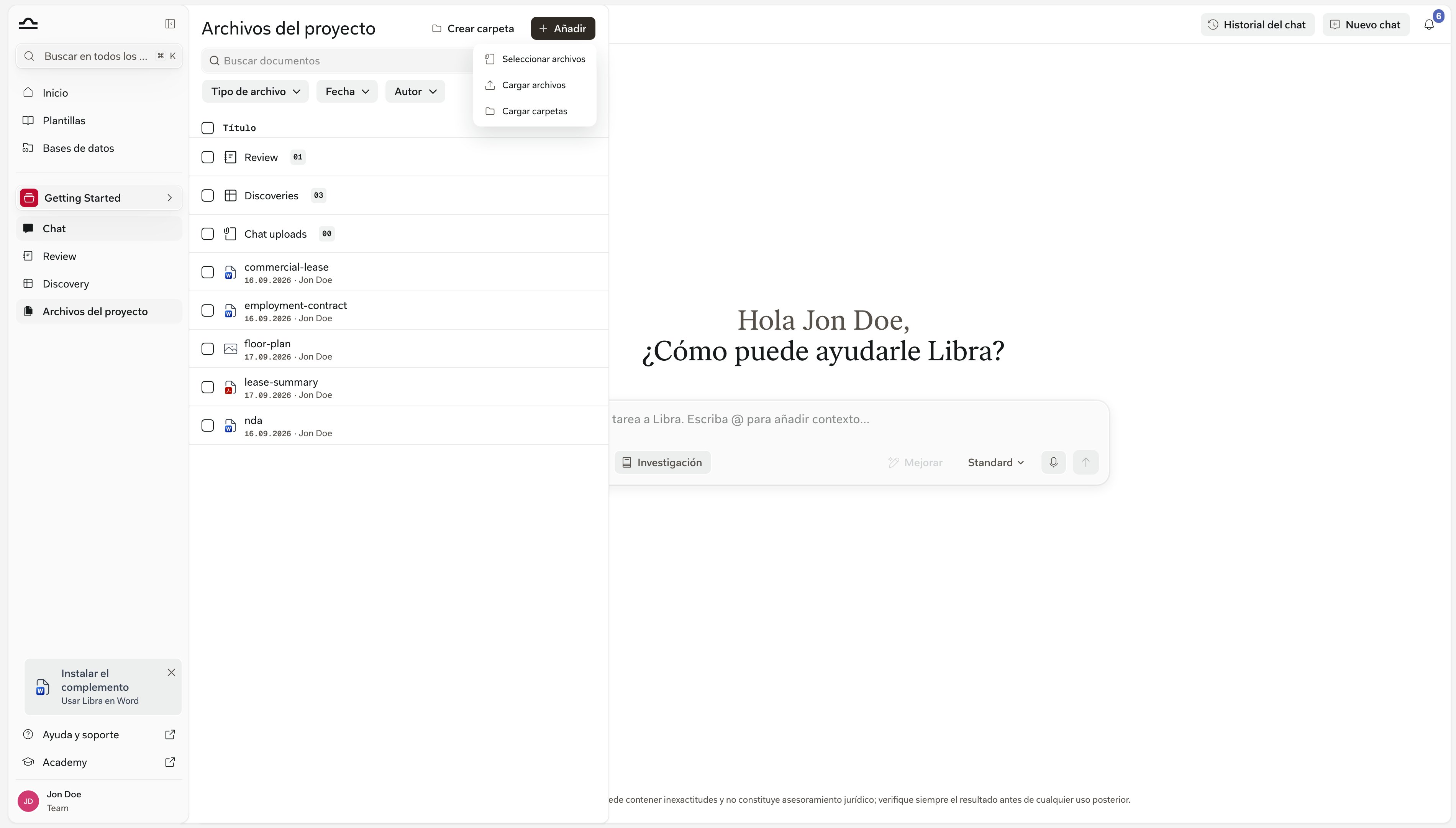
4
Elija un expediente
Kleos se abre en sus Expedientes, no en un árbol de archivos. Busque por nombre o número de expediente, o recorra la lista página por página y, a continuación, abra el expediente en el que esté trabajando.
5
Seleccione los documentos
Dentro del expediente verá sus carpetas y documentos. Expanda una carpeta para cargar su contenido; si contiene más de una página de documentos, el botón Cargar más obtiene el siguiente lote. Marque los documentos que necesite: los tipos de archivo que Libra no admite aparecen atenuados y no se pueden seleccionar.
6
Haga clic en Añadir al proyecto
Cada documento aparece en Archivos de proyecto como una fila vinculada, con Vinculado desde Kleos donde figuraría el autor. Un indicador de carga se muestra mientras Kleos lo prepara para Libra.
Trabajar con archivos vinculados
Un archivo vinculado aparece en el árbol junto a los archivos que ha subido, y la mayoría de las acciones que realiza con un documento también funcionan con él.
Los archivos pueden adjuntarse mientras Kleos aún los está preparando. El mensaje espera hasta que estén listos, y Libra se lo indica si pulsa enviar demasiado pronto.
Si un archivo no llega a estar listo, Libra lo quita del mensaje: “Lease 2024.pdf” se ha eliminado porque aún no está listo.
Si un archivo sigue cargándose pasados unos 90 segundos, su casilla se desactiva y la fila sugiere Comprobar estado. Ejecútelo desde el menú ⋯ de la fila; si el menú también ofrece Reintentar la indexación, esta opción pide a Kleos que vuelva a preparar el archivo.
Qué no puede hacer un archivo vinculado
La vinculación es nueva, y algunas partes de Libra todavía solo funcionan con documentos almacenados en el propio Libra.
Los archivos que copió desde Kleos antes del 24 de septiembre de 2026 siguen siendo copias normales en Libra. Para pasar uno a la versión actual, vuelva a vincular el documento desde Kleos y quite la copia antigua.
Un archivo se sigue copiando en lugar de vincularse cuando no hay dónde vincularlo: por ejemplo, cuando lo elige desde Kleos en un chat y su proyecto actual es uno que solo puede ver.
Consejos
Adjunte los archivos, no el proyecto
Adjunte los archivos, no el proyecto
El chat solo lee los archivos vinculados que adjunte uno a uno. Si adjunta el proyecto completo, se quedan fuera, así que elija los documentos de Kleos que quiera que utilice Libra.
Pregunte por un pasaje, no por el archivo completo
Pregunte por un pasaje, no por el archivo completo
Libra responde a partir de lo que la búsqueda de Kleos encuentra para su pregunta. «¿Qué dice la cláusula 9 sobre la resolución por justa causa?» funciona mejor que «Resuma este contrato de 200 páginas».
Kleos sigue siendo el sistema de registro
Kleos sigue siendo el sistema de registro
Kleos es la fuente de referencia de gestión del despacho, y un archivo vinculado es solo una vista de ella. Archive, cambie el nombre y gestione las versiones de los documentos en Kleos; utilice Libra para analizarlos e investigar sobre ellos.
Solución de problemas
Kleos no aparece en el selector
Kleos no aparece en el selector
Deben cumplirse tres condiciones: que su equipo de Libra esté registrado en Alemania, Países Bajos, Bélgica o Italia; que su despacho tenga una suscripción Kleos Advanced o Advanced+; y que su usuario tenga asignada la licencia de Libra en Kleos. El administrador de su despacho puede confirmar las dos últimas.En el plan Starter, la sección de Kleos se queda en el aviso de conexión incluso después de iniciar sesión. Si no hay ningún botón Añadir ni ninguna opción Seleccionar archivos, solo tiene acceso de lectura a este proyecto o su equipo ha desactivado la subida de documentos.
El inicio de sesión falla
El inicio de sesión falla
Confirme que sus credenciales de Kleos funcionan directamente en el sitio web de Kleos. Permita también las ventanas emergentes para Libra: el inicio de sesión de Kleos se abre en una ventana emergente y Libra no puede completar la conexión si el navegador la bloquea. Si sus credenciales funcionan, pero la conexión sigue fallando, es posible que su despacho tenga restricciones de SSO que requieran la ayuda de un administrador.
Libra indica que su sesión de Kleos ha caducado
Libra indica que su sesión de Kleos ha caducado
Las sesiones de Kleos no duran indefinidamente. Las filas vinculadas muestran Volver a conectar en lugar de Vista previa; haga clic en esa opción, o vaya a Configuración → Integraciones → Kleos y haga clic en Volver a conectar. Sus archivos vinculados no se ven afectados.
Un archivo vinculado indica Sin acceso en Kleos
Un archivo vinculado indica Sin acceso en Kleos
Libra abre Kleos con su identidad, por lo que respeta sus permisos de Kleos. Es posible que un compañero pueda abrir un archivo que usted no puede abrir. El acceso se gestiona en Kleos: consulte con su administrador de Kleos o con el propietario del documento.
Un archivo se ha movido o eliminado en Kleos
Un archivo se ha movido o eliminado en Kleos
Moverlo dentro de Kleos no tiene importancia; el vínculo sigue funcionando. Si se ha eliminado, o si ya no puede verlo, la fila permanece en Libra, pero no se puede abrir ni utilizar en el chat. Quítela desde el menú ⋯ de la fila.
Algunos archivos no se pueden seleccionar
Algunos archivos no se pueden seleccionar
Los permisos de Kleos se mantienen: solo verá los expedientes y documentos que ya pueda consultar allí. Los archivos con formatos que Libra no admite aparecen en el selector, pero atenuados.
Siguientes pasos
Archivos de proyecto
Organice los archivos vinculados junto a los que ha subido.
SharePoint
La otra integración de fuentes de documentos.