

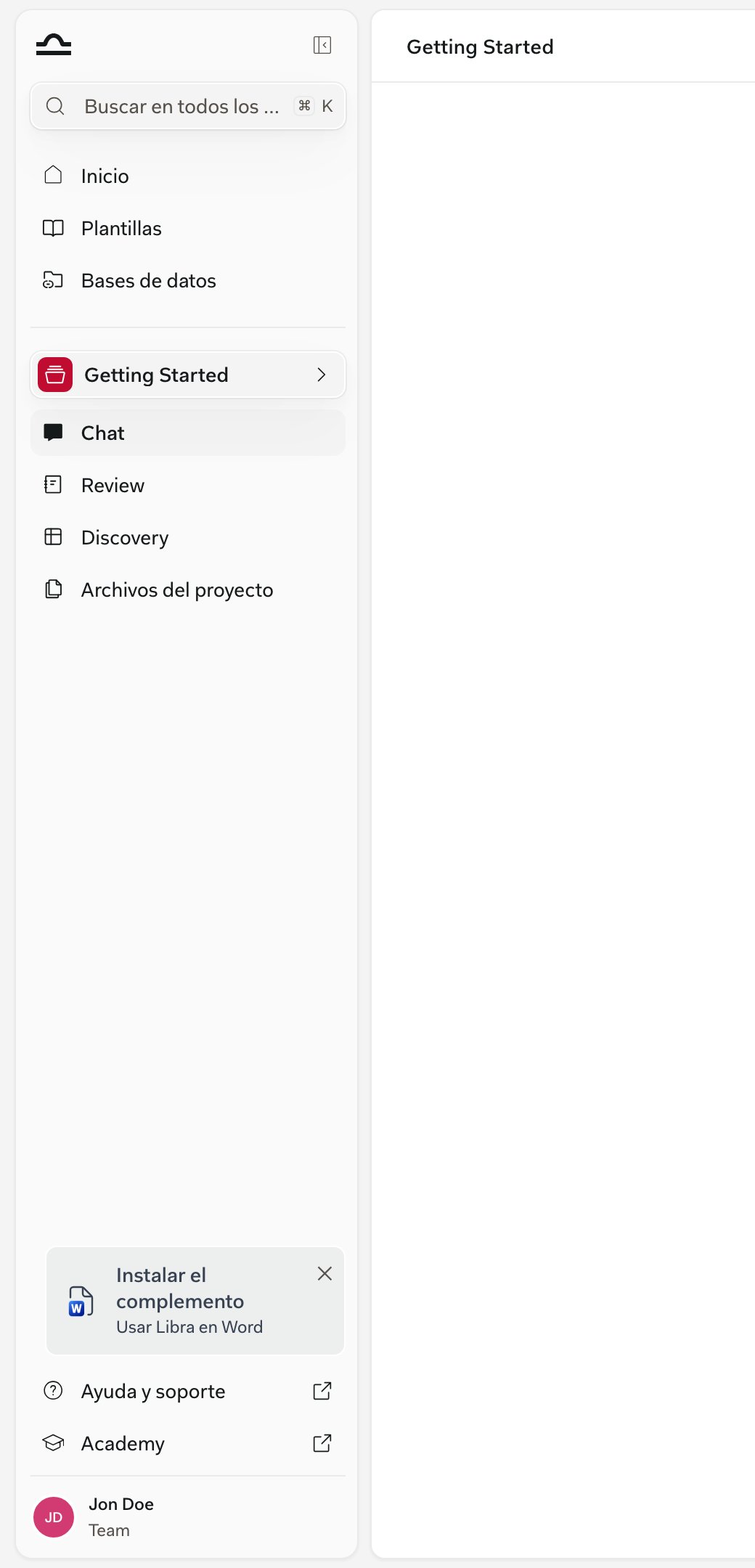

Una línea horizontal divide la barra lateral. Todo lo que queda por encima —Buscar, Inicio, Plantillas y, si su equipo dispone de ellas, Bases de datos— permanece en su sitio al cambiar de proyecto. Justo debajo aparece el proyecto en el que está trabajando, y sus opciones se actualizan cada vez que cambia de proyecto.
Las dos zonas
La barra lateral refleja esta división. Las opciones globales aparecen en la parte superior, por encima del separador. Debajo, el nombre del proyecto activo funciona también como selector, seguido de las opciones propias de ese proyecto.
Herramientas globales
Las opciones de la parte superior de la barra lateral son las mismas con independencia del proyecto en el que esté.Buscar
La barra Buscar o chatear aparece en la parte superior; también puede pulsar Cmd+K desde cualquier lugar. Busca en Chats, documentos, carpetas, Reviews, Discoveries, Assistants, Workflows y plantillas.
Inicio
La lista de todos los proyectos a los que tiene acceso. Márquelos como favoritos, ordénelos, fíltrelos, compártalos, archívelos o abra uno.
Plantillas
Assistants y Workflows reutilizables, así como plantillas para Reviews y Discoveries. Una vez configurados, están disponibles en todas partes.
Bases de datos
Conjuntos de documentos que se sitúan por encima de sus proyectos, de modo que las mismas fuentes puedan respaldar el trabajo de cualquier asunto.
Herramientas de proyecto
Cada proyecto es un espacio de trabajo independiente. Al cambiar de proyecto, el historial de Chat, el panel Archivos de proyecto y las Reviews y Discoveries pasan a mostrar únicamente el trabajo que pertenece al proyecto en el que se encuentra.
Chat
Donde comienza la mayor parte del trabajo. Haga preguntas, adjunte documentos y ejecute Reviews y Discoveries, todo desde un mismo lugar.

Review
Compruebe un contrato con arreglo a las posiciones y reglas estándar de su despacho.

Discovery
Formule las mismas preguntas sobre numerosos documentos y obtenga una tabla comparable.
Archivos de proyecto
Todos los archivos del proyecto, además de las Reviews, Discoveries y cargas de Chat que haya generado.
Cambiar de proyecto
El nombre del proyecto activo aparece justo debajo de las opciones globales. Al hacer clic en él, se despliega un panel Proyectos de altura completa; es un panel lateral, no un menú desplegable.1
Abra el panel Proyectos
Haga clic en el nombre del proyecto activo en la barra lateral. Mientras el panel está abierto, el chevrón que aparece a su lado pasa de apuntar a la derecha a apuntar a la izquierda.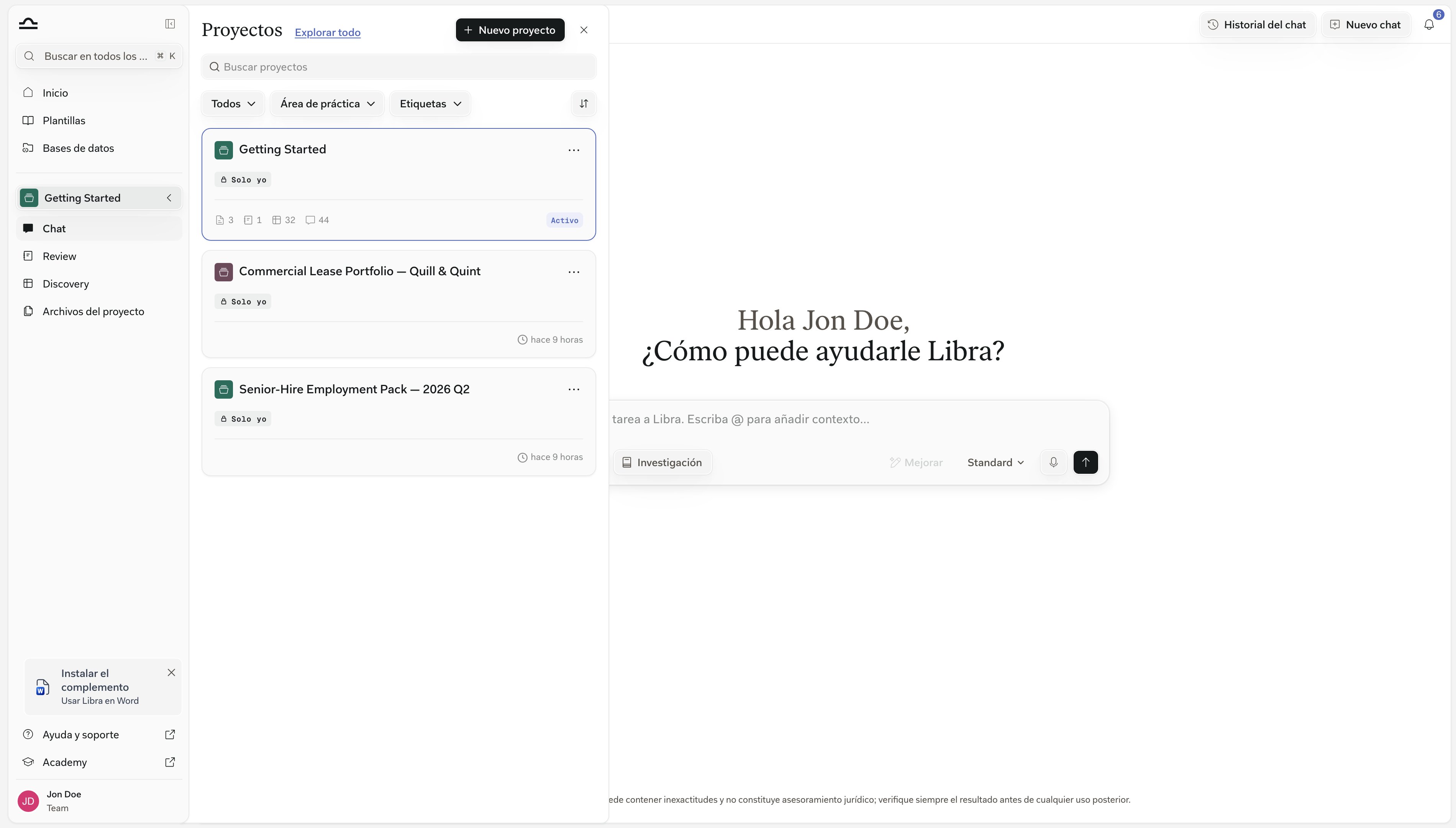
2
Busque el proyecto que desea
Escriba en Buscar proyectos o acote la lista con las fichas Todos, Área de práctica y Tags, y con el botón de ordenación situado a su lado. Cada tarjeta muestra cómo se comparte el proyecto —Solo yo, Todos en el nombre de su equipo o Compartido—, una insignia Solo lectura si su acceso es de lectura, el número de elementos que contiene y cuándo se editó por última vez. El proyecto en el que está aparece marcado como ACTIVO en lugar de mostrar esa fecha.Ver todos le lleva a Inicio, donde encontrará la lista completa; Nuevo proyecto crea uno en ese mismo momento.
3
Selecciónelo
Chat, Review, Discovery y Archivos de proyecto pasan a vincularse al proyecto elegido. Buscar, Inicio, Plantillas y Bases de datos permanecen exactamente igual, ya que pertenecen a todos los proyectos.
Qué cambia para usted
Si ya ha utilizado Libra:
Algo no ha cambiado: al iniciar sesión, accederá directamente a un Chat en blanco de su proyecto activo. Inicio es un destino de la barra lateral, no la pantalla de entrada.

Todo lo que marque como favorito —una plantilla, un Assistant o un Workflow— se guarda en su cuenta. Inicie sesión en el portátil de un compañero y sus favoritos le acompañarán.
Siguientes pasos
Inicio
Todos los proyectos a los que tiene acceso, en una sola lista.
Plantillas
Cree una biblioteca de trabajo reutilizable.
Bases de datos
Comparta fuentes entre todos los asuntos.