

Modos de Chat
El selector de modo está situado a la derecha del campo de entrada y determina qué puede hacer Libra con su documento. Al principio está configurado en Editar y después recuerda el último modo elegido, por lo que cada Chat nuevo se abre en el modo en el que dejó el selector; conviene comprobarlo antes de enviar si ha estado utilizando Automático.
Automático solo está disponible en la aplicación de escritorio de Word para Windows y Mac. En Word para la Web, el selector solo ofrece Preguntar y Editar, y un Chat que se haya dejado en Automático vuelve al modo Editar.
El botón + situado junto al campo de entrada añade archivos de su proyecto de Libra a la conversación, para que Libra pueda responder teniendo en cuenta más contenido que el documento abierto.
Formular preguntas
Seleccione Preguntar en el selector de modo y escriba su pregunta. Libra responde a partir del documento abierto y de su propio conocimiento jurídico, sin modificar el texto. Si selecciona un pasaje antes de preguntar, aparecerá como una etiqueta encima del campo de entrada, de modo que Libra sabrá a qué se refiere con «esta cláusula». Libra también propone preguntas sobre el documento abierto; haga clic en una para colocarla en el campo de entrada y, a continuación, envíela.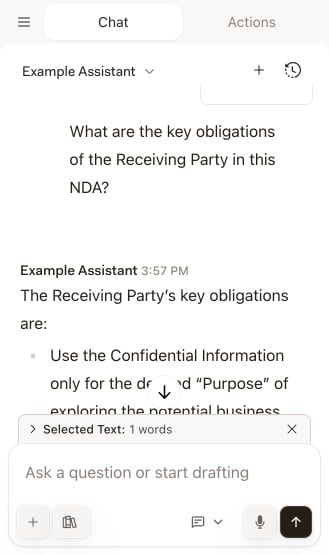
Solicitar modificaciones de texto
Utilice el modo Editar cuando quiera que Libra modifique el texto, pero desee tener la última palabra sobre cada cambio.1
Seleccione el texto que quiera revisar (opcional)
Seleccione el pasaje que quiera modificar. De este modo, Libra se centrará en la sección correcta en lugar de en todo el documento.
2
Cambie al modo Editar
Abra el selector de modo situado junto al campo de entrada y elija Editar.
3
Describa el cambio
Indique a Libra lo que quiere:
- «Reescriba este texto con un tono más formal»
- «Modifique esta cláusula para favorecer al arrendador»
- «Reduzca a dos años el plazo de confidencialidad»
4
Revise la tarjeta Cambios
Libra presenta sus revisiones en una tarjeta de Cambios. Ninguna llegará al documento hasta que usted decida qué hacer con ella.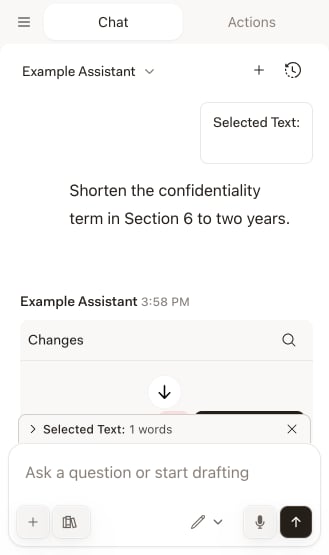
5
Aplique o rechace
Aplicar incorpora la revisión al documento y Rechazar la descarta. El chevrón situado junto a Aplicar abre un menú que contiene Aplicar todo, para aplicar todas las revisiones a la vez, y Deshacer rechazo, por si rechaza algo y cambia de opinión. Una vez incorporada una revisión al documento, la tarjeta mantiene disponibles Deshacer y Volver a aplicar.
Control de cambios
El complemento dispone de su propio conmutador Control de cambios, en el menú que se abre con el chevrón situado junto a Aplicar. Está activado de forma predeterminada, por lo que las revisiones aplicadas llegan como cambios controlados que puede aceptar o rechazar con las herramientas de revisión habituales de Word. No necesita activar primero el Control de cambios de Word. Durante el instante que tarda en escribir una revisión, el complemento configura el modo de control del documento según ese conmutador y después restablece la opción anterior; por tanto, el resultado se rige por el conmutador del complemento, no por la cinta de Word. Desactívelo si prefiere que las revisiones se escriban como texto sin marcas.Modo Automático
En el modo Automático, se omite el paso de revisión: cada revisión se aplica en cuanto Libra termina de redactarla. Mientras Libra la aplica, aparece un botón rojo para detener el proceso en la tarjeta; haga clic en él para detener las revisiones restantes. Todo lo que ya se haya aplicado permanecerá en el documento, y Deshacer seguirá disponible para cada revisión. El conmutador Control de cambios también rige el modo Automático, por lo que, si está activado, las revisiones seguirán apareciendo como cambios controlados que puede aceptar o rechazar.Utilizar el modo de investigación
Haga clic en el icono Investigación situado junto al campo de entrada para abrir el panel de fuentes y active las bases de datos en las que quiera que Libra busque. Formule su pregunta y la respuesta incluirá citas en las que puede hacer clic para abrir la fuente correspondiente.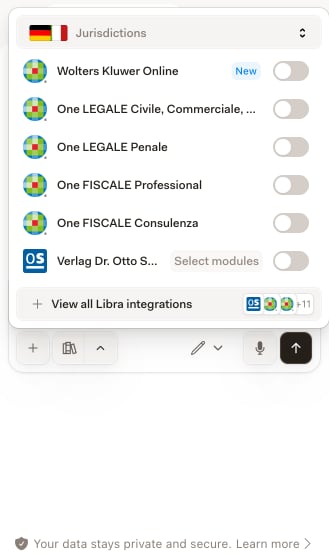
Consejos para obtener mejores resultados
Seleccione texto para aportar contexto
Seleccione texto para aportar contexto
Cuando pregunte por una sección concreta, seleccione primero ese texto. Así, Libra sabrá exactamente a qué se refiere.
Sea preciso sobre las modificaciones
Sea preciso sobre las modificaciones
En lugar de «Corrija esto», pruebe con «Reescriba este párrafo para destacar las acciones del comprador si se retrasa la entrega».
Mantenga activado el Control de cambios
Mantenga activado el Control de cambios
Con el conmutador Control de cambios del complemento activado, cada revisión que aplica Libra es un cambio controlado, por lo que encaja directamente en un proceso habitual de negociación contractual.
Revise antes de aplicar
Revise antes de aplicar
En el modo Editar, lea la revisión en la tarjeta de Cambios antes de hacer clic en Aplicar. Si solo detecta un problema después, Deshacer restablece el texto original.