

Instalar el complemento
Requisitos: Microsoft Word —la aplicación de escritorio para Windows o Mac, o Word para la Web— y una cuenta activa de Libra.El complemento establece un único requisito mínimo para las tres opciones —conjunto de requisitos 1.7 de la API de JavaScript de Word—; no hay una versión mínima distinta para Windows o Mac. Las versiones actuales de Microsoft 365 lo cumplen. Si Word no llega a ofrecerle el complemento, su versión de Word es anterior a ese mínimo: actualice Word o consulte a su equipo de TI.
1
Abra Microsoft Word
Inicie Word y abra cualquier documento o cree uno nuevo.
2
Abra el cuadro de diálogo de complementos
Haga clic en Complementos en la barra de herramientas de Word.
3
Añada Libra
Si Libra aún no está instalado, busque «Libra» en el cuadro de diálogo Complementos de Office y haga clic en Añadir. Si su organización implementa los complementos de forma centralizada, Libra aparecerá en Administrados por el administrador, no en los resultados de búsqueda.
4
Abra el panel
El botón Libra aparecerá en la barra de herramientas de Word. Haga clic en él para abrir el panel a la derecha del documento.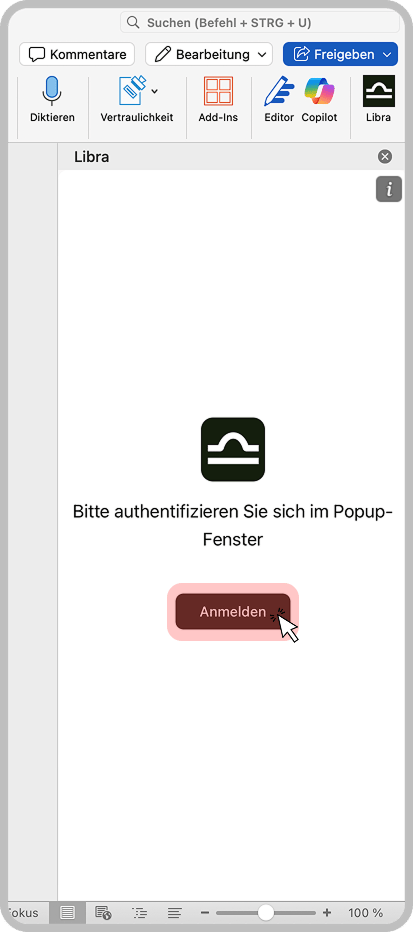
5
Inicie sesión
Haga clic en Iniciar sesión. Word abrirá una ventana independiente para iniciar sesión en Libra; introduzca allí su dirección de correo electrónico y complete el proceso. A continuación, el panel volverá a cargarse con su cuenta.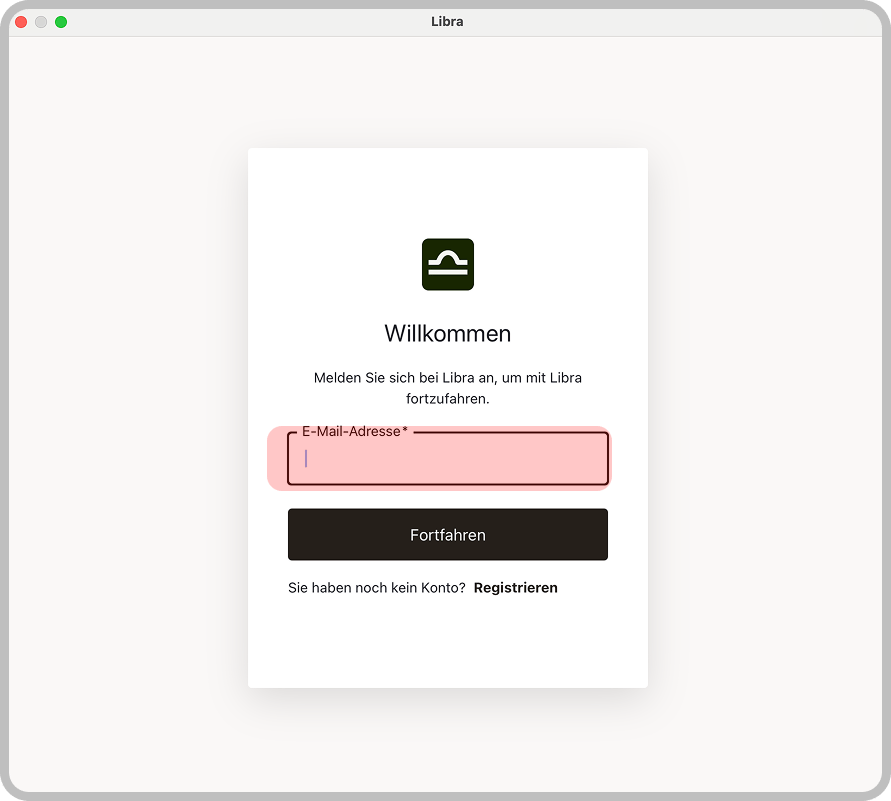
Es posible que su organización haya preinstalado el complemento. Si Libra ya aparece en la barra de herramientas de Word, omita los pasos de instalación e inicie sesión.
El panel de Libra
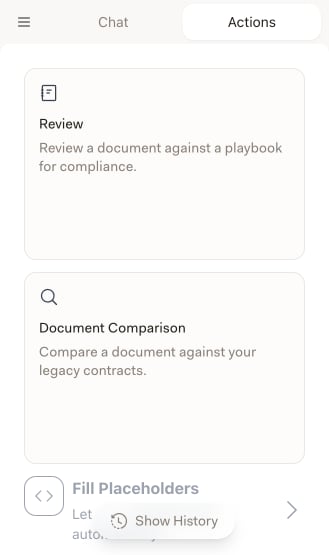
Tras iniciar sesión, accederá al panel propiamente dicho. Tiene dos pestañas —Chat y Acciones— y un menú que se abre con el botón de hamburguesa situado en la esquina superior izquierda.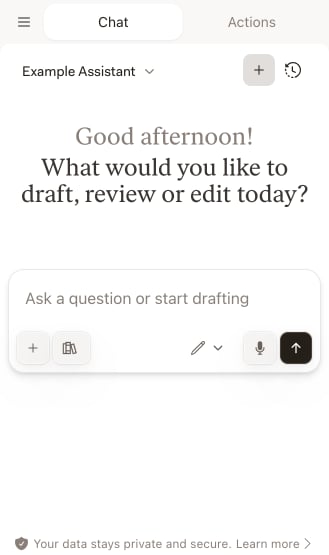
Solución de problemas
No se encuentra el complemento
No se encuentra el complemento
Haga clic en Complementos en la barra de herramientas de Word, después en Más complementos y busque «Libra». Si su organización implementa los complementos de forma centralizada, consulte Administrados por el administrador en el mismo cuadro de diálogo, no los resultados de búsqueda, y póngase en contacto con su administrador de TI si tampoco aparece allí.
El complemento no se carga o el panel está en blanco
El complemento no se carga o el panel está en blanco
El panel es una vista web, por lo que necesita una conexión activa con Libra. Compruebe su conexión a Internet, cierre y vuelva a abrir el panel y, si el problema persiste, reinicie Word. También puede intentar instalar las actualizaciones pendientes de Office.
No ocurre nada al hacer clic en Iniciar sesión
No ocurre nada al hacer clic en Iniciar sesión
El inicio de sesión se abre en una ventana independiente, no dentro del panel. Si no aparece nada, permita las ventanas emergentes y vuelva a intentarlo. Compruebe que las mismas credenciales funcionan en app.libratech.ai.
No aparecen sus Chats o Reviews anteriores
No aparecen sus Chats o Reviews anteriores
Los Chats y las Reviews pertenecen a un proyecto. Abra el menú de hamburguesa, compruebe que Proyecto seleccionado muestra el proyecto esperado y cámbielo si no es así.
Implementación en la organización
Los administradores pueden implementar el complemento para todos los usuarios desde el centro de administración de Microsoft 365, de modo que nadie tenga que instalarlo por su cuenta. Si prefiere no hacerlo usted mismo, pida a su administrador de TI que lo implemente.Siguientes pasos
Chat
Formule preguntas sobre el documento abierto y pida a Libra que revise su texto.

Assistants
Utilice sus Assistants, tanto personales como compartidos, en Word.

Review
Coteje un documento con un manual y vuelva a redactar lo que se desvíe.
Rellenar marcadores
Rellene los marcadores de una plantilla a partir de los documentos y el contexto que facilite.