

El complemento de Libra para Outlook integra Libra en su bandeja de entrada. Se abre junto al mensaje que está leyendo y junto a la respuesta que está redactando.

El complemento inicia sesión con la misma cuenta de Libra que la aplicación web: no es necesario registrarse por separado en Outlook, y las fuentes de investigación que haya conectado su firma ya estarán disponibles en el panel.
Instalar el complemento
Requisitos: Microsoft Outlook —la aplicación de escritorio para Windows o Mac, u Outlook para la Web— y una cuenta activa de Libra.Se aplica el mismo requisito mínimo en todas las plataformas —no existe un requisito distinto para Windows o Mac—, y las versiones actuales de Microsoft 365 lo cumplen. Si Outlook no llega a ofrecerle el complemento, su versión de Outlook es demasiado antigua o su organización restringe los complementos que puede instalar; actualice primero Outlook y después consulte a su equipo de TI.
1
Abra Microsoft Outlook
Inicie Outlook en su escritorio o abra Outlook para la Web.
2
Abra la tienda de complementos
Vaya a Herramientas > Obtener complementos.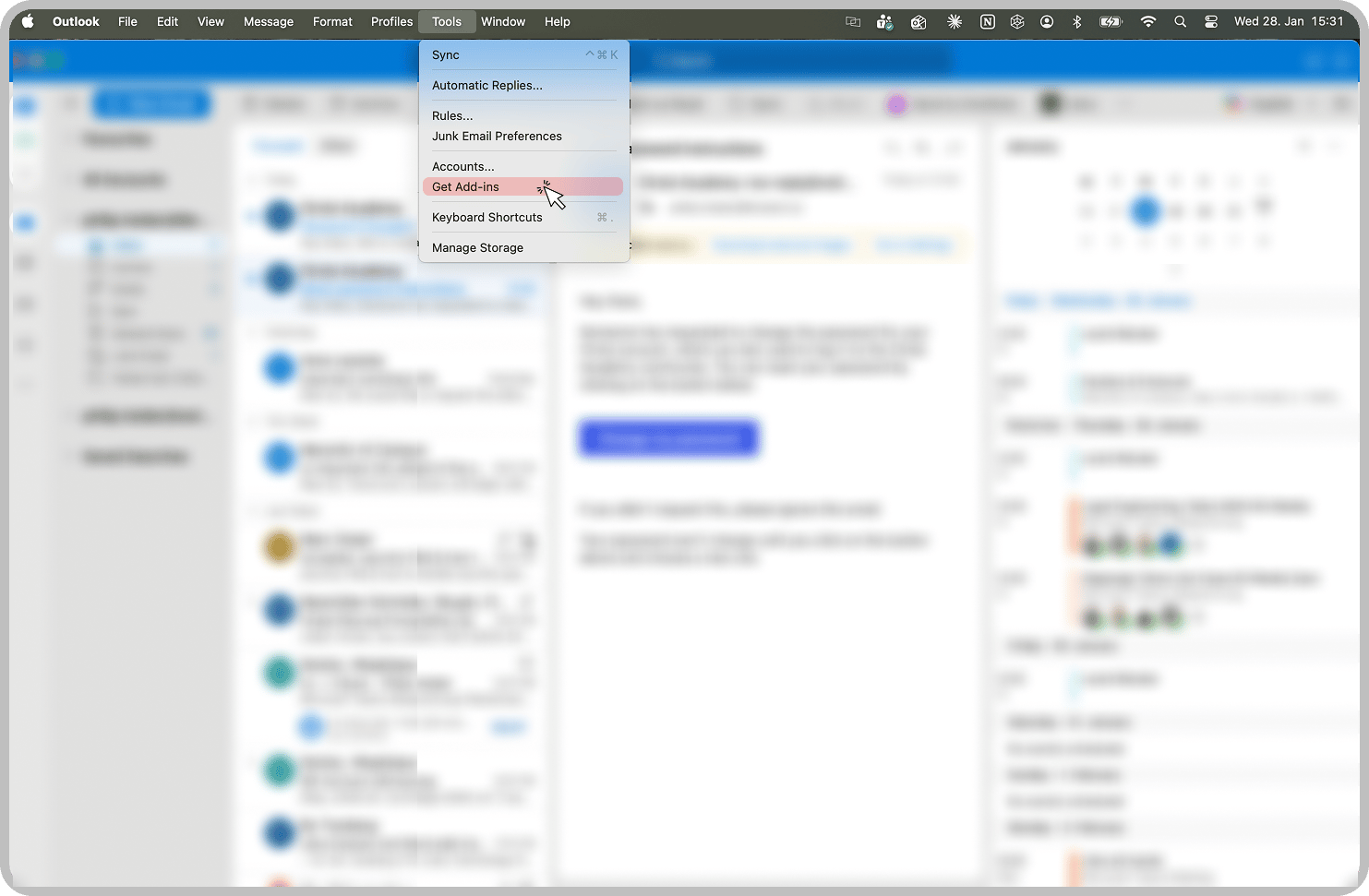
3
Busque Libra
Busque «Libra» y haga clic en Añadir en Complemento de Libra para Outlook.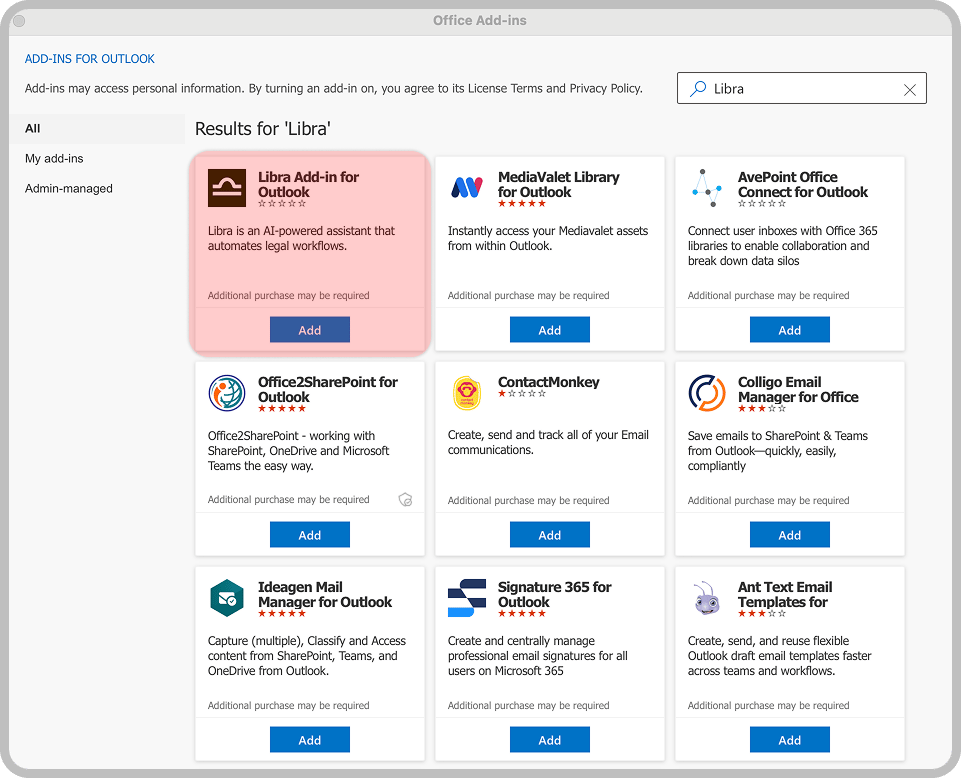
4
Abra el panel
El botón Libra aparecerá en la barra de herramientas de cualquier mensaje abierto. Haga clic en él para abrir el panel a la derecha.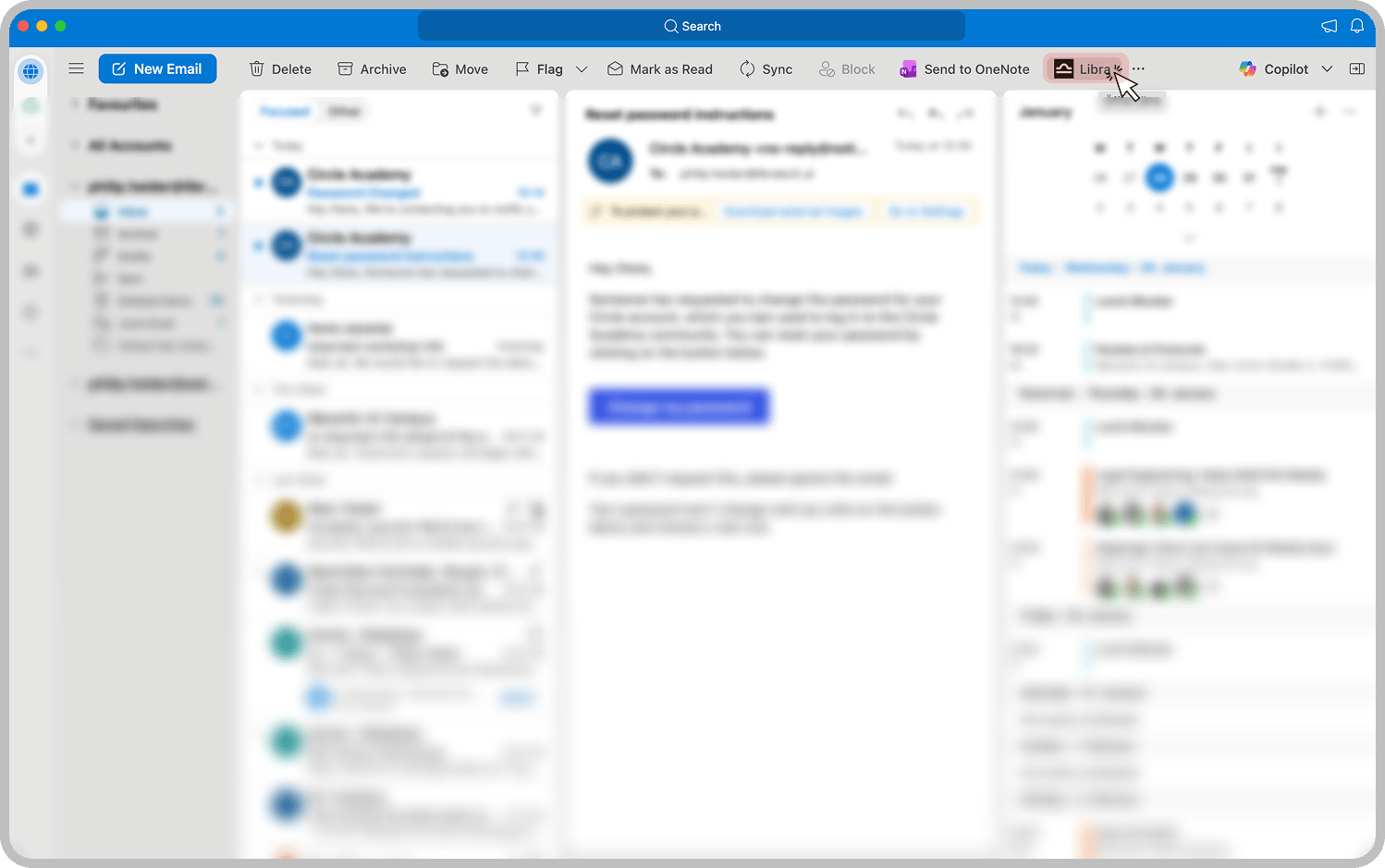
5
Inicie sesión
Haga clic en Iniciar sesión. Outlook abrirá una ventana independiente para iniciar sesión en Libra; complete allí el proceso y el panel volverá a cargarse con su cuenta.
Es posible que su organización haya preinstalado el complemento. Si Libra ya aparece en la barra de herramientas de Outlook, omita los pasos de instalación e inicie sesión.
Dónde aparece Libra
El complemento solo se activa en los mensajes de correo, en dos lugares. Mientras lee. El panel sigue al mensaje abierto: si cambia de mensaje, Libra se desplaza con usted. Formule cualquier pregunta sobre el hilo o utilice el menú Acciones, situado debajo del campo de Chat, para las cuatro solicitudes más habituales. Si pide una respuesta, Libra la redacta en el panel, con los botones Responder y Responder a todos para transferirla a Outlook. Consulte Conversar sobre hilos de correo electrónico. Mientras escribe. Abra el complemento desde una ventana de Nuevo, Responder, Responder a todos o Reenviar, y el Chat que tenía abierto en el mensaje le acompañará. Libra lee el borrador que tiene delante, propone cambios comparándolos con su texto actual y los incorpora cuando hace clic en Aplicar; el historial citado del hilo situado debajo de su respuesta no se modifica. Consulte Reescribir el correo electrónico que está redactando.La función de asistencia para redactar se publicó en una versión del complemento posterior a la función de asistencia para leer. Si el botón Libra aparece cuando lee un mensaje, pero no cuando escribe uno, su organización todavía utiliza una versión anterior; pida a su administrador que implemente la versión actual.
Solución de problemas
No se encuentra el complemento
No se encuentra el complemento
Consulte Herramientas > Obtener complementos y busque Libra. Si su organización implementa los complementos de forma centralizada, consulte Administrados por el administrador en el mismo cuadro de diálogo, no los resultados de búsqueda, y póngase en contacto con su administrador de TI si tampoco aparece allí.
No ocurre nada en un elemento del calendario
No ocurre nada en un elemento del calendario
El complemento solo se activa en los mensajes de correo. No admite invitaciones a reuniones ni citas.
Problemas para iniciar sesión
Problemas para iniciar sesión
Compruebe que las mismas credenciales funcionan en app.libratech.ai. El inicio de sesión se abre en una ventana independiente, no dentro del panel. Si no aparece nada, permita las ventanas emergentes en Outlook y vuelva a intentarlo.
Carga lenta
Carga lenta
Compruebe su conexión a Internet y después cierre y vuelva a abrir Outlook. Libra también lee los archivos adjuntos del mensaje abierto, lo que tarda más si los documentos son grandes. En una ventana de redacción, solo utiliza el texto del borrador y no lee los archivos adjuntos.
Implementación en la organización
Los administradores pueden implementar el complemento para todos los usuarios desde el centro de administración de Microsoft 365, de modo que nadie tenga que instalarlo por su cuenta. La implementación también determina qué versión del complemento reciben los usuarios, incluido si Libra se abre en las ventanas de redacción.Siguientes pasos
Chat con correos electrónicos
Formule preguntas y resuma hilos de correo electrónico.
Redactar respuestas
Genere borradores de correo electrónico a partir del contexto del hilo.
Conectar fuentes de investigación
Conecte una vez las suscripciones de su firma; estarán disponibles también en Outlook.